

 ChatGPT Plus
 Netflix Premium
 Adobe
AdobeTình trạng Spotify không phát nhạc trên trình duyệt web xảy ra có thể gây gián đoạn trải nghiệm giải trí và làm giảm năng suất làm việc. Bài viết này, PremiumVNS sẽ giúp bạn xác định chính xác những nguyên nhân phổ biến, đồng thời hướng dẫn giải pháp khắc phục hiệu quả, để âm nhạc sôi động sớm quay trở lại trên thiết bị của bạn.
Nguyên nhân Spotify không phát nhạc trên trình duyệt web
Trình phát web của Spotify (Spotify Web Player) có thể ngừng hoạt động hoặc không thể tải bài hát do các nguyên nhân thường gặp sau đây:
- Trình duyệt chưa bật nội dung được bảo vệ: Spotify sử dụng công nghệ DRM (Digital Rights Management) để bảo vệ bản quyền âm nhạc. Nếu trình duyệt của bạn (Chrome, Edge, Firefox) chưa cấp quyền phát nội dung có bản quyền, bài hát sẽ không thể khởi chạy.
- Xung đột từ các tiện ích mở rộng (Extensions): Các trình chặn quảng cáo (Ad-blocker) hoặc tiện ích bảo mật quá nghiêm ngặt thường nhận diện trình phát của Spotify là một yếu tố gây phiền toái và tự động ngăn chặn quá trình tải dữ liệu âm thanh.
- Dữ liệu bộ nhớ đệm (Cache) bị lỗi: Sau một thời gian dài sử dụng, bộ nhớ đệm của trình duyệt có thể bị đầy hoặc chứa các tệp tin lỗi, gây ra sự xung đột khi Spotify cố gắng tải nội dung mới.
- Phiên bản trình duyệt quá cũ: Spotify liên tục cập nhật các tiêu chuẩn bảo mật và công nghệ phát nhạc mới. Nếu bạn đang sử dụng một phiên bản trình duyệt lạc hậu, hệ thống có thể từ chối kết nối để đảm bảo an toàn.
- Sự cố kết nối mạng hoặc tường lửa: Trong một số trường hợp, cấu hình mạng tại văn phòng hoặc các phần mềm diệt virus trên máy tính thiết lập tường lửa quá chặt chẽ, vô tình chặn đứng các gói tin gửi đi từ máy chủ Spotify.
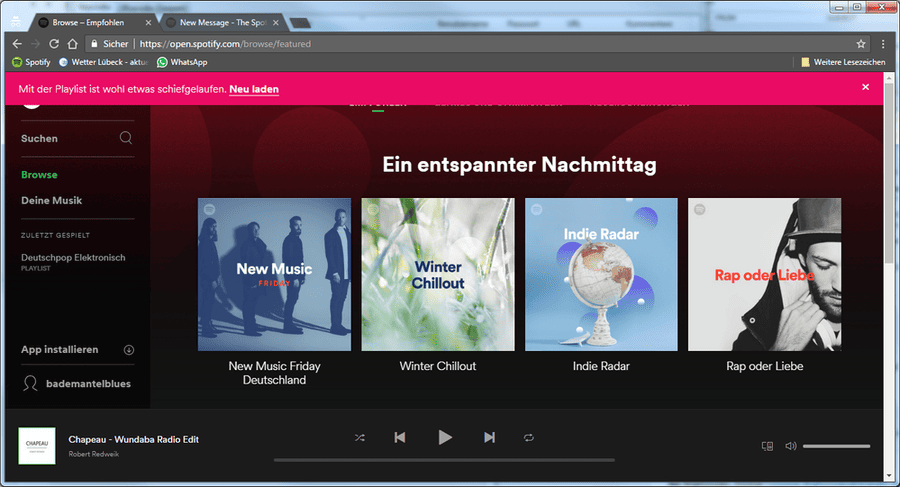
Spotify không phát nhạc trên trình duyệt web có thể xảy ra do nhiều nguyên nhân khác nhau (Nguồn: Internet)
Xem thêm: Nâng cấp gói Spotify Premium giá tốt nhất thị trường
Cách khắc phục Spotify không phát nhạc trên trình duyệt web
Khi đối mặt với sự cố âm nhạc bị gián đoạn, người dùng có thể áp dụng các bước kiểm tra từ đơn giản đến chuyên sâu dưới đây, để tiến hành gặp phục hiệu quả:
Bật nội dung được bảo vệ (DRM)
Đây là nguyên nhân phổ biến làm cho Spotify không phát nhạc trên trình duyệt web. Spotify yêu cầu trình duyệt phải được cấp quyền phát các nội dung có bản quyền kỹ thuật số. Người dùng có thể khắc phục theo các hướng dẫn sau đây:
- Trên Google Chrome: Truy cập chrome://settings/content/protectedContent, chọn mục Cho phép trang web phát nội dung được bảo vệ.
- Trên Microsoft Edge: Vào phần Cài đặt > Quyền trang web > Nội dung được bảo vệ và đảm bảo nút gạt đang ở trạng thái Bật.
- Trên Firefox: Nhấn vào biểu tượng ba gạch ngang > Cài đặt > Tìm kiếm từ khóa “DRM” và tích chọn ô Play DRM-controlled content.
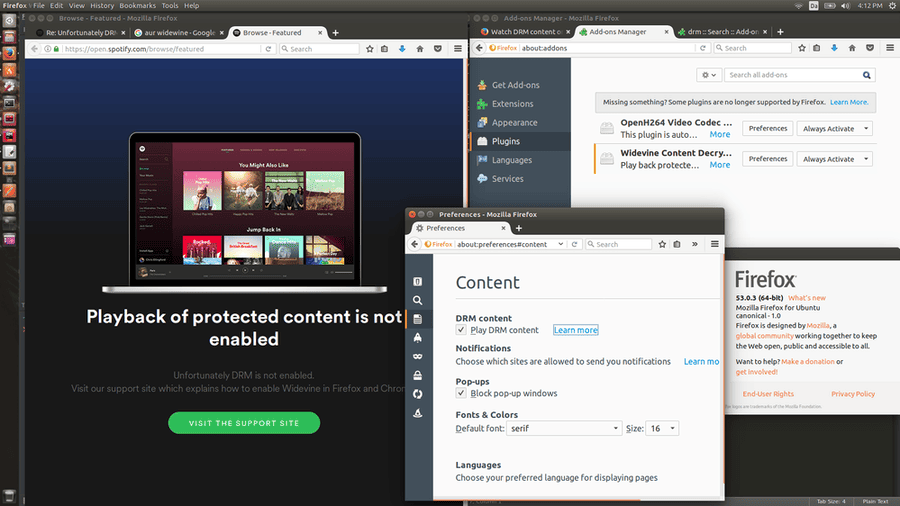
Kiểm tra chế độ bật nội dung được bảo vệ để khắc phục tình trạng Spotify không phát nhạc trên trình duyệt web (Nguồn: Internet)
Xóa bộ nhớ đệm (Cache) và Cookies của trình duyệt
Dữ liệu duyệt web tích tụ quá lâu có thể gây xung đột với mã nguồn của trình phát Spotify. Người dùng nên tiến hành làm sạch bộ nhớ đệm để giúp trình duyệt tải lại các tệp tin mới nhất từ máy chủ, bằng cách:
- Bước 1: Sử dụng tổ hợp phím tắt Ctrl + Shift + Del (trên Windows) hoặc Command + Shift + Delete (trên Mac).
- Bước 2: Chọn khoảng thời gian là Mọi thời đại (All time).
- Bước 3: Tích chọn vào mục Cookies và các dữ liệu trang web khác cùng với Tệp và hình ảnh được lưu trong bộ nhớ đệm, sau đó nhấn Xóa dữ liệu.
Thay đổi quốc gia trong hồ sơ (Profile)
Nếu bạn đang đi du lịch hoặc sử dụng VPN, Spotify có thể chặn phát nhạc do không khớp vị trí địa lý giữa tài khoản và địa chỉ IP thực tế. Bạn hãy vào mục Chỉnh sửa hồ sơ (Edit Profile) trên trang web Spotify, kiểm tra phần Quốc gia hoặc khu vực (Country or region) và đảm bảo trùng khớp với vị trí hiện tại của bạn để âm nhạc có thể tiếp tục phát.
Tắt chế độ tăng tốc phần cứng (Hardware Acceleration)
Một số dòng máy tính cũ gặp xung đột giữa trình duyệt và card đồ họa khi xử lý dữ liệu âm thanh/hình ảnh. Bạn có thể vào phần Cài đặt hệ thống của trình duyệt Chrome hoặc Edge, tìm mục Sử dụng chế độ tăng tốc phần cứng khi khả dụng và chuyển sang trạng thái Tắt, sau đó khởi động lại trình duyệt để kiểm tra kết quả.
Kiểm tra và vô hiệu hóa các tiện ích mở rộng (Extensions)
Một số tiện ích chặn quảng cáo hoặc bảo mật có thể nhận diện nhầm trình phát nhạc là mã độc hoặc yếu tố gây phiền toái. Bạn có thể thử khắc phục theo 2 cách sau:
- Cách 1: Thử mở Spotify trong Cửa sổ ẩn danh (Ctrl + Shift + N). Nếu âm nhạc phát bình thường, nghĩa là một trong các tiện ích mở rộng của bạn đang gây lỗi.
- Cách 2: Truy cập mục quản lý tiện ích (chrome://extensions/) và thử tắt lần lượt các trình chặn quảng cáo để xác định nguyên nhân.
Cập nhật trình duyệt lên phiên bản mới nhất
Spotify thường xuyên cập nhật giao diện và công nghệ phát nhạc để tăng cường bảo mật. Vì vậy, trình duyệt quá cũ sẽ không còn tương thích với các giao chuẩn mới.
Trong trường hợp này, người dùng truy cập vào mục Giới thiệu về trình duyệt (About) trong phần cài đặt để hệ thống tự động kiểm tra và tải về bản cập nhật mới nhất. Sau khi cập nhật, hãy khởi động lại trình duyệt để các thay đổi có hiệu lực.
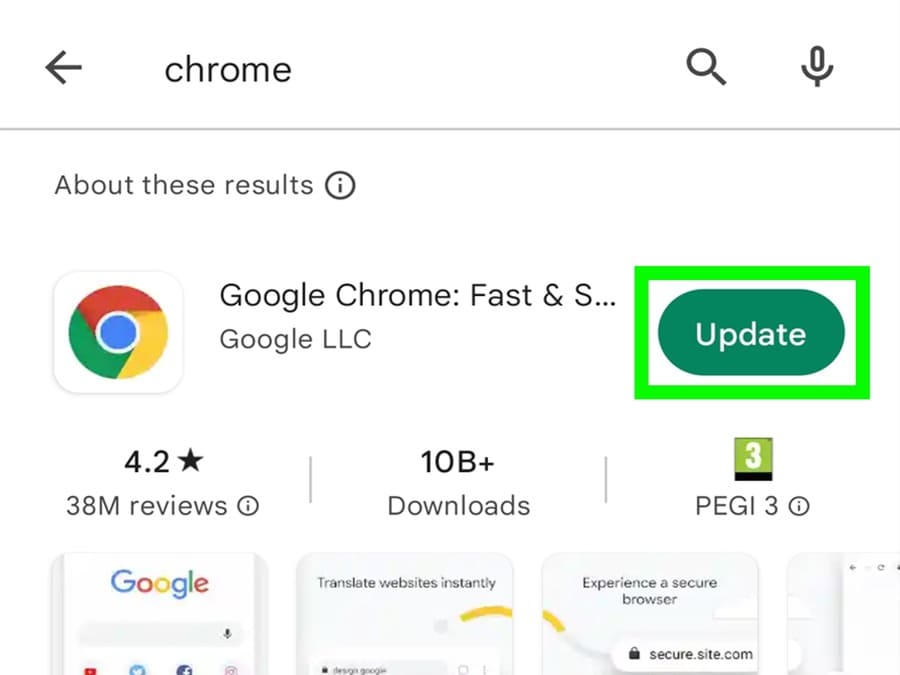
Cập nhật trình duyệt lên phiên bản mới nhất để tương thích với giao chuẩn mới (Nguồn: Internet)
Mở trình phát web ở một cửa sổ riêng biệt
Trong một số trường hợp, thao tác mở quá nhiều tab cùng lúc cũng có thể khiến tài nguyên hệ thống bị phân mảnh, dẫn đến trình phát nhạc bị treo. Bạn hãy thử đóng bớt các tab không cần thiết hoặc kéo tab Spotify ra thành một cửa sổ độc lập. Việc làm này giúp trình duyệt ưu tiên tài nguyên xử lý dữ liệu âm thanh cho riêng Spotify, từ đó khắc phục tình trạng giật lag hoặc không phát nhạc.
Trên đây là tổng hợp các nguyên nhân phổ biến và giải pháp hiệu quả giúp bạn xử lý tình trạng Spotify không phát nhạc trên trình duyệt web. Hy vọng những hướng dẫn chi tiết này sẽ giúp người dùng khắc phục sự cố thành công và có trải nghiệm nghe nhạc tuyệt vời nhất trên trình duyệt.

Bài viết ngẫu nhiên
Cách đổi tên tài khoản spotify đơn giản trong 1 bước
Th3
Có Nên Mua Duolingo Plus? 4 lợi ích và so sánh phiên bản
Th2
Có nên đăng ký ứng dụng đọc báo Bloomberg?
Th10
So sánh Quillbot và Wordtune: Công cụ nào diễn đạt lại văn bản tốt hơn?
Th1
Hướng dẫn tải và cài đặt Adobe Photoshop CS6 Full Crack vĩnh viễn miễn phí, chi tiết
Th9
Cập nhật các phiên bản Chatgpt mới nhất và từ trước đến nay đã ra mắt
Th5
Nên mua gói tài khoản Chegg nào?
Th9
Đọc báo điện tử PressReader miễn phí khi đi Vietnam Airlines
Th10