

Bạn yêu thích âm nhạc và muốn nghe nhạc chất lượng cao trên Spotify? Bài viết này hướng dẫn bạn chọn gói, chỉnh chất lượng âm thanh và các yếu tố ảnh hưởng, dựa trên trang trợ giúp chính thức của Spotify. Cùng theo dõi nhé!

Nghe nhạc chất lượng cao trên Spotify qua gói nào?
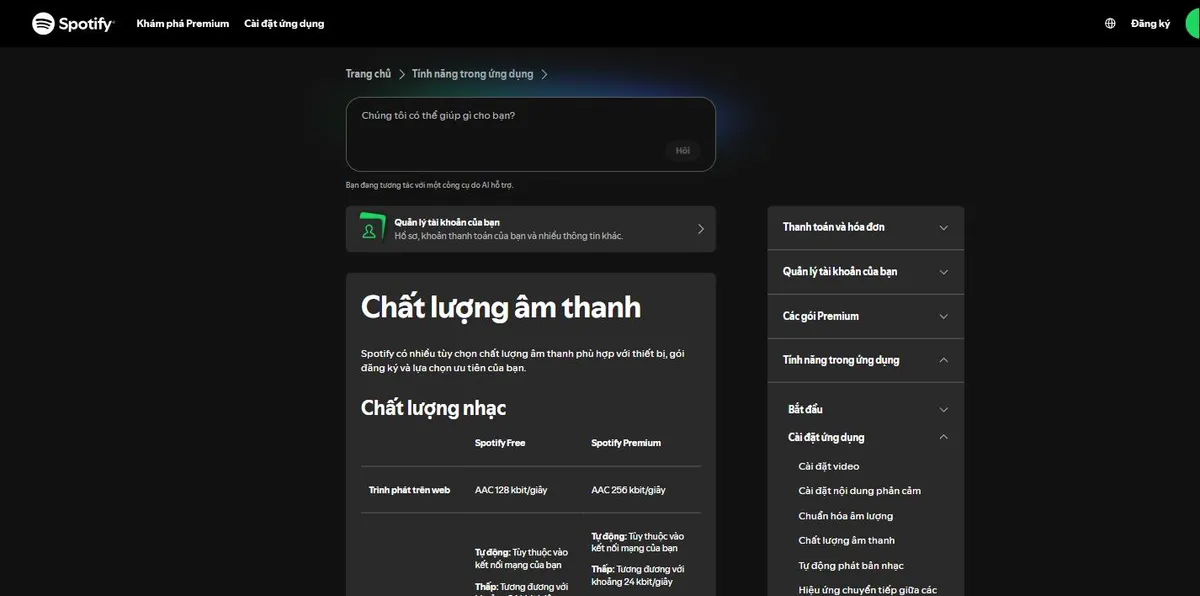
Spotify có hai gói chính: Spotify Free (miễn phí, có quảng cáo) và Spotify Premium (trả phí). Theo trang chất lượng âm thanh của Spotify, chất lượng nhạc trên ứng dụng máy tính và thiết bị di động như sau:
- Spotify Free: Tự động, Thấp (khoảng 24 kbit/giây), Bình thường (khoảng 96 kbit/giây), Cao (khoảng 160 kbit/giây).
- Spotify Premium: có thêm mức Rất cao (khoảng 320 kbit/giây).
- Trình phát web: Free là AAC 128 kbit/giây, Premium là AAC 256 kbit/giây.

Lợi ích của nghe nhạc chất lượng cao trên Spotify qua tài khoản Premium
Với Spotify Premium, bạn sẽ được tận hưởng:
Chất lượng âm thanh cao hơn:
Premium có mức Rất cao khoảng 320 kbit/giây trên máy tính và thiết bị di động, cao hơn mức tối đa của Free (khoảng 160 kbit/giây). Ngoài ra, Spotify đã công bố âm thanh không suy hao (Lossless) cho Premium, xem mục bên dưới.
Nghe nhạc không quảng cáo:
Không còn quảng cáo chen ngang khi bạn đang đắm chìm trong âm nhạc.
Tải nhạc về thiết bị:
Tải nhạc yêu thích về điện thoại hoặc máy tính để nghe khi không có kết nối internet; bạn cũng chọn được chất lượng tải xuống riêng.
Và nhiều tính năng khác:
Phát nhạc theo yêu cầu, tạo playlist, khám phá nhạc mới,…
Âm thanh không suy hao (Lossless) trên Spotify Premium
Theo thông báo của Spotify, Spotify đã đưa âm thanh không suy hao với chất lượng tối đa 24-bit/44,1 kHz FLAC tới người dùng Premium từ tháng 9/2025, triển khai dần ở hơn 50 thị trường. Tính năng này không đòi hỏi gói đắt hơn, chỉ cần Premium. Để bật, bạn nhấn vào ảnh đại diện, chọn Cài đặt và quyền riêng tư, mở mục Chất lượng âm thanh (Media Quality) rồi chọn Lossless cho Wi-Fi, dữ liệu di động hoặc tải xuống.
Spotify khuyến nghị nghe Lossless qua Wi-Fi, dùng tai nghe có dây hoặc loa không qua Bluetooth (ví dụ Spotify Connect), vì Bluetooth không đủ băng thông để truyền âm thanh không suy hao. Lưu ý: trang chất lượng âm thanh bản tiếng Việt chưa liệt kê Lossless, nên mức này có thể chưa có ở khu vực của bạn; hãy kiểm tra trong phần Chất lượng âm thanh của ứng dụng.
2 yếu tố ảnh hưởng đến việc nghe nhạc chất lượng cao trên Spotify
Dưới đây là những yếu tố chính ảnh hưởng đến chất lượng âm thanh mà bạn nên quan tâm:
1. Gói dịch vụ:
Đây là yếu tố đầu tiên quyết định mức chất lượng tối đa bạn chọn được:
- Free: tối đa mức Cao (khoảng 160 kbit/giây) trên ứng dụng.
- Premium: tối đa mức Rất cao (khoảng 320 kbit/giây), và Lossless nếu khu vực của bạn đã hỗ trợ.
2. Thiết bị và kết nối:
Tai nghe, loa chất lượng cao sẽ tái tạo âm thanh tốt hơn. Kết nối mạng cũng quan trọng: mặc định ứng dụng tự điều chỉnh chất lượng để nhạc phát không bị lắp. Spotify cũng lưu ý bạn không thể đổi chế độ cài đặt âm thanh khi dùng Spotify Connect để phát trên thiết bị khác.
Nghe nhạc chất lượng cao trên Spotify điều chỉnh như thế nào?
Theo trang trợ giúp của Spotify, bạn chỉnh chất lượng nhạc như sau:
Trên điện thoại và máy tính bảng
- Mở Spotify và nhấn vào ảnh đại diện của bạn ở trên cùng.
- Nhấn vào Cài đặt và quyền riêng tư.
- Trong phần Chất lượng âm thanh, chọn cài đặt bạn muốn. Bạn có thể đặt riêng chất lượng phát trực tuyến cho Wi-Fi và dữ liệu di động, và chọn chất lượng tải xuống.
Trên máy tính
Nhấp vào ảnh hồ sơ của bạn ở trên cùng, chọn Cài đặt, rồi trong phần Chất lượng âm thanh chọn chế độ mong muốn. Trên trình phát web bạn không điều chỉnh được chất lượng nhạc.
Chất lượng càng cao thì càng tốn dữ liệu khi phát trực tuyến và càng chiếm nhiều dung lượng khi tải xuống. Theo mặc định, ứng dụng bật tính năng tự điều chỉnh chất lượng; bạn có thể tắt tùy chọn này nếu muốn giữ cố định.
Chỉnh âm bass, treble bằng Bộ chỉnh âm
Ngoài chất lượng âm thanh, Spotify có Bộ chỉnh âm (Equalizer) để thay đổi âm sắc theo sở thích, như bộ tăng bass hay bộ giảm bass.

Cách nghe nhạc chất lượng cao trên Spotify
Để tận hưởng âm nhạc chất lượng cao nhất trên Spotify, bạn nên:
- Đăng ký gói Spotify Premium.
- Chọn mức chất lượng cao nhất trong phần Chất lượng âm thanh.
- Sử dụng tai nghe, loa có khả năng phát nhạc chất lượng cao.
- Giữ kết nối internet ổn định.
Kết luận
Nghe nhạc chất lượng cao trên Spotify sẽ mang đến cho bạn trải nghiệm âm nhạc tốt hơn. Hãy chọn gói phù hợp, điều chỉnh chất lượng nhạc trong Cài đặt và dùng thiết bị tốt để tận hưởng âm thanh sống động. Nếu muốn so sánh các gói Spotify Premium, bạn có thể xem bài Tổng hợp các gói Spotify Premium chính thức.

Bài viết ngẫu nhiên
Cách bật 2 phụ đề trên Netflix đơn giản nhanh trong “1 nốt nhạc”
Th7
So sánh Chatgpt 3.5 và 4: Sự khác biệt nằm ở đâu?
Th1
Hướng dẫn cách tạo video bằng Grok AI chi tiết từ A tới Z
Th8
2 Cách quét mã Spotify đơn giản nhanh chóng thành công 100%
Th2