

Nhiều người truyền tay cách nhận 1TB OneDrive miễn phí vĩnh viễn bằng chương trình Microsoft 365 Developer. Theo tài liệu hiện hành của Microsoft, cách này không còn đúng như vậy: chương trình chỉ dành cho nhóm đủ điều kiện, gói chỉ có thời hạn ngắn, và OneDrive của mỗi người dùng trong gói chỉ khoảng 10 GB. Trong bài này, Premiumvns Shop giải thích rõ Microsoft 365 Developer thực sự cho bạn những gì, các bước đăng ký dành cho người đủ điều kiện, và những cách hợp lệ để có thêm dung lượng OneDrive.

1. Giới thiệu chương trình Microsoft 365 Developer E5
Microsoft 365 Developer Program là chương trình dành cho nhà phát triển muốn xây dựng và thử nghiệm giải pháp trên nền tảng Microsoft 365. Thành viên đủ điều kiện được cấp một gói Microsoft 365 E5 developer, tức một môi trường thử nghiệm (sandbox) độc lập với môi trường làm việc thật. Theo câu hỏi thường gặp của Microsoft, gói này gồm:
- 25 giấy phép người dùng (1 quản trị viên và 24 người dùng thử), chỉ để phát triển và thử nghiệm.
- Các dịch vụ như Exchange Online, SharePoint Online, Microsoft Teams và Office, kèm dữ liệu mẫu mô phỏng môi trường doanh nghiệp.
- Quyền và tính năng tương đương gói Microsoft 365 E5 thông thường (trừ một vài ngoại lệ về cấu hình thư).
2. Có thật là nhận được 1TB OneDrive miễn phí vĩnh viễn không?
Không. Điểm khác với lời đồn nằm ở các giới hạn mà Microsoft công bố:
- Dung lượng: OneDrive của mỗi người dùng trong gói Developer bị giới hạn ở 10 GB, và toàn bộ tenant chỉ có trần khoảng 300 GB dùng chung. Con số 1TB không có trong tài liệu của chương trình.
- Thời hạn: gói có hiệu lực tối đa 90 ngày và chỉ được gia hạn khi bạn có hoạt động phát triển thật. Microsoft nhấn mạnh tenant Developer có vòng đời ngắn và có thể phải tạo lại sau mỗi 90 ngày.
- Mục đích sử dụng: chỉ để phát triển và thử nghiệm ứng dụng. Dùng cho mục đích khác, chẳng hạn làm ổ lưu trữ cá nhân, là vi phạm điều khoản và không nên lưu dữ liệu quan trọng ở đây.
- Khi hết hạn: bạn có 30 ngày để chuyển dữ liệu đi; 30 ngày tiếp theo chỉ quản trị viên truy cập được; đến ngày thứ 60 gói và toàn bộ dữ liệu bị xóa.
3. Ai đủ điều kiện nhận gói Microsoft 365 E5 developer?
Chỉ tạo tài khoản thành viên chưa đủ để có gói E5. Bạn cần thuộc một trong các nhóm sau:
- Người đăng ký Visual Studio Professional hoặc Enterprise (bản standard).
- Công ty tham gia ISV Success Program hoặc một số cấp độ của Microsoft AI Cloud Partner Program.
- Doanh nghiệp có hợp đồng hỗ trợ Premier hoặc Unified Support với Microsoft.
Chương trình không cung cấp trong các đám mây chính phủ của Microsoft, và nhân viên Microsoft không được nhận gói. Microsoft cũng có thể yêu cầu xác minh danh tính và liên kết một tài khoản thanh toán trong lúc thiết lập; gói vẫn miễn phí và chỉ bị tính tiền khi bạn chủ động mua thêm dịch vụ.
4. Cách đăng ký Microsoft 365 Developer Program (dành cho người đủ điều kiện)
Nếu thuộc một trong các nhóm trên, bạn có thể làm theo các bước dưới đây. Giao diện của Microsoft có thể thay đổi, nên ảnh minh họa chỉ mang tính tham khảo.
- Truy cập trang Microsoft 365 Developer Program và đăng nhập bằng tài khoản Microsoft hoặc email công việc. Số điện thoại và email có đuôi *.onmicrosoft.com không dùng được để đăng nhập.

2. Bấm Join now, điền email liên hệ, quốc gia và tên công ty, đồng ý điều khoản rồi bấm Next.
3. Chọn lĩnh vực và loại giải pháp bạn quan tâm (ví dụ Personal project), rồi bấm Join.
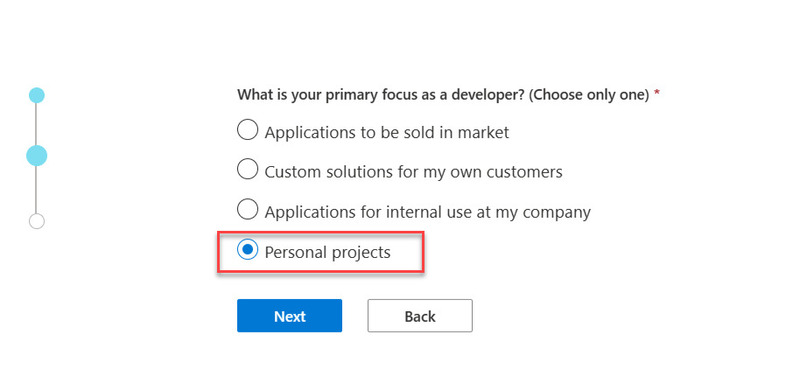


4. Vào bảng điều khiển (dashboard) của chương trình và hoàn tất bước kiểm tra điều kiện. Khi nút Set up E5 subscription xuất hiện, bấm vào đó và chọn Instant sandbox.

5. Chọn quốc gia hoặc khu vực cho tenant khi được hỏi (ví dụ Asia Pacific + South Asia).

6. Tạo tên quản trị viên và mật khẩu cho tenant mới. Tài khoản này khác với tài khoản bạn dùng để đăng nhập chương trình.

7. Hoàn tất bước xác minh mà Microsoft yêu cầu (có thể gồm số điện thoại, danh tính và tài khoản thanh toán), rồi chờ hệ thống tạo sandbox.
Lưu ý khi đăng ký
- Mỗi số điện thoại chỉ gắn được với một tài khoản Developer Program, và mỗi thành viên chỉ có một gói E5 developer.
- Không dùng nhiều tài khoản hay mẹo đổi địa chỉ mạng để vượt qua bước kiểm tra điều kiện; chương trình có cơ chế xác minh và kiểm tra hoạt động.
- Gói chỉ được gia hạn nếu bạn thực sự phát triển và thử nghiệm giải pháp (ví dụ dùng Microsoft Graph, SharePoint Framework hay Teams), nên hãy sao lưu dữ liệu ra ngoài tenant.
5. Những cách hợp lệ để có thêm dung lượng OneDrive
Nếu bạn chỉ cần chỗ lưu trữ cá nhân, hãy dùng OneDrive thông thường thay vì sandbox của nhà phát triển. Theo các trang OneDrive của Microsoft:
- Tài khoản Microsoft miễn phí có 5 GB OneDrive.
- Gói Microsoft 365 Basic có 100 GB.
- Gói Microsoft 365 Personal có 1 TB cho một người; gói Family có 1 TB cho mỗi thành viên, tối đa 6 người.
Sinh viên, giáo viên và người dùng trong tổ chức đôi khi có thêm quyền lợi từ trường hoặc cơ quan; bạn có thể xem thêm bài cách đăng ký Office 365 miễn phí cho sinh viên và tổng hợp các ứng dụng của Microsoft 365 để hiểu rõ từng gói.
6. Lời kết
Microsoft 365 Developer là môi trường thử nghiệm dành cho nhà phát triển, không phải nơi nhận 1TB OneDrive miễn phí vĩnh viễn. Nếu bạn là lập trình viên đủ điều kiện, đây là công cụ rất hữu ích; còn nếu cần lưu trữ lâu dài, hãy chọn gói OneDrive hoặc Microsoft 365 phù hợp và sao lưu dữ liệu quan trọng ở nhiều nơi. Nếu thấy bài viết hữu ích, bạn đừng quên chia sẻ cho bạn bè nhé.

Bài viết ngẫu nhiên
Cách đăng ký Spotify Premium chính thống nghe nhạc thả ga
Th4
Cách sao chép link Youtube trên điện thoại, máy tính “trong 1 nốt nhạc”
Th1
2 Cách đăng xuất tài khoản Youtube trên thiết bị khác “trong 1 nốt nhạc”
Th12
Cách kiểm tra phiên bản Office đang sử dụng chính xác 100%
Th5