

Kiểm tra phiên bản Office là thao tác cơ bản giúp người dùng quản lý phần mềm và tối ưu hóa hiệu năng làm việc trên máy tính. Quy trình này cung cấp thông tin chi tiết về gói dịch vụ, số hiệu bản dựng (Build number) và tình trạng bản quyền hiện tại. Qua nội dung dưới đây, Premium VNS hướng dẫn các bước xác định thông số kỹ thuật trên mọi hệ điều hành một cách nhanh chóng và chuyên nghiệp. Cùng tham khảo ngay!
Tại sao bạn cần biết phiên bản Office đang dùng?
Người dùng cần nắm rõ thông tin phiên bản Office đang dùng để giúp chủ động hơn trong quá trình vận hành và xử lý lỗi kỹ thuật:
- Xác định gói bản quyền: Người dùng dễ dàng phân biệt giữa Microsoft 365 (dạng thuê bao) và các phiên bản Office vĩnh viễn như 2019, 2021 hoặc 2024.
- Kiểm tra kiến trúc hệ thống: Thông tin về phiên bản 32-bit hay 64-bit hỗ trợ quá trình cài đặt các tiện ích bổ sung (Add-ins) tương thích.
- Xác minh tình trạng kích hoạt: Bạn có thể biết chính xác phần mềm đã được kích hoạt bản quyền (Active) hay chưa để tránh gián đoạn sử dụng.
- Cập nhật tính năng: Chỉ số Build number cho phép người dùng xác định hệ thống đang ở phiên bản mới nhất hay cần thực hiện cập nhật.

- Người dùng cần nắm rõ thông tin phiên bản Office đang dùng để sử dụng hiệu quả hơn (Nguồn: Internet)
Cách kiểm tra phiên bản Office trên Windows (Word, Excel, PowerPoint)
Người dùng Windows có thể truy cập trực tiếp vào giao diện quản lý Sản phẩm bên trong ứng dụng để xem thông số chi tiết. Quy trình thực hiện gồm các bước sau:
- Bước 1: Khởi động một ứng dụng Office bất kỳ đang cài đặt trên máy tính (ví dụ: Word hoặc Excel).
- Bước 2: Nhấn vào thẻ File (Tệp) nằm ở góc trên cùng bên trái màn hình.
- Bước 3: Quan sát cột menu bên trái và chọn mục Account (). Trường hợp không thấy tùy chọn này, bạn hãy nhấn vào mục Help (Trợ giúp).
- Bước 4: Kiểm tra dữ liệu tại phần Product Information (Thông tin sản phẩm). Tại đây sẽ hiển thị tên phiên bản (Ví dụ: Microsoft 365 Business, Office Home & Student 2024), số phiên bản và số Build hiện tại.
- Bước 5: Nhấn vào nút About Word (hoặc About Excel) để mở cửa sổ chi tiết, giúp xác định chính xác kiến trúc phần mềm là 32-bit hay 64-bit.
- Kiểm tra phiên bản Office trên Windows rất đơn giản (Nguồn: Internet)
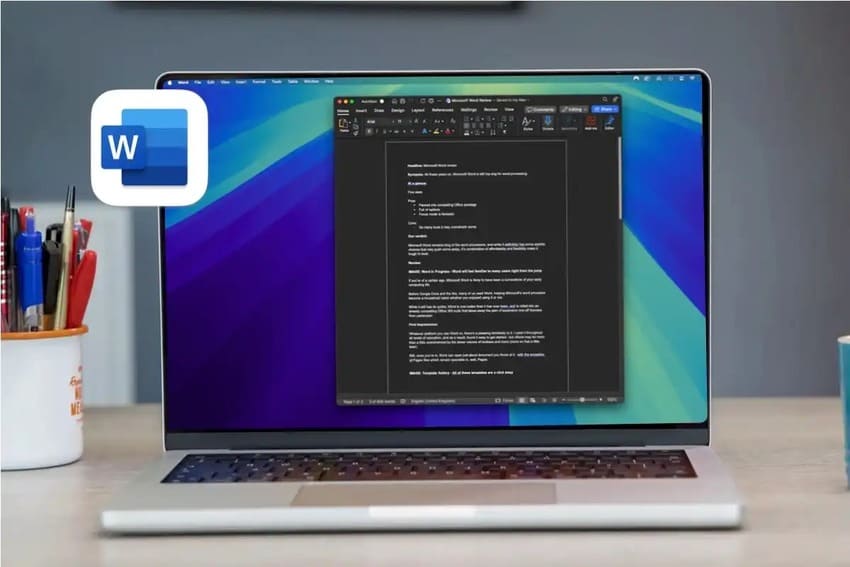
Cách kiểm tra phiên bản Office trên macOS
Giao diện Microsoft Office trên hệ điều hành macOS có sự khác biệt nhỏ về cách bố trí thanh công cụ so với Windows. Bạn hãy thực hiện theo hướng dẫn dưới đây để tra cứu thông tin phiên bản Office:
- Bước 1: Mở ứng dụng Word hoặc Excel trên thiết bị Mac.
- Bước 2: Quan sát thanh Menu phía trên cùng của màn hình và nhấn vào tên ứng dụng (Ví dụ: Word).
- Bước 3: Lựa chọn dòng About Microsoft Word (Giới thiệu về Microsoft Word) từ danh sách thả xuống.
- Bước 4: Một cửa sổ thông tin sẽ hiện ra, cung cấp chính xác số phiên bản (Version) và loại giấy phép (License) đang được liên kết với máy tính.

- Kiểm tra phiên bản Office trên macOS để sử dụng hiệu quả hơn (Nguồn: Internet)
Kiểm tra phiên bản Office qua Control Panel (Windows)
Phương pháp tra cứu qua hệ thống quản lý ứng dụng của Windows giúp bạn nắm bắt tổng thể các gói Office đã cài đặt trên thiết bị. Cách làm này hữu ích khi ứng dụng Office gặp lỗi và không thể khởi động trực tiếp:
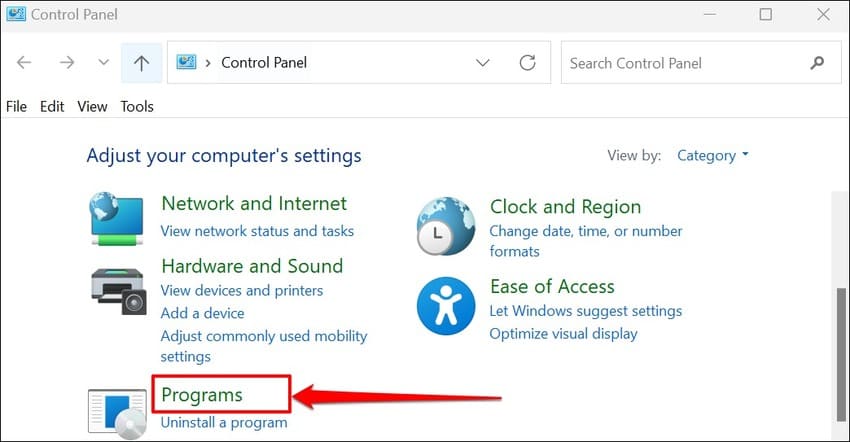
- Bước 1: Nhấn phím Windows, nhập từ khóa Control Panel vào ô tìm kiếm và nhấn Enter.
- Bước 2: Truy cập vào mục Programs, sau đó chọn tiếp Programs and Features.
- Bước 3: Tìm kiếm tên ứng dụng Microsoft Office trong danh sách các phần mềm hiện có.
- Bước 4: Quan sát cột Version ở phía bên phải để xem số hiệu phiên bản đầy đủ của bộ công cụ đang sử dụng.

- Kiểm tra phiên bản Office qua Control Panel để nắm tổng thể các gói đã cài đặt trên thiết bị (Nguồn: Internet)
Cách phân biệt nhanh các dòng Office phổ biến hiện nay
Người dùng cần hiểu rõ rõ đặc điểm của từng dòng Office phổ biến hiện nay để đưa ra lựa chọn nâng cấp phù hợp với nhu cầu công việc của mình:
- Microsoft 365: Đây là gói dịch vụ luôn được cập nhật tính năng mới nhất, tích hợp trợ lý Copilot AI mạnh mẽ và sử dụng theo Sản phẩm email cá nhân hoặc doanh nghiệp.
- Office 2024/2021: Sản phẩm này thuộc dạng mua một lần (vĩnh viễn) với bộ tính năng cố định theo thời điểm phát hành và không đi kèm dung lượng lưu trữ đám mây 1TB như Microsoft 365.
- Office Online: Phiên bản này cho phép soạn thảo văn bản trực tiếp trên trình duyệt web mà không cần cài đặt phần mềm vào máy tính, phù hợp cho các tác vụ cơ bản và linh hoạt.

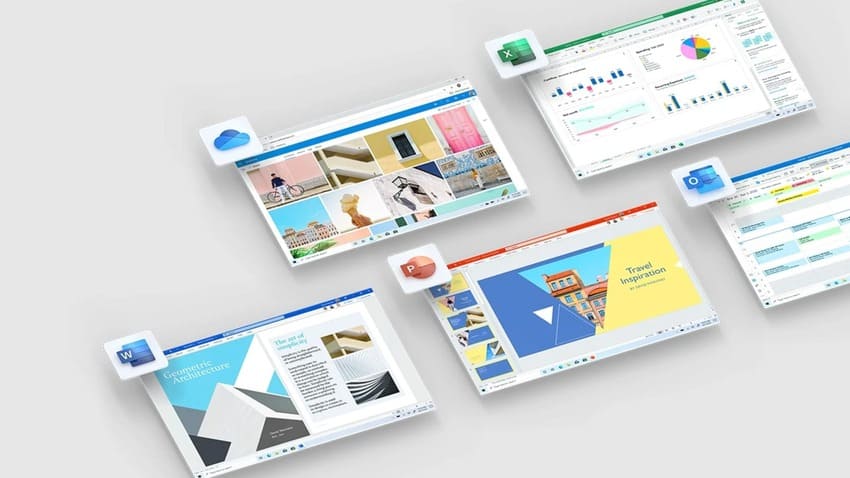
- Mỗi dòng Office đều sở hữu những đặc điểm riêng biệt (Nguồn: Internet)
Những câu hỏi thường gặp (FAQ)
Người dùng trong quá trình quản trị phần mềm thường gặp phải một số thắc mắc liên quan đến tính pháp lý và kỹ thuật của bộ công cụ Office. Dưới đây là phần giải đáp chi tiết:
Làm sao để biết Office của mình là bản Crack hay bản quyền?
Thông tin tại mục Product Information sẽ hiển thị trạng thái “Product Activated” đi kèm tên gói dịch vụ chính thức nếu bạn sử dụng bản quyền. Ngược lại, các bản Crack thường đi kèm cảnh báo “Action Required”, “Product ID: Not Available” hoặc hiển thị tên các công cụ kích hoạt không chính thống như KMS.
Tại sao máy của tôi không thấy mục Account trong File?
Tình trạng này thường xuất hiện trên các phiên bản Office đời cũ như 2010 hoặc 2007. Đối với những dòng máy này, người dùng cần truy cập vào thẻ File, sau đó chọn mục Help (Trợ giúp) ở cột bên trái để xem các thông số kỹ thuật và số hiệu phiên bản, thay vì mục Account như các bản hiện đại.
Phiên bản 64-bit và 32-bit có gì khác biệt về hiệu suất?
Phiên bản 64-bit cho phép Office tận dụng tối đa dung lượng RAM trên máy tính, giúp xử lý các tệp Excel khổng lồ hoặc tài liệu Word hàng nghìn trang mượt mà hơn. Trong khi đó, phiên bản 32-bit chủ yếu duy trì tính tương thích với các Add-ins hoặc điều khiển ActiveX cũ vốn không hỗ trợ kiến trúc 64-bit.
Hy vọng những hướng dẫn chi tiết trên đây giúp bạn thực hiện kiểm tra phiên bản Office một cách dễ dàng và chính xác nhất. Đừng quên nắm vững thông số phần mềm tối ưu hóa hiệu suất làm việc và đảm bảo tính bảo mật cho dữ liệu cá nhân. Chúc bạn có những trải nghiệm làm việc hiệu quả và chuyên nghiệp với bộ công cụ Microsoft Office năm 2026!

Bài viết ngẫu nhiên
Cách xuất video trên Capcut Pro đơn giản “trong 1 nốt nhạc”
Th3
Cách sử dụng canva chỉnh sửa ảnh cực nhanh và đơn giản
Th2
4 bước chỉnh sửa video đơn giản với Sản phẩm vimeo
Th10
Chatgpt và meta Ai công cụ nào tốt hơn?
Th5