

Chương trình Office 365 miễn phí cho sinh viên (nay là Microsoft 365 Education) là cơ hội giúp các bạn trẻ đang ngồi trên ghế nhà trường tiếp cận bộ công cụ làm việc chuyên nghiệp không lo tốn phí. Với tài khoản này, bạn có thể dễ dàng sử dụng các phần mềm thiết kế, soạn thảo và lưu trữ chuyên nghiệp để nâng cao hiệu quả học tập. Cùng Premium VNS tham khảo bài viết dưới đây để biết cách đăng ký nhanh chóng và an toàn.
Office 365 Education là gì? Lợi ích dành riêng cho sinh viên
Office 365 Education là phiên bản đặc biệt của Microsoft 365 được thiết kế tối ưu cho môi trường giáo dục. Gói dịch vụ này cung cấp đầy đủ các nền tảng cần thiết để sinh viên học tập trực tuyến và cộng tác nhóm hiệu quả.
- Các gói dịch vụ phổ biến:
- Gói A1: Cung cấp phiên bản trực tuyến (Web) của các ứng dụng cốt lõi, hoàn toàn miễn phí cho các cơ sở giáo dục đủ điều kiện.
- Gói A3: Bao gồm mọi tính năng của gói A1, cộng thêm quyền cài đặt các ứng dụng Office đầy đủ trên tối đa 5 máy tính (PC/Mac) và 5 thiết bị di động cho mỗi người dùng.
- Các công cụ cốt lõi: Word, Excel, PowerPoint, OneNote và Microsoft Teams giúp kết nối lớp học và làm việc nhóm mọi lúc mọi nơi.
- Đặc quyền lưu trữ: Sinh viên nhận ngay dung lượng lưu trữ đám mây OneDrive lên đến 1TB (tùy thuộc vào chính sách của từng trường). Đây là không gian lý tưởng để sao lưu toàn bộ giáo trình, tài liệu tiểu luận và đồ án mà không lo mất mát dữ liệu.
- Tính năng mới 2026: Điểm đột phá lớn nhất là tích hợp Copilot AI (Microsoft 365 Copilot Chat). Trợ lý trí tuệ nhân tạo này giúp bạn tóm tắt các bài giảng dài, hỗ trợ tìm kiếm ý tưởng cho tiểu luận và phân tích dữ liệu nhanh chóng ngay trong văn bản, giúp tiết kiệm đáng kể thời gian nghiên cứu.

Office 365 Education giúp sinh viên tiếp cận bộ công cụ làm việc chuyên nghiệp không lo tốn phí (Nguồn: Internet)
Điều kiện để được nhận Office 365 miễn phí
Để được nhận Office 365 miễn phí, sinh viên cần đáp ứng một số điều kiện cơ bản sau đây của Microsoft:
- Sở hữu email học thuật: Sinh viên bắt buộc phải sử dụng địa chỉ email do nhà trường cấp, thông thường có phần đuôi định dạng là .edu.vn hoặc .ac.vn. Các loại email cá nhân (Gmail, Outlook cá nhân) sẽ không đủ điều kiện tham gia chương trình này.
- Trường học là đối tác của Microsoft: Cơ sở giáo dục bạn đang theo học phải nằm trong danh sách các đối tác được Microsoft công nhận. Hiện nay, hầu hết các đại học lớn tại Việt Nam như Đại học Bách Khoa, Kinh tế Quốc dân, Ngoại thương, Đại học Công nghiệp Hà Nội,… đều đã triển khai đặc quyền này cho sinh viên.
- Trạng thái học tập: Bạn phải đang là sinh viên chính thức và đang trong thời gian theo học tại trường. Microsoft có thể yêu cầu xác minh lại tư cách học viên theo định kỳ.
- Độ tuổi tối thiểu: Người đăng ký phải từ 13 tuổi trở lên để đủ điều kiện tạo tài khoản theo quy định về an toàn trực tuyến.
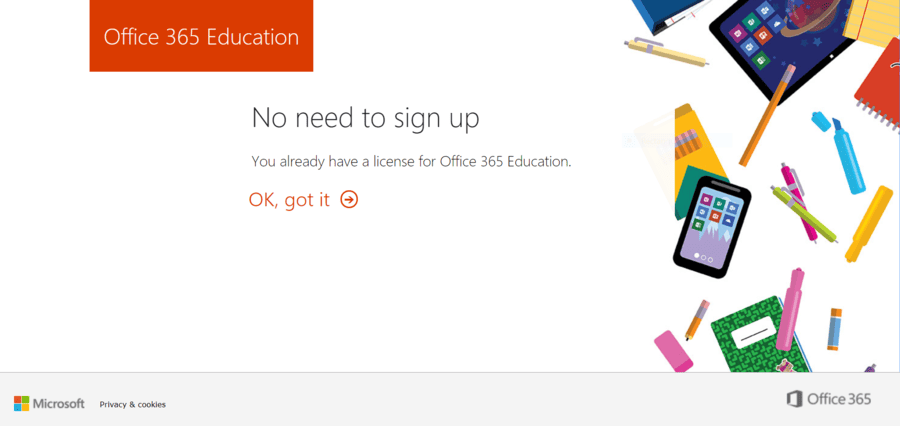
Sinh viên phải đủ điều kiện mới đăng ký được Office 365 miễn phí (Nguồn: Internet)
Hướng dẫn 3 cách nhận Office 365 miễn phí đơn giản nhất
Tùy vào điều kiện cụ thể của trường học hoặc nhu cầu cá nhân, sinh viên có thể lựa chọn một trong ba phương thức dưới đây để sở hữu bản quyền Microsoft 365 miễn phí:
Cách 1: Đăng ký trực tiếp qua trang chủ Microsoft Education (Phổ biến nhất)
Đây là cách dành cho sinh viên thuộc các trường đã có thỏa thuận cấp phép với Microsoft nhưng chưa kích hoạt sẵn tài khoản cho từng cá nhân.
- Bước 1: Truy cập trang đăng ký chính thức tại: microsoft.com/vi-vn/education/products/office.
- Bước 2: Nhập địa chỉ email sinh viên (đuôi .edu.vn) vào ô trống và nhấn nút Bắt đầu.
- Bước 3: Chọn “Tôi là sinh viên”, sau đó kiểm tra hộp thư đến của email trường để lấy mã xác nhận > Hoàn tất các thông tin cá nhân (họ tên, mật khẩu) để kích hoạt hồ sơ.
Cách 2: Sử dụng tài khoản có sẵn từ nhà trường
Nhiều trường đại học lớn đã mua sẵn gói dịch vụ cao cấp (như Office 365 A3 hoặc A5) và cấp tài khoản đồng bộ với cổng thông tin đào tạo cho sinh viên ngay khi nhập học. Bạn không cần đăng ký mới mà chỉ cần dùng tài khoản và mật khẩu mà nhà trường cung cấp (thường dùng để đăng ký tín chỉ hoặc xem điểm) để đăng nhập trực tiếp.
Cách thực hiện đơn giản là truy cập portal.office.com, nhập tài khoản email trường và mật khẩu để bắt đầu sử dụng ngay các quyền lợi cao cấp nhất.
Cách 3: Trải nghiệm Office 365 Personal miễn phí 12 tháng (Chương trình mới 2026)
Đây là chương trình ưu đãi đặc biệt của Microsoft dành cho tân sinh viên hoặc các trường chưa tham gia gói Education. Bạn sẽ nhận được gói Microsoft 365 Personal đầy đủ tính năng trong 1 năm, bao gồm cả các đặc quyền của Copilot AI cao cấp. Cách thực hiện như sau:
- Bước 1: Truy cập trang “Microsoft 365 College Student Pricing”
- Bước 2: Đăng nhập bằng tài khoản Microsoft cá nhân và tải lên ảnh chụp thẻ sinh viên hoặc giấy báo nhập học để xác minh. Sau khi được phê duyệt, gói 12 tháng miễn phí sẽ được kích hoạt vào tài khoản của bạn.
Xem thêm: Mua Sản phẩm Office 365 mới nhất
Cách tải và cài đặt Office 365 trên máy tính & điện thoại
Sau khi đã có tài khoản thành công, hãy thực hiện các bước sau để đưa bộ công cụ này lên thiết bị cá nhân:
- Bước 1: Truy cập địa chỉ portal.office.com trên trình duyệt máy tính.
- Tải file cài đặt: Tại giao diện trang chủ, tìm nút “Cài đặt Office” (Install Office) ở góc trên bên phải màn hình. Chọn “Các ứng dụng Microsoft 365” để tải tệp thực thi (.exe cho Windows hoặc .pkg cho macOS) về máy.
- Bước 2: Mở tệp vừa tải về và để hệ thống tự động chạy. Quá trình này thường mất từ 5-10 phút tùy vào tốc độ mạng. Sau khi hoàn tất, bạn chỉ cần mở một ứng dụng bất kỳ (như Word) và đăng nhập lại để kích hoạt bản quyền.
- Bước 3: Vào App Store (iOS) hoặc Google Play (Android), tìm kiếm các ứng dụng riêng lẻ như “Microsoft Word”, “Microsoft Excel” và đăng nhập bằng tài khoản sinh viên để đồng bộ dữ liệu qua OneDrive.
Lưu ý: Mỗi tài khoản sinh viên thông thường cho phép cài đặt và đăng nhập cùng lúc trên tối đa 5 thiết bị (bao gồm PC, Mac, máy tính bảng và điện thoại). Hãy quản lý danh sách thiết bị trong phần cài đặt tài khoản để đảm bảo không vượt quá giới hạn này.
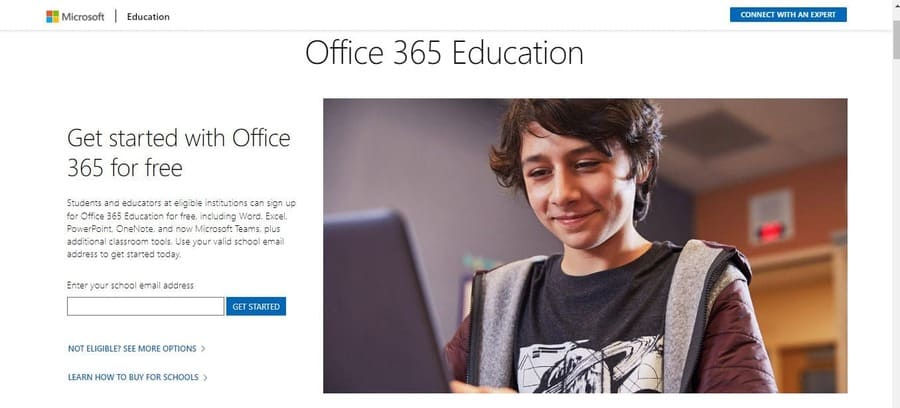
Trải nghiệm Office 365 Personal miễn phí với nhiều tính năng ưu việt (Nguồn: Internet)
Xem thêm: Cách tải Office 365 đơn giản
Giải đáp các câu hỏi thường gặp (FAQ)
Trong quá trình cài đặt và sử dụng, nhiều bạn sinh viên thường gặp phải những thắc mắc chung dưới đây.
Hết thời gian sinh viên có dùng được tiếp không?
Thông thường, tài khoản của bạn sẽ bị khóa hoặc chuyển về chế độ “chỉ xem” (read-only) sau khi bạn tốt nghiệp và nhà trường đóng email cá nhân. Khi đó, các tính năng chỉnh sửa và dung lượng 1TB OneDrive sẽ không còn khả dụng. Bạn nên chủ động sao lưu dữ liệu quan trọng sang tài khoản cá nhân trước khi rời trường để tránh mất mát tài liệu học tập tích lũy nhiều năm.
Không có email .edu có đăng ký được không?
Nếu không có email đuôi .edu hoặc .ac.vn, bạn sẽ không thể đăng ký gói Education. Tuy nhiên, bạn vẫn có thể sử dụng Office Online (phiên bản web của Word, Excel, PowerPoint) hoàn toàn miễn phí thông qua tài khoản Microsoft cá nhân (Outlook, Hotmail). Một lựa chọn khác là đăng ký bản dùng thử Microsoft 365 Family trong 30 ngày để trải nghiệm đầy đủ tính năng trước khi quyết định mua gói chính thức.
Dùng bản lậu (Crack) có nguy hiểm không?
Sử dụng phần mềm bẻ khóa tiềm ẩn rủi ro cực kỳ lớn về an ninh mạng. Các tệp tin kích hoạt lậu thường chứa virus, mã độc hoặc phần mềm gián điệp có khả năng đánh cắp thông tin cá nhân và mật khẩu ngân hàng. Ngoài ra, bản crack thường không được cập nhật các bản vá lỗi bảo mật và tính năng AI mới nhất, dễ gây xung đột hệ thống và làm mất dữ liệu đột ngột trong quá trình làm việc.
Trên đây là hướng dẫn chi tiết về các phương thức sở hữu bộ công cụ Office 365 miễn phí cho sinh viên an toàn và hiệu quả nhất trong năm 2026. Chúc các bạn học tập tốt và gặt hái được nhiều thành công với sự hỗ trợ từ bộ công cụ văn phòng hàng đầu thế giới này!

Bài viết ngẫu nhiên
Cách tải & sử dụng Invideo AI tạo video đơn giản trong 1 nốt nhạc
Th6
Cách xóa tài khoản Duolingo: 2 cách và lưu ý trước khi xóa
Th2
Cách hẹn giờ tắt Youtube tự động chính xác “trong 1 nốt nhạc”
Th1
So sánh sổ thu chi Misa và Money Lover: Nên dùng App nào tốt hơn?
Th1