

Video chất lượng cao thường đi kèm với kích thước tệp lớn, gây khó khăn khi lưu trữ hoặc chia sẻ qua các nền tảng trực tuyến. Bài viết này, PremiumVNS sẽ tổng hợp các cách giảm dung lượng video tối ưu, đảm bảo không vỡ hình hay mờ nét, từ đó mang đến trải nghiệm thị giác trọn vẹn hơn cho người xem.
Tại sao cần giảm dung lượng video?
- Giải phóng không gian lưu trữ: Giảm kích thước tệp giúp tiết kiệm bộ nhớ cho điện thoại và máy tính, cho phép bạn lưu trữ được nhiều dữ liệu quan trọng hơn.
- Tăng tốc độ tải lên: Các tệp tin nhẹ sẽ giúp quá trình đăng tải video lên các nền tảng mạng xã hội như Facebook, YouTube, TikTok diễn ra nhanh chóng, giảm thiểu rủi ro bị lỗi do đường truyền.
- Vượt qua giới hạn gửi file: Thao tác nén giúp bạn dễ dàng chia sẻ video qua Email (thường giới hạn 25MB) hoặc các ứng dụng nhắn tin như Zalo, Telegram mà không cần chia nhỏ tệp.
- Tiết kiệm băng thông: Người xem và người gửi đều tiết kiệm được dung lượng dữ liệu di động (4G/5G), đặc biệt hữu ích khi làm việc trong môi trường kết nối mạng hạn chế.
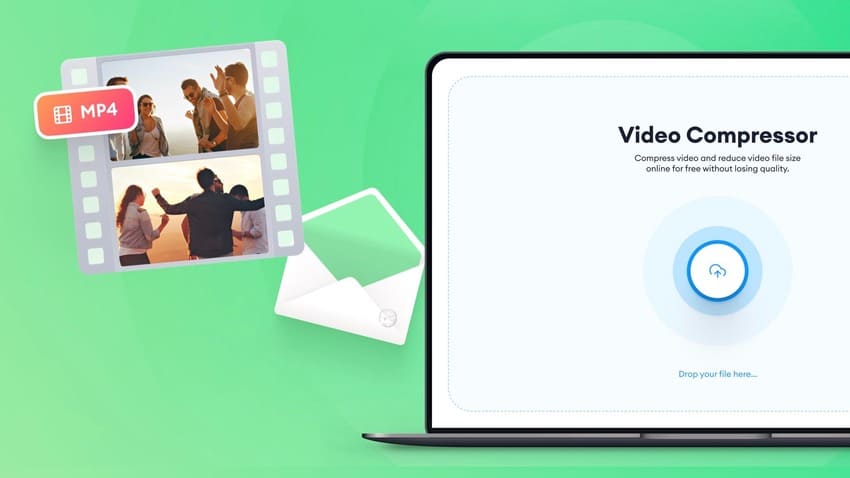
Các yếu tố ảnh hưởng đến kích thước tệp video
Để áp dụng cách giảm dung lượng video hiệu quả, bạn cần hiểu rõ các thông số kỹ thuật cấu thành nên độ nặng của một tệp tin:
- Độ phân giải (Resolution): Đây là số lượng điểm ảnh hiển thị trên màn hình. Sự khác biệt giữa 4K, 1080p (Full HD) và 720p (HD) rất lớn. Độ phân giải càng cao thì tệp tin càng nặng do chứa nhiều chi tiết hình ảnh hơn.
- Tốc độ bit (Bitrate): Thông số này quyết định lượng dữ liệu được truyền tải trong một giây video. Bitrate càng cao thì hình ảnh càng mượt và sắc nét nhưng dung lượng tệp sẽ tăng tỷ lệ thuận.
- Định dạng và chuẩn nén (Codec): Các chuẩn nén hiện đại đóng vai trò cực kỳ quan trọng. Hiện nay, chuẩn H.265 (HEVC) được đánh giá ưu việt hơn H.264 vì khả năng giữ nguyên chất lượng hình ảnh nhưng dung lượng file chỉ bằng một nửa.

- Kích thước tệp video được cấu thành từ nhiều yếu tố (Nguồn: Internet)

Cách giảm dung lượng video trên máy tính (PC/Laptop)
Dưới đây là những phương pháp nén video chuyên sâu trên máy tính, giúp bạn chủ động kiểm soát chất lượng đầu ra theo ý muốn:
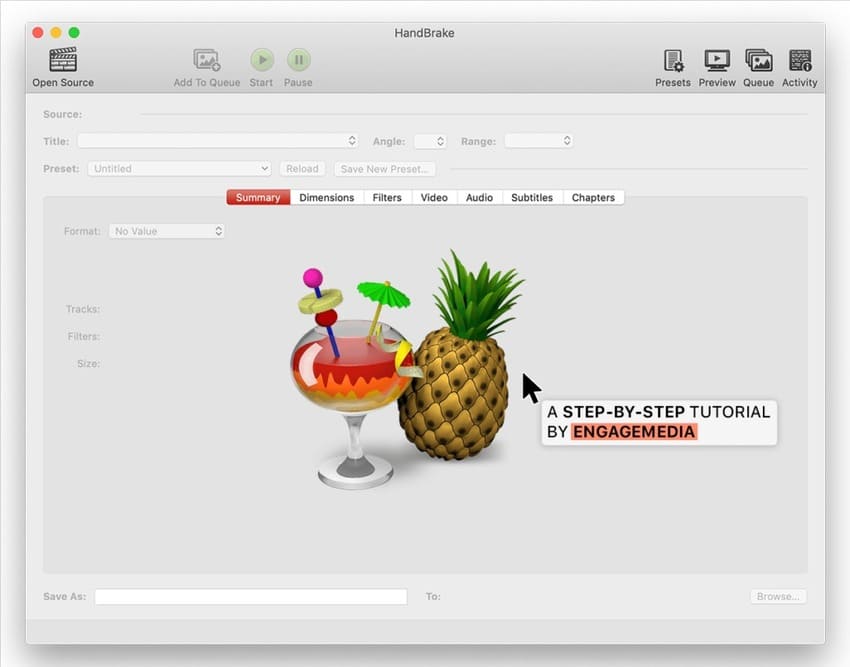
1. Sử dụng phần mềm HandBrake
HandBrake được đánh giá là công cụ mã nguồn mở mạnh mẽ nhất hiện nay, chuyên dùng để nén và chuyển đổi định dạng video tùy chỉnh. Phần mềm này cho phép người dùng can thiệp chi tiết vào bộ mã hóa (encoder) để tìm ra điểm cân bằng hoàn hảo giữa độ nét và dung lượng tệp.
- Bước 1: Khởi động phần mềm HandBrake trên máy tính và kéo thả tệp video cần nén vào giao diện chính.
- Bước 2: Tại tab Summary, bạn lựa chọn định dạng xuất ra phổ biến là MP4 để đảm bảo tính tương thích cao trên mọi thiết bị.
- Bước 3: Di chuyển đến tab Video, chọn chuẩn nén Video Codec là H.265 (x265) và điều chỉnh thanh trượt Constant Quality về mức từ 20 đến 23.
- Bước 4: Nhấn nút Start Encode ở thanh công cụ phía trên để hệ thống bắt đầu quá trình thu nhỏ dung lượng.

- HandBrake chuyên dùng để nén và chuyển đổi định dạng video tùy chỉnh (Nguồn: Internet)
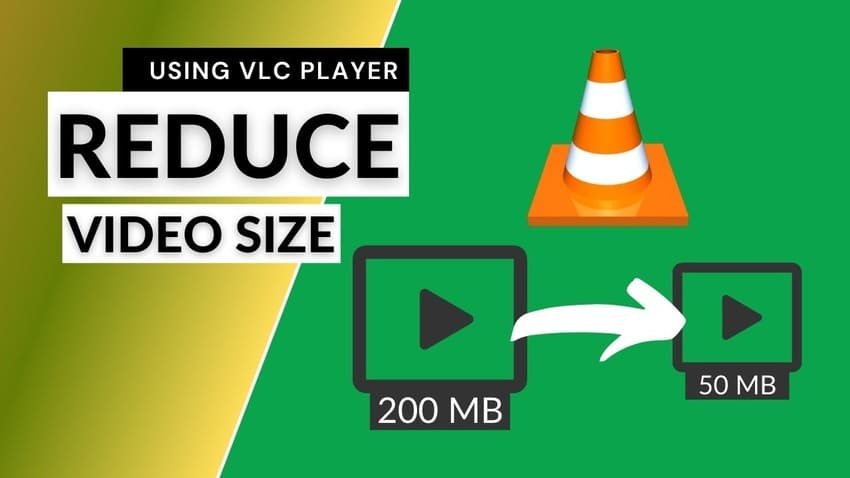
2. Sử dụng VLC Media Player
Ít người dùng biết rằng, trình phát nhạc VLC quen thuộc còn tích hợp tính năng chuyển đổi và nén tệp tin vô cùng tiện lợi. Đây là giải pháp cứu cánh nhanh chóng khi bạn không muốn cài đặt thêm các phần mềm chuyên dụng phức tạp khác vào máy tính.
- Bước 1: Mở ứng dụng VLC, truy cập vào mục Media trên thanh trình đơn và chọn dòng Convert / Save (hoặc nhấn tổ hợp phím Ctrl + R).
- Bước 2: Nhấn nút Add để tải video lên, sau đó tiếp tục nhấn vào nút Convert / Save ở phía góc dưới cửa sổ.
- Bước 3: Tại mục Profile, bạn chọn cấu hình phù hợp như Video – H.264 + MP3 (MP4) và có thể nhấn vào biểu tượng cài đặt bên cạnh để hạ thấp độ phân giải trong tab Video Codec.
- Bước 4: Chọn thư mục lưu trữ tại phần Destination file và nhấn Start để hoàn tất thao tác nén.

- Nén video siêu nhanh và dễ dàng với VLC Media Player (Nguồn: Internet)
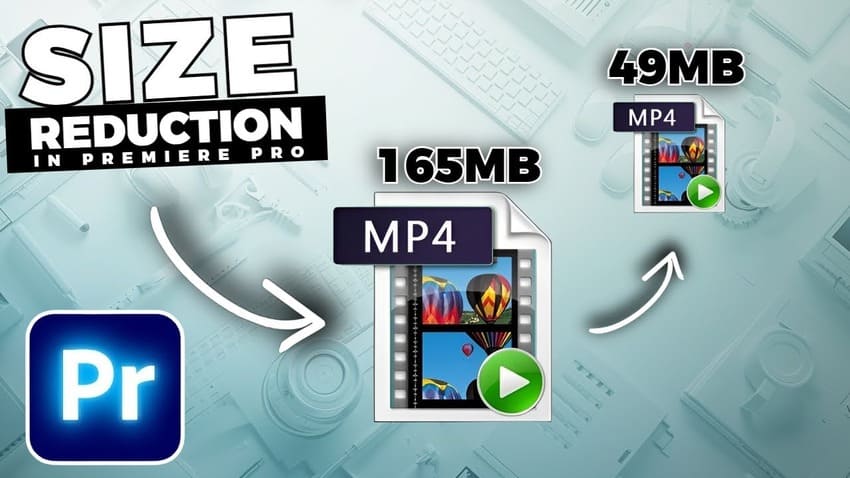
3. Sử dụng Adobe Premiere hoặc CapCut PC
Phương pháp này thường dành cho những nhà sáng tạo nội dung muốn kết hợp giữa chỉnh sửa video chuyên nghiệp và xuất file với thông số tối ưu. Người dùng nên nắm vững cách thiết lập trong bảng xuất dữ liệu (Export) để kiểm soát chính xác dung lượng dự kiến trước khi lưu tệp:
- Bước 1: Sau khi hoàn thiện dự án chỉnh sửa, bạn nhấn vào nút Export (Xuất) ở góc trên bên phải màn hình hoặc nhấn tổ hợp phím Ctrl + M.
- Bước 2: Trong bảng cài đặt, người dùng nên chủ động giảm thông số Target Bitrate xuống mức vừa phải, khoảng từ 6 đến 10 Mbps đối với video định dạng Full HD.
- Bước 3: Lựa chọn chuẩn nén H.265 (HEVC) thay vì H.264 truyền thống để tệp tin nhẹ hơn đáng kể mà vẫn giữ được độ nét tiêu chuẩn.
- Bước 4: Quan sát thông số Estimated File Size (Dung lượng dự kiến) ở cuối bảng điều khiển và nhấn nút xuất tệp chính thức khi đã hài lòng.
- Sử dụng Adobe Premiere để chỉnh sửa kết hợp nén video chuyên nghiệp (Nguồn: Internet)
Cách giảm dung lượng video trên điện thoại (iOS/Android)
Người dùng cũng có thể xử lý video ngay trên thiết bị di động, giúp thu nhỏ kích thước tệp tin nhanh chóng, nhưng vẫn đảm bảo tính thẩm mỹ cho hình ảnh:
1. Sử dụng ứng dụng Video Compress
Video Compress là một trong những công cụ phổ biến nhất trên cả hai hệ điều hành nhờ giao diện trực quan và thao tác đơn giản. Ứng dụng này hỗ trợ người dùng nén hàng loạt tệp tin cùng lúc, giúp tiết kiệm đáng kể thời gian quản lý kho dữ liệu cá nhân.
- Bước 1: Tải và khởi động ứng dụng Video Compress, sau đó cấp quyền truy cập vào thư viện ảnh trên điện thoại.
- Bước 2: Lựa chọn video cần xử lý và nhấn vào tính năng Compress Video (Nén video) hiển thị trên màn hình chính.
- Bước 3: Hệ thống sẽ cung cấp các mức dung lượng dự kiến đi kèm độ phân giải tương ứng; bạn nên chọn mức nén khoảng 70-80% để giữ độ nét ổn định.
- Bước 4: Chờ đợi quá trình xử lý hoàn tất và nhấn Save để lưu tệp tin đã nén vào bộ nhớ máy.
2. Tận dụng phím tắt (Shortcuts) trên iPhone
Người dùng hệ điều hành iOS có thể thực hiện nén video cực kỳ nhanh chóng thông qua tính năng Phím tắt có sẵn, không cần cài đặt thêm ứng dụng từ bên thứ ba. Đây là giải pháp an toàn và bảo mật, giúp tối ưu hóa dung lượng lưu trữ trên iCloud một cách hiệu quả:
- Bước 1: Mở ứng dụng Phím tắt (Shortcuts), tìm kiếm hoặc tự tạo một tác vụ mới mang tên “Nén video” (Encode Video).
- Bước 2: Trong phần thiết lập tác vụ, bạn chọn đầu vào là tệp video từ thư viện và thiết lập thông số xuất ra ở định dạng HEVC (H.265).
- Bước 3: Kích hoạt phím tắt trực tiếp từ bảng chia sẻ của video muốn nén trong ứng dụng Ảnh.
- Bước 4: Hệ thống sẽ tự động chạy quy trình nén và hỏi bạn vị trí lưu trữ tệp tin mới sau khi hoàn thành.

- Tận dụng phím tắt (Shortcuts) trên iPhone để nén video nhanh chóng (Nguồn: Internet)

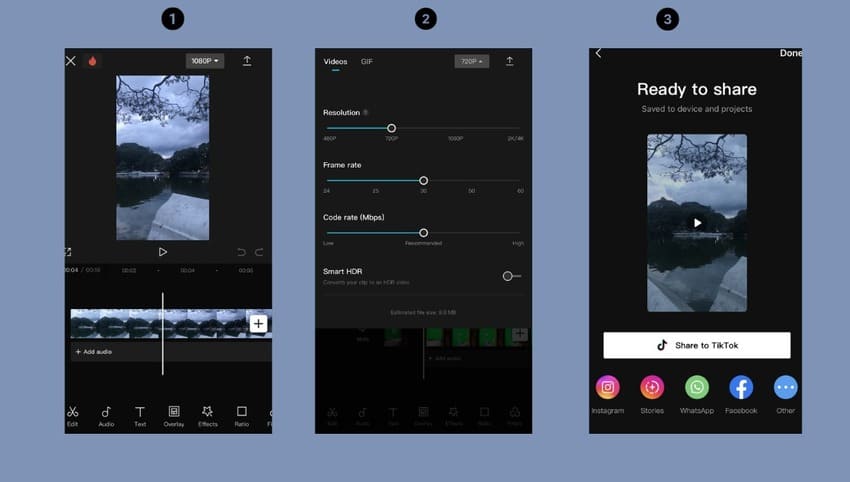
3. Chỉnh sửa trực tiếp trên CapCut Mobile
CapCut không chỉ là công cụ cắt ghép mạnh mẽ, mà còn hỗ trợ người dùng kiểm soát dung lượng xuất file cực kỳ thông minh. Bạn có thể điều chỉnh các thông số kỹ thuật ngay trước khi lưu để có được video nhẹ, nhưng vẫn đạt chuẩn chất lượng để đăng tải lên TikTok hoặc Facebook.
- Bước 1: Sau khi hoàn tất chỉnh sửa dự án trên CapCut, bạn nhấn vào biểu tượng độ phân giải (thường là 1080P) ở góc trên bên phải màn hình.
- Bước 2: Điều chỉnh thanh trượt Độ phân giải xuống mức 720P và hạ Tỷ lệ khung hình về mức 24 hoặc 30 fps nếu video không đòi hỏi chuyển động quá mượt mà.
- Bước 3: Kéo thanh Mức mã hóa (Code rate) sang phía trái (mức Thấp) để giảm dung lượng tệp tin dự kiến xuống mức tối ưu.
- Bước 4: Nhấn nút mũi tên Xuất để hệ thống tiến hành kết xuất video với các thông số đã cài đặt.

- Chỉnh sửa trực tiếp và nén video trên CapCut Mobile chuyên nghiệp (Nguồn: Internet)
Top các trang web giảm dung lượng video trực tuyến (Online)
Nếu bạn không muốn cài đặt phần mềm hoặc ứng dụng vào thiết bị, các nền tảng nén video trực tuyến là lựa chọn thay thế hoàn hảo. Những trang web này sử dụng máy chủ đám mây để xử lý dữ liệu, giúp giảm tải cho phần cứng của máy:
- YouCompress: Đây là công cụ nén tự động cực kỳ đơn giản, không yêu cầu người dùng đăng ký Sản phẩm và hoàn toàn không chèn chữ ký bản quyền (Watermark) vào kết quả cuối cùng. Bạn chỉ cần tải tệp lên và hệ thống sẽ tự động tính toán mức nén tốt nhất.
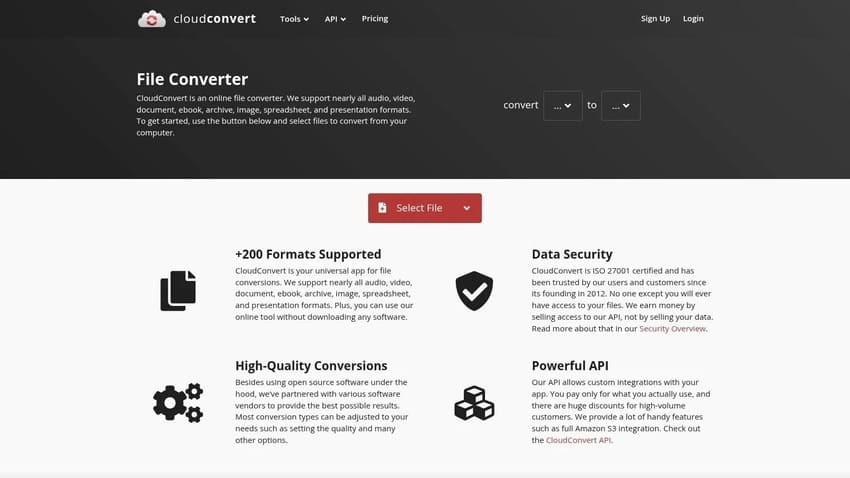
- CloudConvert: Nền tảng này nổi tiếng với khả năng hỗ trợ hàng trăm định dạng tệp tin khác nhau, cho phép tùy chỉnh sâu vào các thông số như Codec, Bitrate hay Volume. CloudConvert phù hợp cho những ai có yêu cầu kỹ thuật khắt khe khi chuyển đổi dữ liệu trên web.
- VideoSmaller: Trang web này cho phép người dùng nén các tệp tin có dung lượng lên đến 500MB hoàn toàn miễn phí, nhưng vẫn giữ được chất lượng hình ảnh khá tốt. Bạn cũng có thể tùy chọn gỡ bỏ âm thanh trực tiếp khỏi video để giảm thêm kích thước tệp nếu cần thiết.
- Một số trang web cũng hỗ trợ nén video nhanh và chuyên nghiệp (Nguồn: Internet)
Những lưu ý để nén video mà không bị mờ
Để nén video không bị mờ, người dùng cần lưu ý một số vấn đề sau đây:
- Không nên giảm độ phân giải xuống dưới 720p: Nếu bạn có ý định trình chiếu video trên màn hình lớn như máy tính hay tivi, mức phân giải HD (720p) là ngưỡng tối thiểu để tránh hiện tượng vỡ hạt. Người dùng chỉ nên hạ xuống các mức thấp hơn như 480p hay 360p khi dung lượng bộ nhớ cực kỳ hạn chế.
- Lựa chọn định dạng MP4: Đây là định dạng phổ biến nhất hiện nay nhờ khả năng cân bằng hoàn hảo giữa dung lượng tệp và chất lượng hình ảnh. Định dạng MP4 kết hợp với chuẩn nén H.264 hoặc H.265 giúp video tương thích tốt trên mọi nền tảng, nhưng không chiếm quá nhiều không gian lưu trữ.
- Tránh nén đi nén lại một tệp nhiều lần: Mỗi lần thực hiện nén, dữ liệu hình ảnh sẽ bị lược bỏ bớt để thu nhỏ kích thước, dẫn đến suy giảm tín hiệu kỹ thuật số. Bạn nên thực hiện nén một lần duy nhất từ tệp gốc (gốc chất lượng cao nhất) để bảo toàn tối đa độ chi tiết của khung hình.
Giải đáp thắc mắc thường gặp (FAQ)
Giảm dung lượng video có làm mất âm thanh không?
Thông thường, các công cụ nén chỉ tác động đến luồng dữ liệu hình ảnh (video stream) nên âm thanh vẫn được giữ nguyên. Tuy nhiên, nếu bạn sử dụng các tính năng nâng cao trên một số trang web nén online, hãy kiểm tra kỹ tùy chọn “Remove Audio” để tránh vô tình loại bỏ phần tiếng của video.
Thời gian nén video phụ thuộc vào yếu tố nào?
Tốc độ xử lý nhanh hay chậm phụ thuộc chủ yếu vào cấu hình phần cứng của máy tính, dung lượng tệp gốc và chuẩn nén bạn lựa chọn. Những video có độ dài lớn hoặc sử dụng chuẩn nén cao cấp như H.265 sẽ đòi hỏi hệ thống mất nhiều thời gian hơn để tính toán và kết xuất dữ liệu.
Có cách nào nén hàng loạt nhiều video cùng lúc không?
Các phần mềm chuyên dụng như HandBrake hoặc ứng dụng Video Compress trên điện thoại đều hỗ trợ tính năng nén hàng loạt (Batch Processing). Bạn chỉ cần thêm tất cả các tệp cần xử lý vào danh sách chờ, thiết lập thông số chung và hệ thống sẽ tự động thực hiện lần lượt cho đến khi hoàn tất.
Trên đây là toàn bộ hướng dẫn chi tiết về cách giảm dung lượng video chuyên nghiệp. Hy vọng qua đây, bạn có thể làm chủ các công cụ nén để giải quyết bài toán lưu trữ, giúp quá trình chia sẻ nội dung lên mạng xã hội trở nên thuận tiện, nhanh chóng và tối ưu hơn.

Bài viết ngẫu nhiên
Top 5 trang web học lập trình tốt và hiệu quả nhất 2022
Th6
Cách xóa bộ nhớ đệm YouTube trên điện thoại, máy tính để giải phóng dung lượng
Th12
Cách nâng cấp spotify premium cực kỳ dễ hiểu trong 1 bước
Th3
Cách dạy Chat Gpt làm việc theo đúng ý bạn
Th5