
File PDF là định dạng được sử dụng rất phổ biến trong công việc và học tập nhờ khả năng trình bày văn bản gọn gàng, chuyên nghiệp và dễ chia sẻ. Tuy nhiên, việc chỉnh sửa trực tiếp trên file PDF thường không đơn giản nếu không có công cụ hỗ trợ phù hợp. Trong bài viết này, PremiumVNS sẽ giới thiệu đến bạn top 10 phần mềm chỉnh sửa file PDF hiệu quả nhất 2026, giúp bạn dễ dàng xử lý, chỉnh sửa và quản lý tài liệu một cách nhanh chóng và tiện lợi hơn.
1. Phần mềm đọc và chú thích PDF Adobe Acrobat Reader
Adobe Acrobat Reader là phần mềm đọc file PDF miễn phí do Adobe phát triển, được sử dụng rộng rãi trên toàn thế giới. Phần mềm này cho phép người dùng mở, xem và thao tác cơ bản như ghi chú, đánh dấu, điền biểu mẫu và ký tên với tài liệu PDF một cách nhanh chóng trên nhiều nền tảng như máy tính và điện thoại.
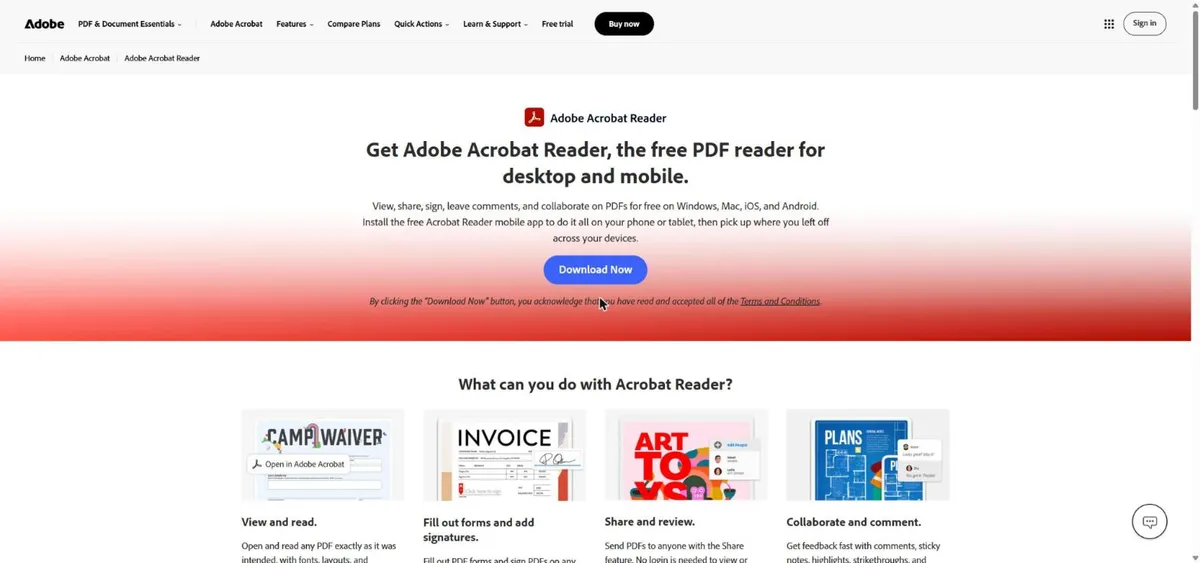
Đây là một trong những phần mềm phổ biến nhất khi nhắc đến định dạng PDF, đặc biệt phù hợp cho nhu cầu học tập, làm việc văn phòng và xử lý tài liệu hàng ngày.
Tính năng nổi bật:
- Mở và đọc file PDF với tốc độ nhanh, hiển thị rõ nét
- Thêm ghi chú, highlight, comment trực tiếp trên tài liệu
- Ký tên điện tử (e-sign) tiện lợi
- Chia sẻ và in file dễ dàng
- Đồng bộ dữ liệu qua đám mây, truy cập file mọi lúc mọi nơi
- Hỗ trợ đa nền tảng: Windows, macOS, Android, iOS
Nhược điểm:
- Không chỉnh sửa trực tiếp văn bản, hình ảnh trong PDF; muốn chỉnh sửa nội dung cần dùng Adobe Acrobat bản trả phí
- Nhiều tính năng nâng cao như chuyển đổi PDF, chỉnh sửa file… yêu cầu nâng cấp lên phiên bản trả phí
- Một số tính năng bị giới hạn trong bản miễn phí
2. Phần mềm chỉnh sửa Foxit PDF Editor
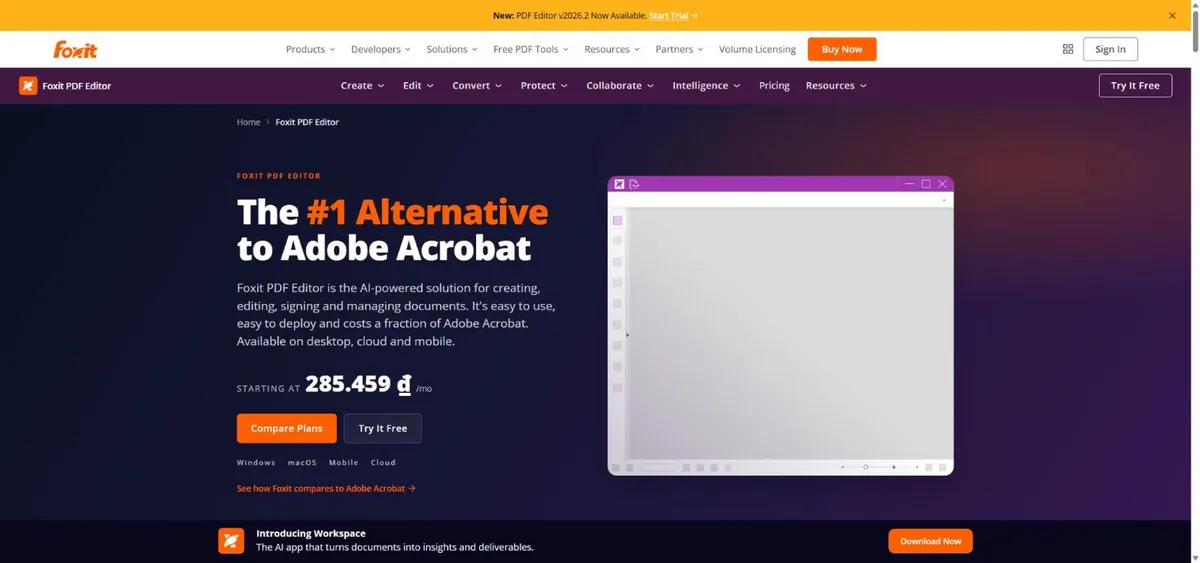
Foxit PDF Editor là phần mềm chỉnh sửa PDF chuyên nghiệp do Foxit Software phát triển, cho phép người dùng tạo, chỉnh sửa và quản lý tài liệu PDF một cách toàn diện. Đây được xem là một trong những giải pháp thay thế phổ biến cho Adobe Acrobat nhờ dung lượng nhẹ, tốc độ nhanh và chi phí hợp lý.
Tính năng nổi bật:
- Chỉnh sửa nội dung PDF như văn bản và hình ảnh trực tiếp trong file
- Chuyển đổi PDF sang Word, Excel, PowerPoint và ngược lại
- Gộp và tách file PDF dễ dàng
- Bảo mật tài liệu bằng mật khẩu và phân quyền truy cập
- Hỗ trợ ký điện tử nhanh chóng
- Tích hợp lưu trữ đám mây như Google Drive hoặc Dropbox
Nhược điểm:
- Là phần mềm trả phí, bản miễn phí bị giới hạn tính năng
- Một số tính năng nâng cao cần thời gian làm quen
- Giao diện có thể hơi nhiều công cụ đối với người mới
Xem thêm: So sánh Foxit Reader và Adobe Reader
3. Phần mềm chỉnh sửa PDF-XChange Editor
PDF-XChange Editor là phần mềm chỉnh sửa file PDF do Tracker Software phát triển, nổi bật với hiệu suất ổn định, dung lượng gọn nhẹ và khả năng xử lý tài liệu nhanh. Ngay cả ở phiên bản miễn phí, phần mềm vẫn tích hợp nhiều công cụ hữu ích, đáp ứng tốt nhu cầu chỉnh sửa và làm việc với PDF cho cả người dùng cá nhân lẫn dân văn phòng.
Tính năng nổi bật:
- Chỉnh sửa văn bản, hình ảnh trực tiếp trong file PDF
- Thêm ghi chú, highlight, comment tài liệu
- Hỗ trợ OCR giúp nhận diện văn bản từ file scan
- Chuyển đổi PDF sang nhiều định dạng khác
- Gộp, tách và sắp xếp lại trang PDF
- Tạo và điền biểu mẫu nhanh chóng
- Dung lượng nhẹ, chạy mượt trên cả máy cấu hình thấp
Nhược điểm:
- Giao diện nhiều tính năng, có thể gây khó khăn cho người mới
- Một số công cụ nâng cao chỉ có trong bản trả phí
- Bản miễn phí có thể chèn watermark khi sử dụng tính năng cao cấp
4. Phần mềm chỉnh sửa file PDF SmallPDF
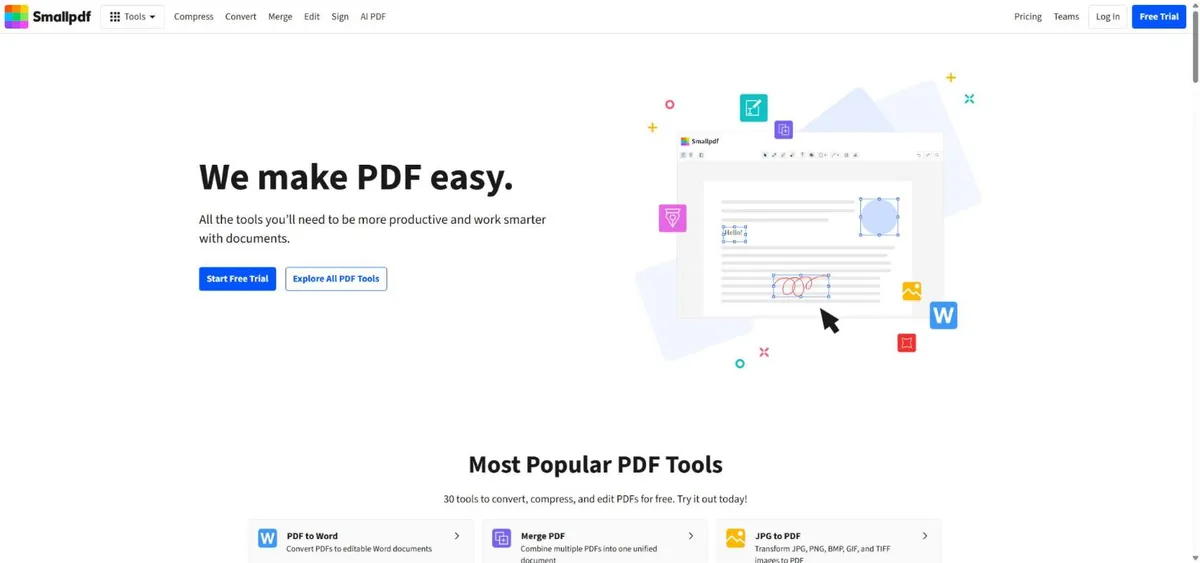
SmallPDF là công cụ chỉnh sửa PDF trực tuyến ra mắt năm 2013 tại Thụy Sĩ, cho phép người dùng xử lý file PDF nhanh chóng mà không cần cài đặt phần mềm. Nền tảng này hỗ trợ nhiều tính năng như chỉnh sửa, cắt ghép và chuyển đổi PDF sang nhiều định dạng như Word, Excel, PowerPoint… và ngược lại
Hiện nay, phần mềm chỉnh sửa PDF Smallpdf đã trở thành một trong những công cụ PDF phổ biến toàn cầu, phục vụ hàng triệu người dùng mỗi tháng. Nền tảng hỗ trợ đến 24 ngôn ngữ, bao gồm cả tiếng Việt, giúp người dùng dễ dàng thao tác trên nhiều thiết bị khác nhau.
Tính năng nổi bật:
- Hỗ trợ chỉnh sửa, cắt ghép và chuyển đổi PDF sang nhiều định dạng phổ biến
- Cung cấp đầy đủ công cụ như nén file, gộp file, tách file và ký PDF
- Có bản miễn phí với các tính năng cơ bản, phù hợp nhu cầu thông thường
- Cung cấp các gói trả phí linh hoạt cho cá nhân, nhóm và doanh nghiệp
- Cho phép tải và lưu file từ nhiều nguồn như máy tính, Google Drive, Dropbox
- Tốc độ xử lý file nhanh, thao tác đơn giản, không cần cài đặt
Nhược điểm
- Bản miễn phí bị giới hạn số lần sử dụng mỗi ngày
- Giao diện chưa thực sự tối ưu cho nhu cầu người dùng
- Tốc độ xử lý có thể chậm khi file dung lượng lớn hoặc mạng yếu
- Cần cân nhắc bảo mật khi tải tài liệu quan trọng lên hệ thống trực tuyến
Nếu bạn thường xuyên làm việc với file PDF và cần một công cụ mạnh mẽ, ổn định hơn bản miễn phí, thì SmallPDF bản trả phí là lựa chọn rất đáng cân nhắc. Với khả năng xử lý nhanh, không giới hạn tính năng và hỗ trợ đầy đủ các công cụ như nén, ghép, chuyển đổi và ký PDF, bạn sẽ tiết kiệm được rất nhiều thời gian trong công việc.
Nếu muốn dùng bản trả phí, bạn có thể tham khảo tài khoản SmallPDF Pro tại Premium VNS và so sánh với giá chính thức trên trang Smallpdf trước khi quyết định.
5. Phần mềm chỉnh tệp file PDF Nitro PDF
Nitro PDF là phần mềm chỉnh sửa file PDF do Nitro Software phát triển, cho phép người dùng tạo, chỉnh sửa và chuyển đổi tài liệu một cách linh hoạt. Nhờ giao diện được thiết kế tương tự Microsoft Office, phần mềm chỉnh sửa PDF mang lại cảm giác quen thuộc, dễ thao tác ngay cả với người mới bắt đầu. Hiện nay, Nitro PDF được nhân viên văn phòng và doanh nghiệp sử dụng phổ biến.
Tính năng nổi bật:
- Chỉnh sửa trực tiếp nội dung PDF bao gồm văn bản và hình ảnh
- Chuyển đổi linh hoạt giữa PDF và các định dạng như Word, Excel, PowerPoint
- Gộp, tách và sắp xếp file PDF theo nhu cầu
- Hỗ trợ ký điện tử và điền biểu mẫu nhanh chóng
- Tích hợp các tính năng bảo mật như đặt mật khẩu và phân quyền truy cập
- Giao diện thân thiện, thao tác dễ làm quen
Nhược điểm:
- Không có bản miễn phí đầy đủ, cần trả phí để sử dụng lâu dài
- Phiên bản trên macOS còn hạn chế so với Windows
- Ít tính năng nâng cao hơn so với một số phần mềm cao cấp khác
6. Phần mềm chỉnh sửa file PDF PDFelement
PDFelement là phần mềm chỉnh sửa PDF do Wondershare phát triển, hỗ trợ người dùng tạo, chỉnh sửa, chuyển đổi và quản lý tài liệu một cách linh hoạt. Với giao diện thân thiện, cách bố trí công cụ tương tự Word, phần mềm chỉnh sửa file PDF này giúp người dùng dễ dàng làm quen và thao tác ngay từ lần đầu sử dụng.
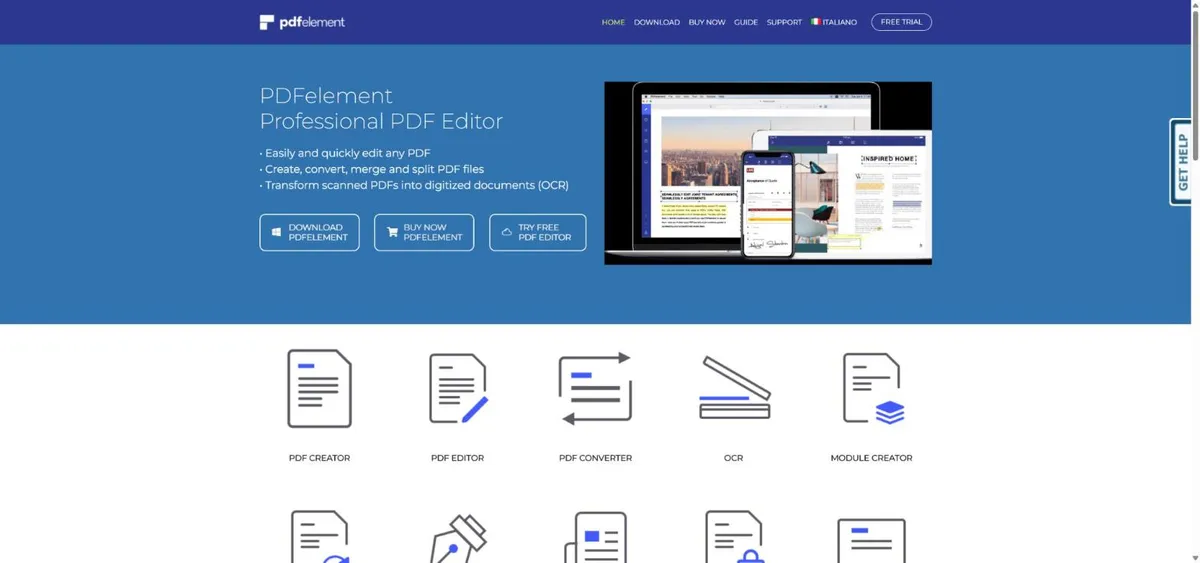
Phiên bản PDFelement 10 – 12 mới nhất, ứng dụng này còn được tích hợp thêm công nghệ AI, giúp tối ưu quá trình chỉnh sửa, tóm tắt và xử lý nội dung PDF nhanh chóng hơn. Nhờ đó, PDFelement ngày càng phù hợp cho cả nhu cầu cá nhân lẫn công việc chuyên nghiệp.
Tính năng nổi bật:
- Chỉnh sửa trực tiếp nội dung PDF như văn bản, hình ảnh, liên kết
- Tích hợp AI hỗ trợ tóm tắt, viết lại và xử lý nội dung PDF
- Chuyển đổi PDF sang Word, Excel, PowerPoint và ngược lại
- Gộp, tách, nén và sắp xếp file PDF nhanh chóng
- Hỗ trợ OCR để nhận diện chữ trong file scan
- Ký điện tử và điền biểu mẫu trực tiếp
- Bảo mật tài liệu bằng mật khẩu và công cụ mã hóa
Nhược điểm:
- Bản dùng thử có giới hạn tính năng và chèn watermark
- Một số tính năng AI và OCR nâng cao cần trả phí
- Dung lượng phần mềm khá nặng so với các tool online
7. Phần mềm chỉnh sửa file Sejda PDF Editor
Sejda PDF Editor là phần mềm chỉnh sửa file PDF phổ biến, cho phép người dùng thao tác trực tiếp trên tài liệu mà không cần cài đặt (bản online) hoặc có thể sử dụng bản desktop trên máy tính. Nó cung cấp các tính năng mạnh mẽ như tách, ghép,.. văn bản định dạng PDF. Nhờ giao diện đơn giản, dễ dùng, Sejda phù hợp cho cả người mới bắt đầu lẫn người dùng có nhu cầu xử lý PDF cơ bản đến nâng cao.
Tính năng nổi bật:
- Chỉnh sửa nội dung PDF, thêm văn bản, hình ảnh và liên kết
- Gộp, tách, xóa hoặc sắp xếp lại các trang trong file PDF
- Chuyển đổi PDF sang Word, Excel, hình ảnh và ngược lại
- Nén file PDF giúp giảm dung lượng nhanh chóng
- Ký tài liệu và bảo mật file bằng mật khẩu
- Hỗ trợ sử dụng cả online và offline (desktop)
- Có bản miễn phí đáp ứng tốt nhu cầu cơ bản
Nhược điểm:
- Bản miễn phí chỉ cho làm 3 tác vụ mỗi giờ
- Giới hạn file PDF tối đa 200 trang; một số tác vụ như chuyển đổi hoặc OCR còn giới hạn số trang thấp hơn.
- Không xử lý file PDF lớn hơn 50 MB ở bản miễn phí.
8. Ứng dụng chỉnh sửa file PDF Inkscape
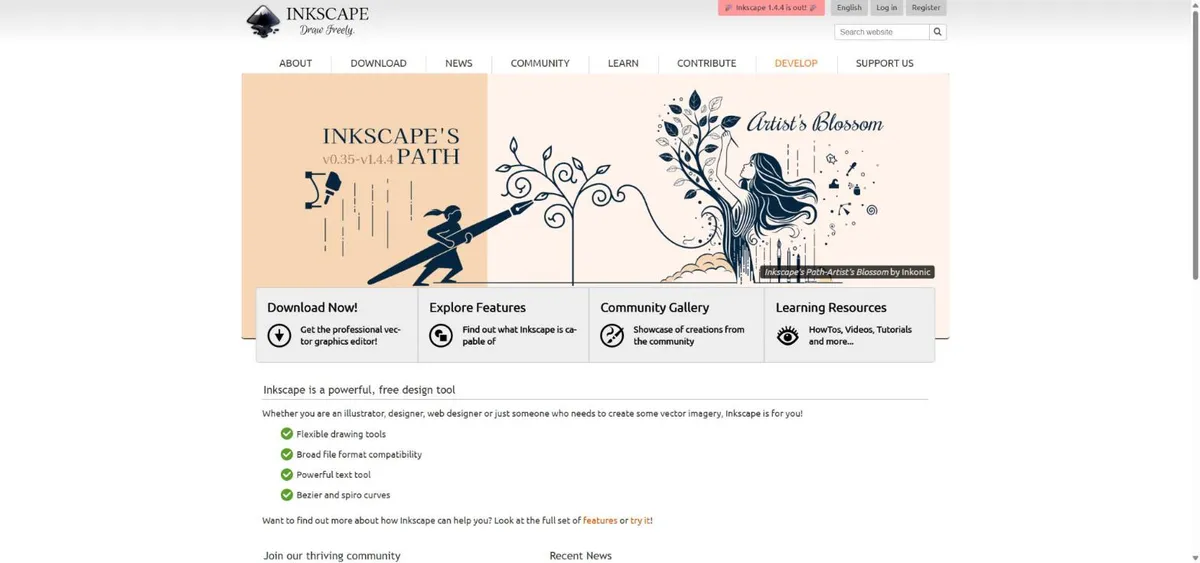
Inkscape là phần mềm thiết kế đồ họa vector mã nguồn mở, có thể sử dụng để mở và chỉnh sửa file PDF ở mức cơ bản, đặc biệt là các file liên quan đến hình ảnh và bố cục. Đây là công cụ miễn phí, được nhiều người dùng lựa chọn khi cần xử lý đồ họa mà không muốn sử dụng phần mềm trả phí.
Tuy nhiên, khác với các phần mềm chuyên về PDF, Inkscape thiên về chỉnh sửa đồ họa nên việc sử dụng sẽ phức tạp hơn đòi hỏi bạn phải tìm hiểu và học kỹ trước khi dùng.
Tính năng nổi bật:
- Chỉnh sửa nội dung PDF dưới dạng đồ họa vector
- Hỗ trợ vẽ, cắt ghép và thiết kế hình ảnh chuyên sâu
- Cung cấp nhiều công cụ thiết kế như chỉnh màu, tạo shape, layer
- Xuất file sang nhiều định dạng khác nhau (SVG, PNG, PDF…)
- Hoàn toàn miễn phí và mã nguồn mở
Nhược điểm:
- Giao diện nhiều công cụ, khá khó dùng với người mới
- Không tối ưu cho chỉnh sửa văn bản PDF thuần (text dài)
- Chủ yếu phù hợp chỉnh sửa hình ảnh, bố cục hơn là tài liệu văn bản
- Có thể bị lỗi font hoặc định dạng khi mở file PDF phức tạp
- Chỉ hoạt động trên Windows, macOS và Linux.
9. Phần mềm chỉnh sửa PDF PDFescape
PDFescape cung cấp nhiều tính năng chỉnh sửa văn bản PDF Online, cho phép người dùng thao tác trực tiếp trên tài liệu mà không cần cài đặt phần mềm. Với giao diện đơn giản và dễ sử dụng, người dùng có thể nhanh chóng chỉnh sửa nội dung như thêm hoặc xóa văn bản, chèn hình ảnh, liên kết và tạo biểu mẫu.
Ngoài bản trình duyệt web, phần mềm chỉnh sửa PDF PDFescape cũng cung cấp phiên bản desktop với nhiều tính năng nâng cao hơn, phù hợp cho nhu cầu chỉnh sửa chuyên sâu.
Tính năng nổi bật:
- Chỉnh sửa PDF trực tiếp trên trình duyệt web
- Thêm, xóa văn bản, hình ảnh, liên kết và form
- Xóa, xoay, cắt và sắp xếp lại các trang trong file PDF
- Gộp thêm nội dung từ các file PDF khác
- Tương thích với nhiều hệ điều hành thông qua trình duyệt
- Có cả phiên bản online miễn phí và bản desktop trả phí
Nhược điểm:
- Bản miễn phí giới hạn dung lượng file khoảng 10MB và tối đa 100 trang
- Nhiều tính năng nâng cao chỉ có ở bản trả phí
- Hiệu suất có thể giảm khi xử lý file lớn hoặc phức tạp
10. Phần mềm chỉnh sửa tệp file PDF ILovePDF
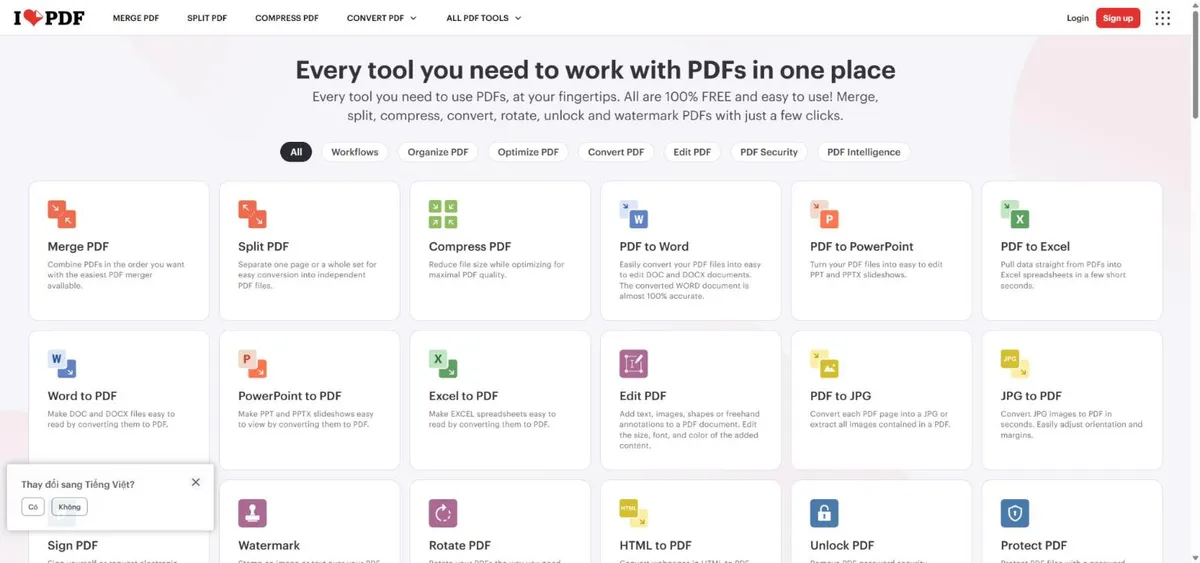
ILovePDF là công cụ hỗ trợ chỉnh sửa và xử lý file PDF trực tuyến, giúp người dùng thao tác nhanh ngay trên trình duyệt mà không cần cài đặt phần mềm. Nhờ thiết kế đơn giản, dễ hiểu, người dùng có thể sử dụng dễ dàng cho các nhu cầu cơ bản như chỉnh sửa, chuyển đổi hoặc quản lý tài liệu PDF.
Bên cạnh phiên bản web, ILovePDF còn cung cấp ứng dụng trên máy tính và điện thoại, mang lại sự linh hoạt khi làm việc trên nhiều thiết bị.
Tính năng nổi bật:
- Chỉnh sửa nội dung PDF cơ bản như thêm chữ, hình ảnh, chữ ký
- Gộp, tách, nén và sắp xếp lại file PDF nhanh chóng
- Chuyển đổi linh hoạt giữa PDF và các định dạng phổ biến
- Hỗ trợ ký điện tử và thêm watermark
- Cho phép kết nối và lưu file qua Google Drive, Dropbox
- Sử dụng được cả online và offline với app
Nhược điểm:
- Phiên bản miễn phí bị giới hạn lượt sử dụng mỗi ngày
- Một số tính năng nâng cao yêu cầu nâng cấp tài khoản
- Phụ thuộc Internet khi dùng bản web
Xem thêm: Hướng dẫn chỉnh sửa file PDF bằng phần mềm SmallPDF
Nên chọn phần mềm chỉnh sửa PDF nào?
- Chỉ cần đọc, ghi chú, điền biểu mẫu và ký: Adobe Acrobat Reader là lựa chọn miễn phí và quen thuộc.
- Cần chỉnh sửa văn bản, hình ảnh trong file: Foxit PDF Editor, PDF-XChange Editor, Nitro PDF hoặc PDFelement; hầu hết có bản dùng thử hoặc giới hạn tính năng ở bản miễn phí.
- Cần xử lý nhanh trên trình duyệt, không muốn cài đặt: Smallpdf, Sejda, PDFescape hoặc ILovePDF. Bản miễn phí thường giới hạn số tác vụ, số trang hoặc dung lượng.
- Làm việc với đồ họa vector: Inkscape (miễn phí, mã nguồn mở) phù hợp với bố cục và hình ảnh hơn là văn bản dài.
Với tài liệu chứa thông tin nhạy cảm, hãy cân nhắc dùng phần mềm cài trên máy thay vì tải file lên dịch vụ trực tuyến. Giới hạn của bản miễn phí và giá các gói thay đổi theo thời điểm, nên hãy xem trên trang chính thức của từng dịch vụ (đối chiếu tháng 10/2026).
Trên đây là top 10 phần mềm chỉnh sửa file PDF phổ biến và được đánh giá cao hiện nay, mỗi phần mềm đều có những ưu điểm riêng phù hợp với từng nhu cầu sử dụng khác nhau. Tùy vào mục đích như chỉnh sửa cơ bản, làm việc chuyên sâu hay sử dụng nhanh online, bạn có thể dễ dàng lựa chọn giải pháp phù hợp nhất.
Hy vọng những thông tin mà Premium VNS chia sẻ trên hữu ích với bạn đọc, giúp bạn tìm được công cụ chỉnh sửa PDF hiệu quả, tiết kiệm thời gian và tối ưu công việc. Đừng quên liên hệ với Premium VNS để được tư vấn về tài khoản SmallPDF Pro.

Bài viết ngẫu nhiên
Cách cài đặt và học Elsa Speak trên máy tính chi tiết A đến
Th7
Tổng quan về ứng dụng AcloudGuru
Th8
Cách làm infographic trên Canva siêu đơn giản mà đẹp nhất
Th11
NotebookLM là gì? Tính năng và cách sử dụng NotebookLM Google hiệu quả
Th5