

 ChatGPT Plus
 Netflix Premium
 Adobe
AdobeĐiều khiển điện thoại bằng giọng nói giúp người dùng tiết kiệm thời gian và tối ưu hóa các thao tác hằng ngày một cách thông minh. Thay vì phải chạm tay vào màn hình, nhiều người lựa chọn phương pháp nói chuyện với Google để tra cứu thông tin, đặt báo thức hoặc điều khiển các thiết bị nhà ở hiện đại. Bài viết này PremiumVNS sẽ hướng dẫn chi tiết các bước thiết lập trợ lý ảo, giúp bạn có thể bắt đầu tương tác với công nghệ một cách tự nhiên và hiệu quả nhất.
Cách thiết lập và sử dụng trên ứng dụng Google Assistant
Trợ lý Google (Google Assistant) được thiết lập như một người bạn đồng hành kỹ thuật số, sẵn sàng hỗ trợ bạn thực hiện mọi yêu cầu thông qua câu lệnh thoại. Người dùng chỉ cần kích hoạt đúng cách, ứng dụng ngay lập tức có thể nhận diện giọng nói chính xác, từ đó phản hồi nhanh chóng các mệnh lệnh trong mọi tình huống:
- Bước 1: Khởi động ứng dụng Google trên điện thoại, nhấn vào ảnh đại diện tài khoản ở góc trên bên phải và chọn mục Cài đặt.
- Bước 2: Truy cập vào phần Trợ lý Google, sau đó tìm và chọn mục Hey Google và Voice Match.
- Bước 3: Gạt thanh trạng thái sang màu xanh tại mục Hey Google để cấp quyền cho ứng dụng luôn lắng nghe câu lệnh kích hoạt.
- Bước 4: Thực hiện theo hướng dẫn trên màn hình để hệ thống ghi âm và nhận diện mẫu giọng nói cá nhân của bạn.
- Bước 5: Sau khi hoàn tất thiết lập, bạn chỉ cần đọc câu lệnh “Hey Google” hoặc “OK Google” để bắt đầu đưa ra các yêu cầu như “Thời tiết hôm nay thế nào?” hoặc “Nhắc tôi đi họp lúc 9 giờ sáng”.
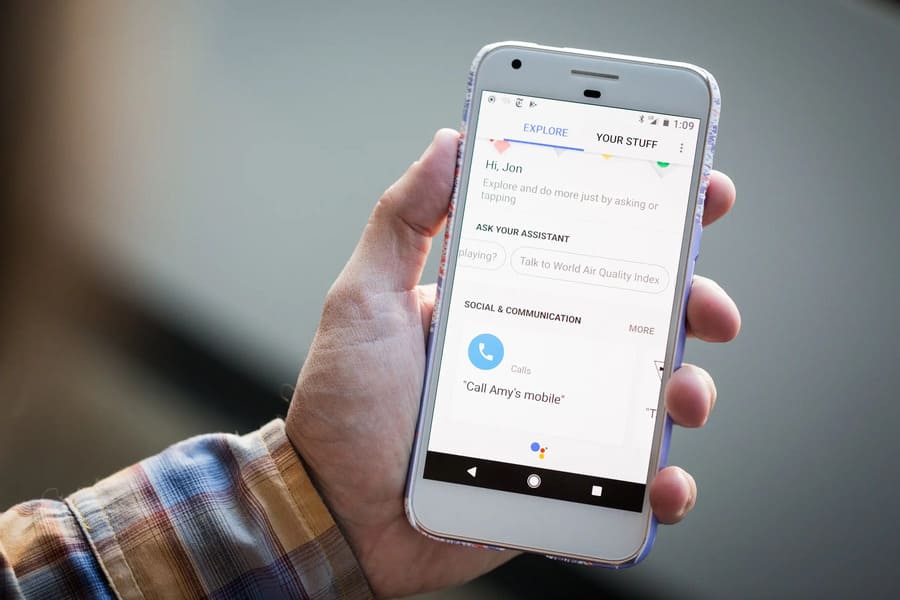
Thiết lập và “nói chuyện với Google” đơn giản với Google Assistant (Nguồn: Internet)
Cách thiết lập và sử dụng trên Google Gemini
Google Gemini đại diện cho thế hệ trợ lý trí tuệ nhân tạo tiên tiến nhất, mang đến khả năng tư duy logic và sáng tạo vượt xa các trợ lý ảo truyền thống. Thay vì chỉ thực hiện các lệnh đơn giản, bạn có thể tương tác với Gemini như một người cộng sự thực thụ, để giải quyết các vấn đề phức tạp trong công việc và học tập.
- Bước 1: Tải xuống và cài đặt ứng dụng Google Gemini từ Google Play Store (đối với Android) hoặc sử dụng trực tiếp qua ứng dụng Google trên thiết bị iOS.
- Bước 2: Đăng nhập vào ứng dụng bằng tài khoản Google cá nhân để đồng bộ hóa lịch sử trò chuyện và dữ liệu công việc.
- Bước 3: Cấp quyền truy cập các dịch vụ cần thiết nếu ứng dụng yêu cầu, để cho phép Gemini hỗ trợ trích xuất thông tin từ Gmail, Google Docs hoặc Google Drive một cách bảo mật.
- Bước 4: Bắt đầu đặt câu hỏi hoặc yêu cầu Gemini thực hiện các tác vụ phức tạp như viết email, lên kế hoạch dự án hoặc giải thích các khái niệm chuyên sâu trong học tập.
Để tối ưu hóa hiệu suất làm việc và học tập, khai phá tối đa tiềm năng của trí tuệ nhân tạo người dùng nên cân nhắc sử dụng Google Gemini Pro. Phiên bản nâng cao này sở hữu khả năng xử lý thông tin vượt trội, cho phép bạn thực hiện các tác vụ đòi hỏi sự phân tích chuyên nghiệp như:
- Trong công việc: Gemini Pro hỗ trợ soạn thảo văn bản chuyên nghiệp, phân tích dữ liệu từ các tệp Excel, trình bày ý tưởng mới và quản lý lịch trình một cách thông minh.
- Trong học tập: Công cụ này giúp bạn tóm tắt tài liệu, giải quyết các bài toán khó và luyện tập ngoại ngữ thông qua các cuộc hội thoại chuyên sâu.
- Trò chuyện nâng cao: Gemini Pro có khả năng hiểu ngữ cảnh tốt hơn so với phiên bản thông thường, từ đó đề xuất những câu trả lời tự nhiên, sáng tạo và sát với nhu cầu thực tế của bạn hơn bao giờ hết.
Xem thêm: Mua Gemini Pro giá rẻ nhất thị trường
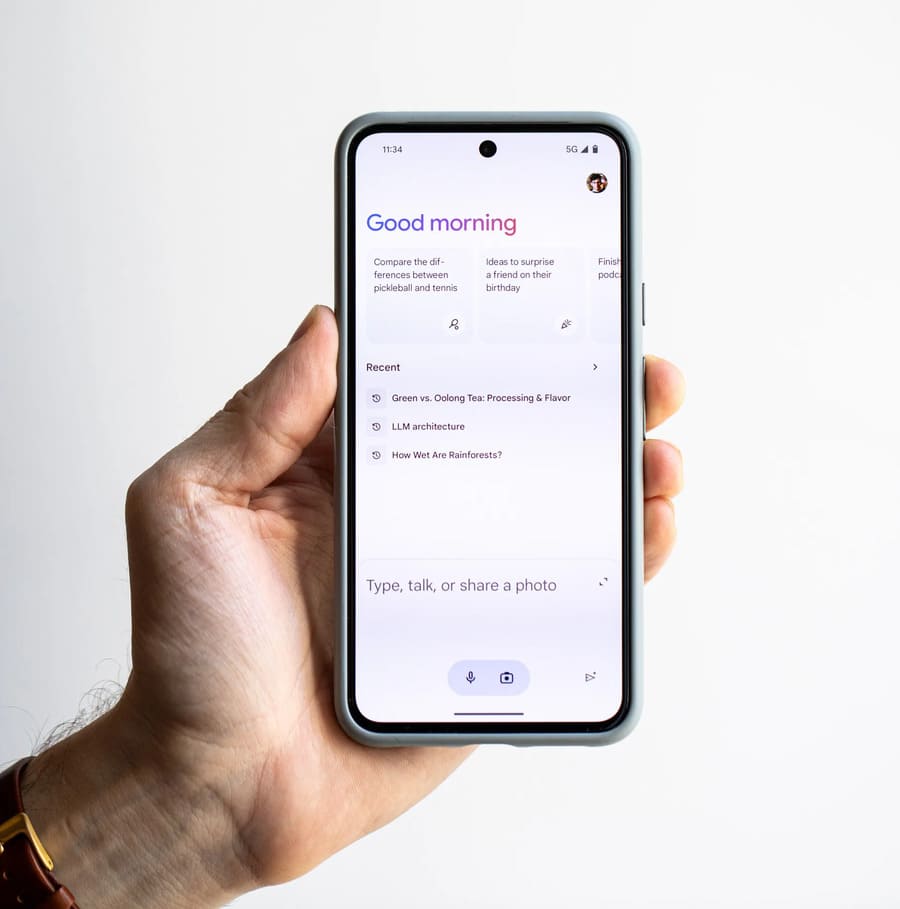
Thiết lập và “nói chuyện với Google” trên Google Gemini thông minh (Nguồn: Internet)
Hy vọng những hướng dẫn chi tiết trên đây sẽ giúp người dùng nắm vững cách thiết lập, nói chuyện với Google một cách hiệu quả trên các thiết bị thông minh. Để bứt phá hiệu suất và trải nghiệm trí tuệ nhân tạo ở tầm cao mới, bạn hãy bắt đầu sử dụng Google Gemini Pro ngay hôm nay. Đây chắc chắn là giải pháp tối ưu, giúp người dùng xử lý các dự án phức tạp, sáng tạo nội dung chuyên sâu và tối ưu hóa quy trình học tập một cách thông minh nhất.

Bài viết ngẫu nhiên
Google Palm 2 là gì? Những tính năng nổi bật của Google Palm 2
Th3
Các ứng dụng xem hoạt hình Anime tốt nhất hiện nay – 2024
Th3
Hướng dẫn tải Google One APK chi tiết từ A tới Z
Th3
Streak trên duolingo là gì? Cách lấy lại streak Duolingo
Th6
Cách hủy đăng ký gian hạn ChatGPT Plus đơn giản “trong 1 nốt nhạc”
Th1
5 cách khắc phục lỗi tạm dừng với tài khoản Discovery Plus
Th5
Phần mềm Mirillis Action! – Quay Màn Hình & Live Stream
Th1
Hướng dẫn cách tạo tài khoản Zoom không giới hạn 40 phút
Th3