

Không chỉ dừng lại ở khả năng nhận diện, Claude Vision còn có thể hiểu ngữ cảnh, hỗ trợ nhiều lĩnh vực từ nghiên cứu, giáo dục cho đến kinh doanh. Vậy Claude Vision là gì và làm thế nào để bạn có thể kết nối Claude Vision thông qua API một cách hiệu quả? Bài viết này sẽ mang đến cho bạn hướng dẫn chi tiết từ A tới Z, theo tài liệu hiện hành của Anthropic.
1. Giới thiệu về Claude Vision
Trong kỷ nguyên AI đa phương thức, Claude Vision là khả năng hiểu hình ảnh của Claude, do Anthropic phát triển. Đây không chỉ là xử lý ngôn ngữ tự nhiên (NLP), mà còn mở rộng sức mạnh của Claude sang thị giác máy tính (computer vision) – nơi AI có thể trực tiếp phân tích, hiểu và đưa ra nhận định từ hình ảnh.
Điểm mạnh của Claude Vision là khả năng hiểu hình ảnh theo ngữ cảnh, thay vì chỉ “nhìn thấy” một cách bề mặt. Người dùng có thể cung cấp cho Claude các loại hình ảnh đa dạng – từ ảnh chụp đời thường, biểu đồ dữ liệu, sơ đồ kỹ thuật, cho đến hình minh họa chuyên ngành – và mô hình sẽ trích xuất thông tin để hỗ trợ phân tích. Lưu ý Claude chỉ hiểu và phân tích ảnh; Claude không tạo hay chỉnh sửa ảnh.
Ví dụ:
- Trong bán lẻ và thương mại điện tử, Claude Vision có thể đọc thông tin từ nhãn sản phẩm, phân tích ảnh hàng tồn kho hoặc gợi ý mô tả sản phẩm từ hình ảnh.
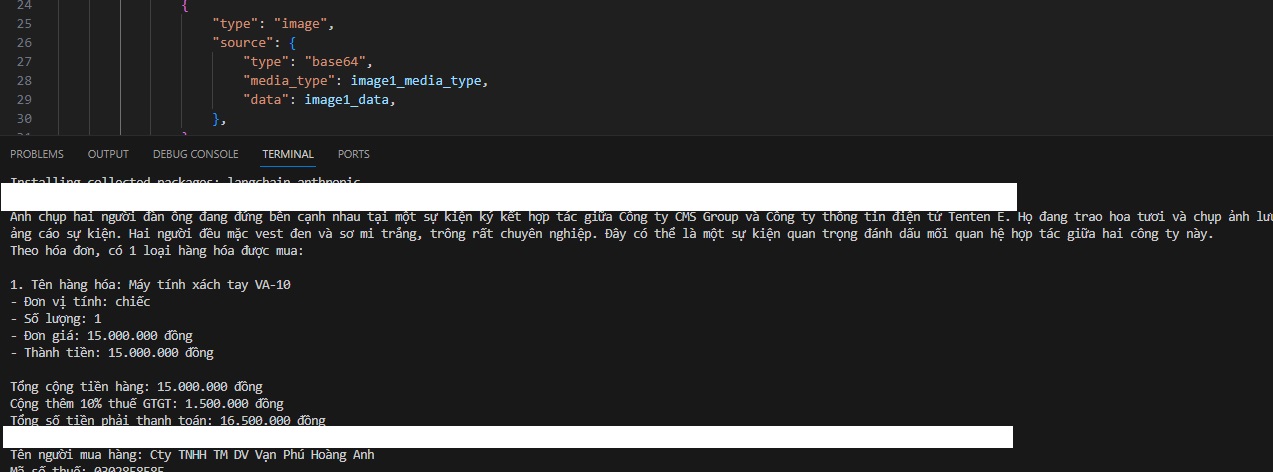
- Trong tài chính và logistics, AI hỗ trợ nhận diện dữ liệu từ hóa đơn, chứng từ vận chuyển hay biểu đồ xu hướng.
- Trong nghiên cứu và giáo dục, người dùng có thể gửi sơ đồ hoặc bảng biểu để Claude diễn giải bằng ngôn ngữ tự nhiên, thay vì phải tự phân tích thủ công.
Những điểm nổi bật của Claude Vision:
- Đọc văn bản trong hình ảnh – với điều kiện chữ rõ, đủ lớn; ảnh mờ hoặc chữ quá nhỏ có thể cho kết quả sai.
- Xử lý nhiều định dạng ảnh: JPEG, PNG, GIF và WebP, gồm ảnh chụp, ảnh scan, biểu đồ, sơ đồ kỹ thuật.
- Kết hợp ngôn ngữ + hình ảnh: bạn vừa đặt câu hỏi bằng văn bản, vừa gửi kèm một hoặc nhiều ảnh để Claude phân tích.
- Ứng dụng thực tiễn rộng rãi: từ trích xuất dữ liệu, tạo siêu dữ liệu (metadata), cho đến hỗ trợ thao tác với tài liệu số.
Có thể nói, Claude Vision đưa AI từ “người trợ lý văn bản” thành một công cụ phân tích đa phương tiện. Tính năng này mở ra nhiều cơ hội cho doanh nghiệp, nhà nghiên cứu lẫn người dùng cá nhân, đặc biệt khi nhu cầu xử lý dữ liệu trực quan ngày càng lớn.
THAM KHẢO: nếu muốn dùng Claude trên claude.ai với đầy đủ tính năng, bạn có thể xem nâng cấp tài khoản Claude Pro tại Premiumvns Shop.
2. 3 cách sử dụng Claude Vision
Theo tài liệu Vision của Anthropic (đối chiếu tháng 10/2026), bạn gửi ảnh cho Claude theo 3 cách:
- Sử dụng trực tiếp trên claude.ai
Với giao diện trò chuyện quen thuộc, người dùng có thể:
- Tải ảnh lên cửa sổ chat giống như khi gửi một tệp tin thông thường.
- Hoặc kéo – thả ảnh trực tiếp vào khung chat.
Ngay sau đó, bạn nhập câu hỏi hoặc yêu cầu, Claude sẽ phân tích hình ảnh và trả lời.
Ví dụ: tải lên một biểu đồ doanh thu để Claude tóm tắt xu hướng, hoặc gửi ảnh sản phẩm để AI mô tả và gợi ý phân loại.
- Thông qua Playground trong Claude Console
Đây là công cụ dành cho những ai muốn thử Claude một cách chuyên nghiệp hơn. Trong Playground của Claude Console, bạn thêm ảnh trực tiếp vào bất kỳ khối tin nhắn người dùng (User) nào. Cách này đặc biệt phù hợp với:
- Nhà phát triển, kỹ sư dữ liệu muốn thử nghiệm AI đa phương thức.
- Doanh nghiệp cần tích hợp xử lý hình ảnh vào quy trình làm việc.
- Người dùng nghiên cứu, học thuật cần phân tích tài liệu có hình minh họa, sơ đồ, bảng biểu.
- Sử dụng qua API
Nếu bạn là lập trình viên hoặc doanh nghiệp muốn tích hợp Claude Vision vào sản phẩm/dịch vụ của riêng mình, API là lựa chọn phù hợp.
- API cho phép gửi cả văn bản + hình ảnh đến Claude.
- Kết quả phân tích trả về dễ dàng kết nối với ứng dụng, website hay phần mềm nội bộ.
Có thể bạn quan tâm: Khám phá Claude Artifacts – Trình tạo ứng dụng AI không cần code
3. Hướng dẫn sử dụng Claude Vision qua API chi tiết A tới Z
Một trong những cách mạnh mẽ nhất để khai thác Claude Vision là thông qua API. Cách này phù hợp với doanh nghiệp, lập trình viên hoặc những ai muốn tích hợp khả năng phân tích hình ảnh vào phần mềm, ứng dụng hoặc hệ thống nội bộ.
Điểm quan trọng cần lưu ý:
- Bạn không bắt buộc phải dùng SDK Python của Anthropic; có thể gọi trực tiếp bằng HTTP (ví dụ cURL).
- Trên API, ảnh được gửi bằng khối nội dung image với một trong 3 nguồn: ảnh mã hóa base64 nhúng trong yêu cầu, URL trỏ tới ảnh trên mạng, hoặc file_id của Files API (tải lên một lần, dùng nhiều lần).
- Hỗ trợ các định dạng JPEG, PNG, GIF, WebP. Với ảnh GIF động, chỉ khung hình đầu tiên được dùng.
- Khi dùng Amazon Bedrock hoặc Google Cloud, hiện chỉ có nguồn ảnh base64.
Dưới đây là một ví dụ cơ bản với Python (nguồn ảnh base64). Thay model bằng model bạn muốn dùng, ví dụ model trong tài liệu của Anthropic:
import anthropic
import base64
import httpx
client = anthropic.Anthropic()
# Bước 1: Lấy hình ảnh cần phân tích
image1_url = “https://premiumvns.com/wp-content/uploads/2023/09/tai-khoan-claude-ai-pro.png”
image1_media_type = “image/png”
# Bước 2: Mã hóa hình ảnh sang base64
image1_data = base64.b64encode(httpx.get(image1_url).content).decode(“utf-8″)
# Bước 3: Gửi yêu cầu API tới Claude với cả ảnh + văn bản
message = client.messages.create(
model=”claude-opus-5-5”,
max_tokens=1024,
messages=[
{
“role”: “user”,
“content”: [
{
“type”: “image”,
“source”: {
“type”: “base64”,
“media_type”: image1_media_type,
“data”: image1_data,
},
},
{
“type”: “text”,
“text”: “Describe this image.”
}
],
}
],
)
print(message)
Premiumvns Shop giải thích nhanh các bước:
- Chuẩn bị hình ảnh: tải ảnh từ URL hoặc file cục bộ.
- Mã hóa base64: chuyển hình ảnh sang chuỗi base64 để gửi trong yêu cầu.
- Gửi API request: gửi ảnh + yêu cầu văn bản (prompt) đến Claude.
- Nhận kết quả: Claude trả về mô tả hoặc phân tích chi tiết hình ảnh.
Với cơ chế này, bạn có thể:
- Trích xuất dữ liệu từ biểu đồ, hóa đơn, bảng biểu.
- Nhận diện nội dung trong hình ảnh sản phẩm.
- Kết hợp ảnh + text để xây dựng trợ lý ảo thông minh hơn.
Lưu ý quan trọng về tài khoản và chi phí:
Gọi API cần có khóa API (API key) tạo trong Claude Console, và chi phí tính theo lượng token sử dụng. Khóa API và việc trả phí qua API tách biệt với gói Claude Pro mà bạn dùng trên claude.ai. Nghĩa là gói Pro dùng để trò chuyện trên claude.ai, còn gọi API bạn trả riêng theo mức dùng.
Nếu chỉ muốn gửi ảnh để Claude phân tích trong giao diện chat, bạn không cần viết code: hãy dùng claude.ai và tải ảnh lên như hướng dẫn ở mục 2.
4. Kinh nghiệm sử dụng Claude Vision hiệu quả nhất
Claude Vision là một công cụ mạnh mẽ, nhưng để khai thác tốt, bạn cần chú ý một số yếu tố kỹ thuật và chiến lược sử dụng. Dưới đây là những kinh nghiệm quan trọng nhất theo tài liệu của Anthropic:
4.1 Kích thước ảnh – yếu tố quyết định hiệu suất
- Giới hạn mỗi ảnh: tối đa 8000×8000 px; dung lượng tối đa 10 MB (mã hóa base64) khi dùng API trực tiếp và trên claude.ai, hoặc 5 MB trên Amazon Bedrock và Google Cloud.
- Ảnh quá lớn: ảnh vượt giới hạn cạnh dài hoặc số token của mô hình sẽ được tự động thu nhỏ theo tỷ lệ gốc. Điều này làm thời gian phản hồi lâu hơn mà không cải thiện độ chính xác. Với các mô hình thuộc nhóm tiêu chuẩn, cạnh dài tối đa là 1568 px (1568 token); các mô hình Claude 4.7 trở lên dùng độ phân giải cao hơn, cạnh dài tối đa 2576 px (4784 token).
- Ảnh quá nhỏ: ảnh dưới 200 px có thể khiến Claude hiểu sai.
- Khuyến nghị: nếu không cần chi tiết cao, hãy thu nhỏ ảnh trước khi gửi để giảm token, độ trễ và chi phí.
4.2 Bí quyết để Claude Vision cho ra kết quả chính xác
Để Claude phân tích hình ảnh chuẩn xác và nhanh chóng, hãy nhớ 4 quy tắc vàng:
- Ảnh rõ nét: tránh ảnh mờ, vỡ, rung tay.
- Thứ tự hiển thị: nên đặt ảnh trước câu hỏi. Ví dụ: tải ảnh lên rồi mới thêm prompt “Mô tả nội dung ảnh này”. Đặt ảnh sau văn bản vẫn dùng được nhưng Anthropic khuyên nên để ảnh trước.
- Văn bản trong ảnh: giữ văn bản dễ đọc, không quá nhỏ. Đừng cắt xén hình chỉ để phóng to chữ.
- Nhiều ảnh cùng lúc: trên claude.ai gửi tối đa 20 ảnh mỗi tin nhắn. Trên API, tối đa 100 ảnh mỗi yêu cầu với mô hình có cửa sổ ngữ cảnh 200k token, và 600 ảnh với các mô hình khác (khi quá 20 ảnh, giới hạn kích thước mỗi ảnh chặt hơn). Khi gửi nhiều ảnh, hãy ghi nhãn “Image 1:”, “Image 2:” trước từng ảnh để dễ nhắc tới trong câu hỏi.
4.3 Mẹo sử dụng Prompt với Claude Vision
Claude Vision không chỉ “nhìn thấy” mà còn hiểu ngữ cảnh nếu bạn biết cách đặt câu hỏi hợp lý:
- Một ảnh:
User: [Image]
Text: “Mô tả nội dung ảnh này.”
- Nhiều ảnh để so sánh:
User: Image 1: [Image 1]
Image 2: [Image 2]
Text: “Sự khác biệt giữa 2 bức ảnh này là gì?”
- Đặt vai trò chuyên gia:
System: “Bạn là chuyên gia phân tích hình ảnh.”
User: Image 1: [Image 1]
Image 2: [Image 2]
Text: “Hãy tìm sự khác biệt giữa 2 bức ảnh.”
4.4 Giá cả và ước tính chi phí
- Mỗi ảnh đưa vào được tính như token đầu vào.
Công thức ước tính token (mỗi ô 28×28 px là một token hình ảnh):
tokens = ⌈chiều rộng / 28⌉ × ⌈chiều cao / 28⌉
- Ví dụ: ảnh 1000×1000 px ≈ 1296 token; ảnh 200×200 px ≈ 64 token.
- Theo ví dụ trong tài liệu của Anthropic, với Claude Haiku 4.5 (1 USD cho 1 triệu token đầu vào) ảnh 1000×1000 px tốn khoảng 1,3 USD cho 1000 ảnh. Với Claude Opus 5 (5 USD cho 1 triệu token, độ phân giải cao) cùng ảnh đó tốn khoảng 6,48 USD cho 1000 ảnh. Giá có thể thay đổi nên hãy xem bảng giá của Anthropic.
4.5 Giới hạn và lưu ý khi dùng Claude Vision
Dù rất mạnh mẽ, Claude Vision vẫn có một số hạn chế cần lưu ý:
- Không dùng để nhận dạng, gọi tên con người trong ảnh.
- Đếm vật thể chỉ gần đúng, đặc biệt khi ảnh có nhiều chi tiết nhỏ.
- Lý luận không gian và tọa độ còn gần đúng; cần kiểm tra lại kết quả.
- Không phân biệt được ảnh do AI tạo ra, nên đừng dựa vào Claude để phát hiện ảnh giả.
- Không xử lý hình ảnh nhạy cảm hoặc vi phạm chính sách sử dụng.
- Không thay thế chẩn đoán y tế chuyên nghiệp (ví dụ phân tích MRI, CT scan).
- Claude không đọc metadata của ảnh và không tạo hay chỉnh sửa ảnh.
Có thể bạn quan tâm: Claude AI lỗi – Cách xử lý nhanh 3 lỗi phổ biến nhất
Claude Vision mở ra cơ hội khai thác dữ liệu hình ảnh mạnh mẽ hơn bao giờ hết. Tuy nhiên, để sử dụng hiệu quả, bạn cần chú ý đến kích thước ảnh, cách đặt prompt, cũng như chi phí và giới hạn của hệ thống. Hãy luôn kiểm tra lại kết quả, nhất là với nội dung quan trọng.
Nếu bạn dùng Claude thường xuyên trên claude.ai, hãy cân nhắc nâng cấp Claude Pro. Bạn có thể tham khảo nâng cấp tài khoản Claude Pro tại Premiumvns Shop.

Bài viết ngẫu nhiên
Cách sử dụng canva pro cho sinh viên miễn phí trong 1 bước
Th2
Cách tua ngược video trên Capcut trên PC và điện thoại đơn giản nhất
Th2
Cách đăng ký Elsa Speak chi tiết cho người mới bắt đầu
Th8
5 Cách huỷ gói Youtube Premium dùng thử hoặc trả phí đơn giản
Th8