

Kể từ khi ChatGPT ra đời, cách tạo tài khoản ChatGPT luôn là từ khóa được cộng đồng quan tâm. Theo trang các quốc gia được ChatGPT hỗ trợ của OpenAI, Việt Nam nằm trong danh sách được hỗ trợ, nên người dùng Việt Nam có thể đăng ký và dùng ChatGPT. Cùng theo dõi bài viết dưới đây để nắm cách tạo tài khoản ChatGPT ở Việt Nam đơn giản nhất nhé.

Hình ảnh: Cách tạo tài khoản ChatGPT đơn giản nhất
Người dùng Việt Nam có đăng ký và dùng ChatGPT được không?
Có. Việt Nam nằm trong danh sách quốc gia và vùng lãnh thổ được ChatGPT hỗ trợ trên web và ứng dụng di động. Bạn có thể tạo tài khoản miễn phí; việc dùng thêm các tính năng hay mô hình cao hơn phụ thuộc vào gói bạn chọn.

Hướng dẫn cách tạo tài khoản ChatGPT tại Việt Nam
Dưới đây là các bước tạo tài khoản ChatGPT. Giao diện có thể thay đổi đôi chút theo từng thời điểm, nhưng trình tự gần như giống nhau.
Bước 1: Truy cập trang web
Truy cập trang web của ChatGPT tại chatgpt.com (địa chỉ cũ chat.openai.com sẽ tự chuyển sang trang này). Nhấn nút “Sign up” (Đăng ký) để bắt đầu.
Bước 2: Chọn cách đăng ký
Bạn có thể điền email vào khung trống rồi nhấn “Continue”. Hoặc chọn “Continue with Google”, “Continue with Microsoft Account” hoặc “Continue with Apple” để dùng tài khoản sẵn có đăng ký ChatGPT.
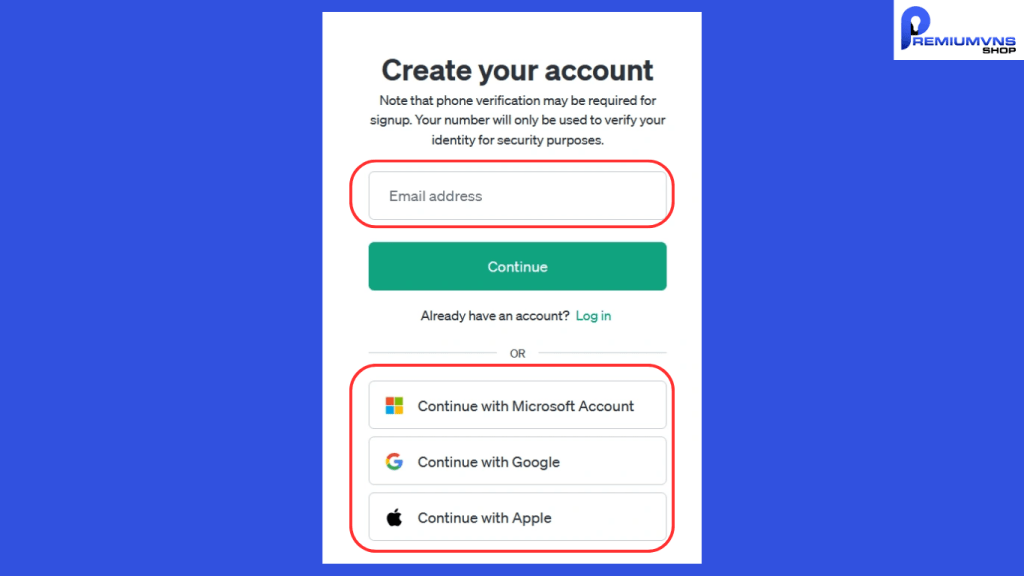
Hình ảnh: Điền email hoặc chọn loại mail bạn sử dụng và tiếp tục.
Bước 3: Xác nhận email và điền thông tin
Nếu đăng ký bằng email, bạn sẽ được yêu cầu tạo mật khẩu và xác nhận email theo hướng dẫn trên màn hình. Sau đó bạn điền “Họ”, “Tên”, “Ngày sinh” và nhấn “Continue”.
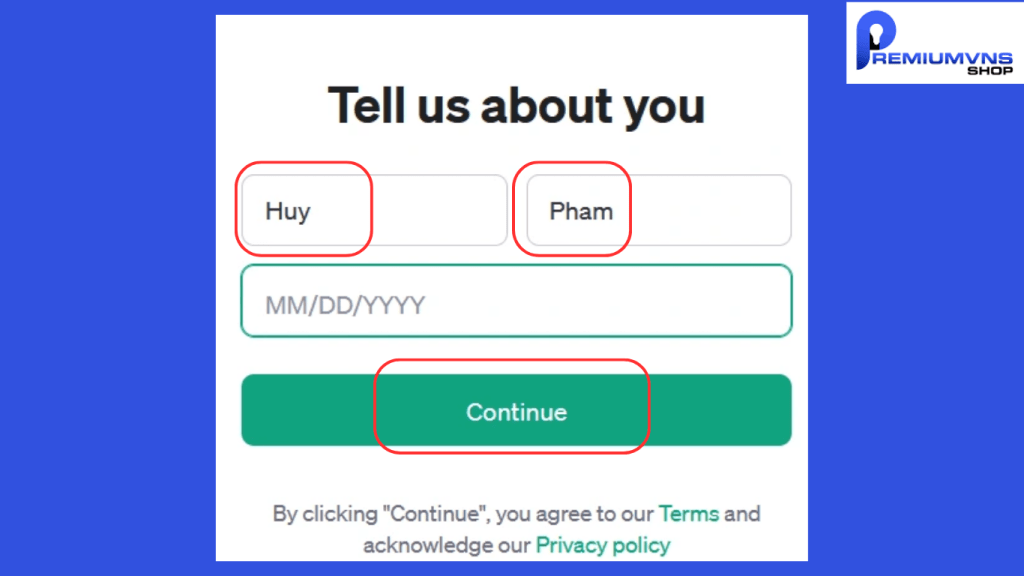
Hình ảnh: Điền họ, tên, ngày sinh và tiếp tục.
Bước 4: Xác minh số điện thoại (nếu được yêu cầu)
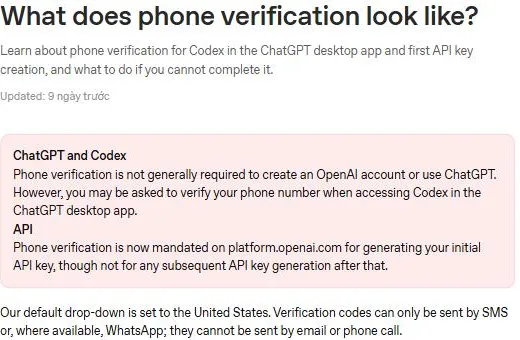
Theo trang trợ giúp của OpenAI, xác minh số điện thoại không phải lúc nào cũng bắt buộc khi tạo tài khoản OpenAI hoặc dùng ChatGPT. Bạn có thể được yêu cầu xác minh số điện thoại trong một số trường hợp, ví dụ khi mở Codex trong ứng dụng ChatGPT trên máy tính hoặc khi tạo khóa API đầu tiên trên platform.openai.com. Nếu được yêu cầu, bạn nhập số điện thoại và nhận mã qua SMS (hoặc WhatsApp ở những nơi có hỗ trợ), rồi nhập mã vào trang web. Mã chỉ được gửi qua SMS hoặc WhatsApp, không gửi qua email hay cuộc gọi.
Bước 5: Bắt đầu sử dụng
Sau khi đăng ký xong, bạn có thể dùng ChatGPT bằng tài khoản miễn phí. ChatGPT hỗ trợ nhiều ngôn ngữ, trong đó có tiếng Việt, nên bạn có thể đặt câu hỏi và trò chuyện bằng tiếng Việt.
Quá trình đăng ký tài khoản ChatGPT tương đối đơn giản và nhanh chóng. Chỉ cần làm theo các bước trên, bạn có thể tạo tài khoản ChatGPT của riêng mình và bắt đầu dùng ngay.
Câu hỏi thường gặp khi tạo tài khoản ChatGPT
1. Một số điện thoại dùng xác minh được mấy lần?
Theo OpenAI, một số điện thoại chỉ được dùng để xác minh tối đa 3 lần. OpenAI không cho đổi hay gỡ số điện thoại đã liên kết với tài khoản. Nếu bạn xóa vĩnh viễn tài khoản ChatGPT (và tài khoản không bị khóa vì vi phạm điều khoản), số điện thoại sẽ được gỡ khỏi hệ thống sau 30 ngày và bạn có thể đăng ký lại bằng số đó.
2. Tại sao không tạo được tài khoản ChatGPT?
Có một số lý do khiến bạn không thể đăng ký tài khoản ChatGPT, bao gồm:
- Email của bạn không hợp lệ hoặc đã dùng để tạo tài khoản trước đó.
- Số điện thoại đã dùng xác minh tối đa số lần cho phép hoặc không thuộc loại số được hỗ trợ.
- Bạn không ở quốc gia hoặc vùng được ChatGPT hỗ trợ.
- Hoặc chỉ đơn giản bạn đang gặp lỗi kết nối internet.
Đừng vội bỏ cuộc, hãy bắt đầu lại và thao tác cẩn thận từng bước. Nếu lỗi vẫn kéo dài, bạn có thể liên hệ bộ phận hỗ trợ của OpenAI kèm thông báo lỗi chính xác.
3. Tạo tài khoản ChatGPT có mất tiền không?
Tạo tài khoản ChatGPT là miễn phí. ChatGPT hiện có gói miễn phí và các gói trả phí (như Go, Plus, Pro), khác nhau về mô hình, giới hạn sử dụng và tính năng. Bạn xem thông tin các gói mới nhất tại trang giá của ChatGPT; các mô hình và giới hạn thay đổi theo thời gian. Nếu cần dùng nhiều hơn gói miễn phí, bạn có thể xem gói ChatGPT Plus.
Kết luận
Với cách tạo tài khoản ChatGPT chi tiết trên đây, bạn có thể sở hữu tài khoản chính chủ chỉ trong vài phút. Hãy đăng ký tài khoản ChatGPT để trải nghiệm công cụ hữu ích này, và xem thêm các bài viết khác tại blog PremiumVNS.

Bài viết ngẫu nhiên
Hướng dẫn cách sử dụng Capcut trên máy tính A đến Z
Th3
Cách chuyển văn bản thành giọng nói trên Capcut đơn giản “trong 1 nốt nhạc”
Th2
Học 14 ngôn ngữ trực tuyến với ứng dụng Busuu
Th9
Nên mua gói tài khoản Chegg nào?
Th9