

Bạn muốn trải nghiệm YouTube Premium nhưng không muốn mất nhiều thời gian tìm hiểu? Trong bài viết này, PremiumVNS Shop sẽ chia sẻ cách đăng ký gói giá rẻ nhất và hướng dẫn thao tác trực tiếp trên điện thoại hoặc máy tính qua kênh chính thức của YouTube. Nếu bạn muốn tiết kiệm chi phí, thao tác nhanh và tận hưởng các tính năng cao cấp, hãy đọc tiếp bài viết này để nắm rõ các bước đơn giản và dễ thực hiện.
1. Cách đăng ký gói YouTube Premium giá rẻ nhất tại PremiumVNS Shop
Nếu bạn muốn tận hưởng YouTube Premium mà vẫn tiết kiệm chi phí, PremiumVNS Shop mang đến các gói giá cạnh tranh tại thị trường Việt Nam. Bạn có thể tham khảo ngay bảng giá dưới đây để chọn gói phù hợp với nhu cầu của mình:
| Thời hạn | Giá tại PremiumVNS Shop |
| 3 tháng | 215.000 VNĐ |
| 6 tháng | 380.000 VNĐ |
| 12 tháng | 660.000 VNĐ (~55.000 VNĐ/tháng) |
Để đăng ký, bạn chỉ cần làm theo các bước đơn giản sau:
Bước 1: Truy cập PremiumVNS Shop và chọn gói phù hợp với nhu cầu, ví dụ 12 tháng.
Bước 2: Nhập Gmail chính chủ (chưa tham gia Family Plan trong 1 năm) để đảm bảo kích hoạt thành công.
Bước 3: Thanh toán nhanh chóng qua MoMo, ZaloPay hoặc chuyển khoản.
Bước 4: Sau 15–30 phút, bạn sẽ nhận được email xác nhận. Chỉ cần chọn “Chấp nhận lời mời” là kích hoạt xong, sử dụng trên tối đa 5 thiết bị và yên tâm với chính sách bảo hành 1 đổi 1.
Khi hoàn tất, bạn sẽ tận hưởng các tính năng như xem video không quảng cáo, tải offline, chạy nền và YouTube Music. Lưu ý gói này áp dụng cho tài khoản tại Việt Nam và có thể gặp lỗi khi sử dụng VPN sang quốc gia khác.
Xem thêm: Cách sử dụng Youtube Premium vĩnh viễn
2. Cách đăng ký gói YouTube Premium trên điện thoại thuộc YouTube Official
Nếu bạn đang sử dụng các thiết bị chạy iOS, bạn nên đăng ký YouTube Premium trực tiếp trên website thay vì qua App Store. Vì khi thanh toán qua hệ thống của Apple (App Store), mức giá thường cao hơn khoảng 30.000 đồng mỗi tháng so với khi đăng ký trên Android hoặc trình duyệt web.
Thực ra, cách đăng ký trên điện thoại khá giống nhau giữa iPhone và Android. Bạn chỉ cần làm theo hướng dẫn dưới đây là có thể bắt đầu trải nghiệm ngay.
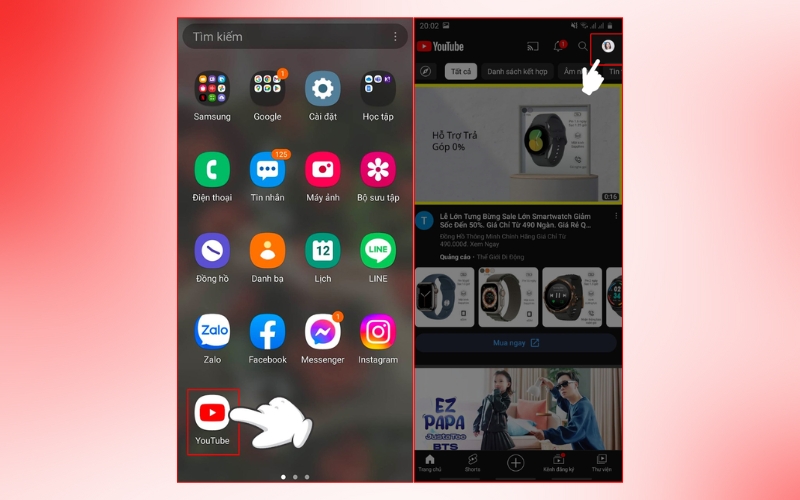
Bước 1: Bạn mở ứng dụng YouTube trên điện thoại, sau đó nhấn vào ảnh đại diện ở góc trên bên phải màn hình. Tiếp theo, chọn mục “Mua YouTube Premium”.
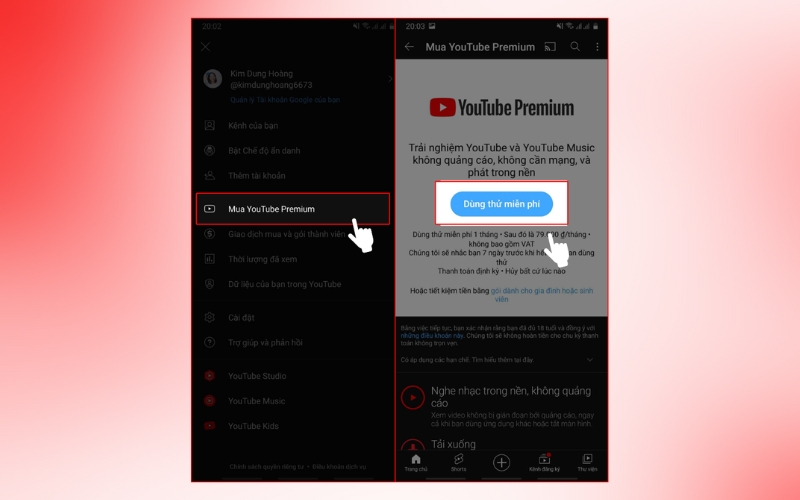
Bước 2: Tại đây, YouTube sẽ hiển thị các gói đăng ký phù hợp. Bạn chỉ cần chọn gói đúng nhu cầu, sau đó nhấn “Xác nhận” để tiếp tục.
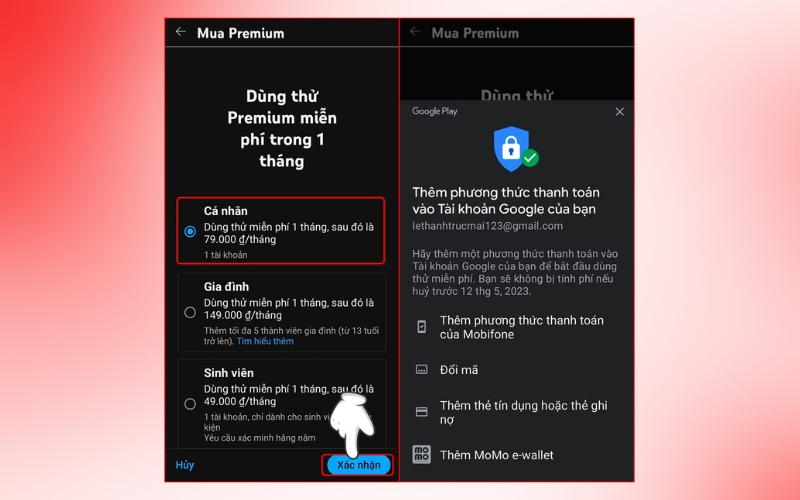
Bước 3: Khi chuyển sang giao diện thanh toán, bạn chọn phương thức phù hợp như thẻ ngân hàng hoặc ví điện tử, rồi hoàn tất thanh toán là có thể dùng ngay.
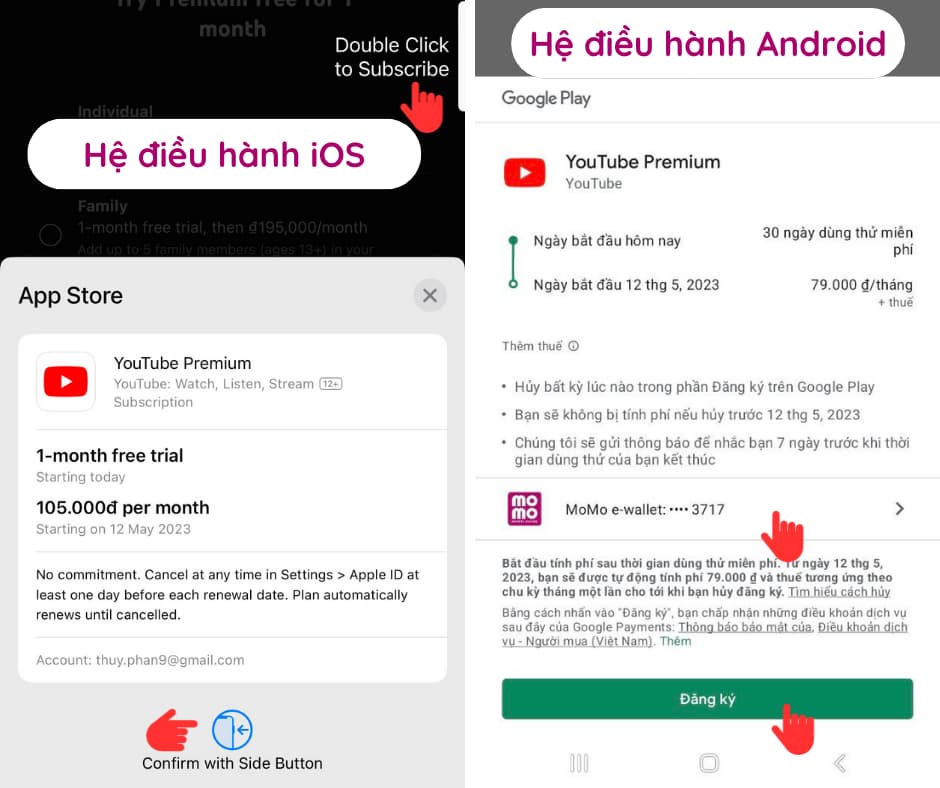
Chỉ với vài thao tác, bạn đã có thể sử dụng YouTube Premium với đầy đủ tính năng như xem không quảng cáo, tải video và nghe nhạc mọi lúc.
Xem thêm thông tin:
3. Cách đăng ký gói YouTube Premium trên máy tính thuộc YouTube Official
Nếu bạn thường dùng YouTube trên máy tính, việc đăng ký trực tiếp sẽ giúp bạn thao tác dễ hơn và quản lý tài khoản thuận tiện hơn. Các bước thực hiện cũng khá đơn giản, bạn chỉ cần làm theo hướng dẫn dưới đây là có thể hoàn tất nhanh chóng.
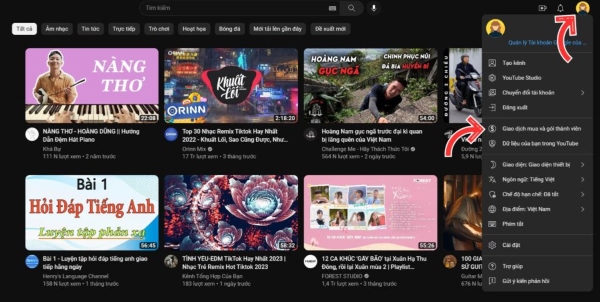
Bước 1: Bạn truy cập trang chủ YouTube, sau đó nhấn vào biểu tượng cá nhân ở góc trên bên phải và chọn “Giao dịch mua và gói thành viên”.
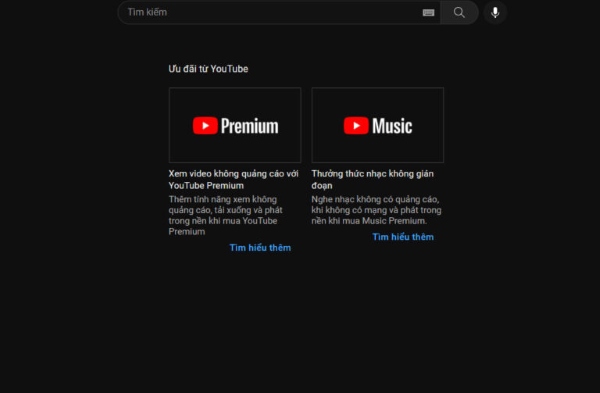
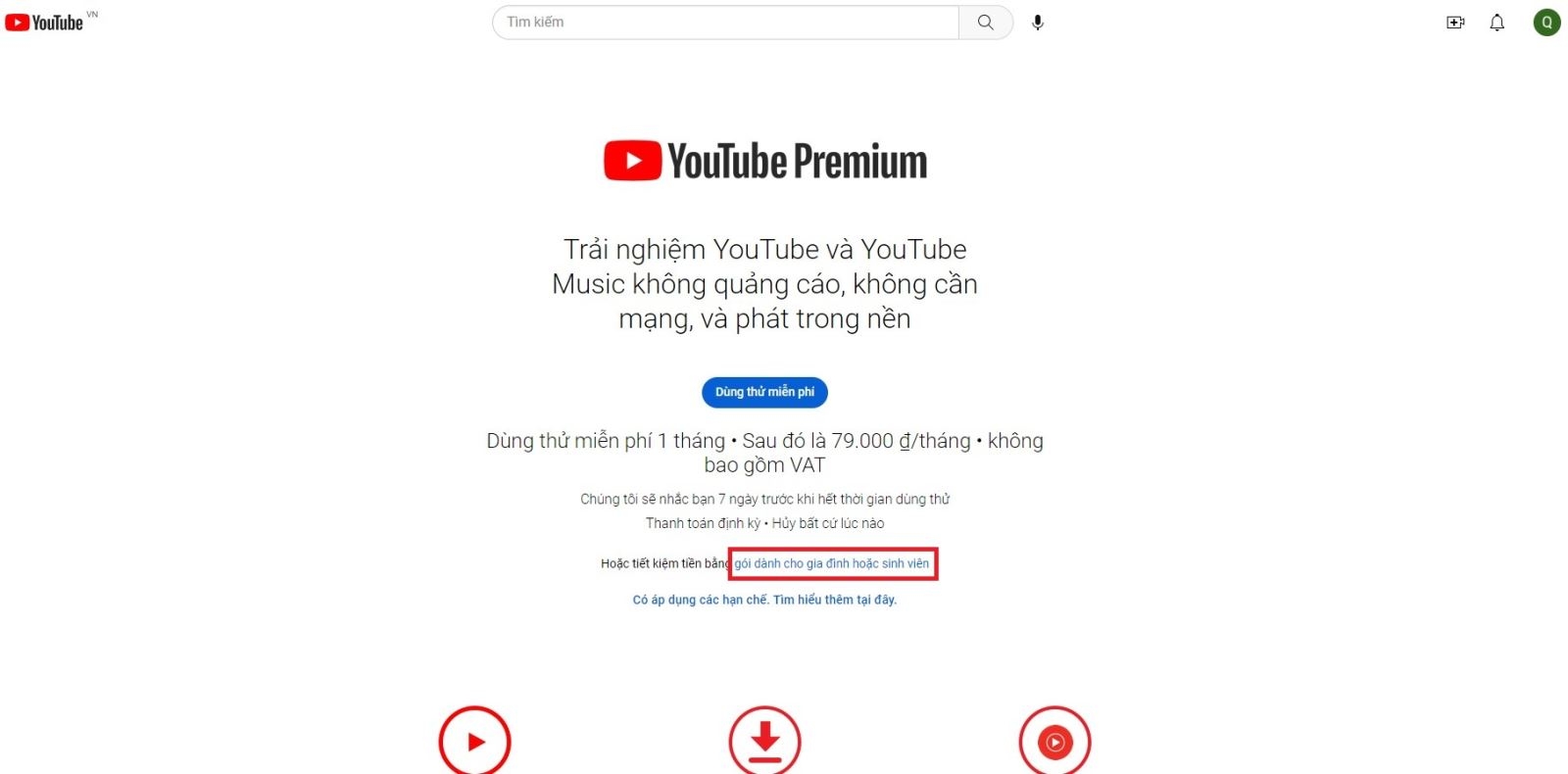
Bước 2: Tại mục Premium, bạn chọn “Tìm hiểu thêm”. Nếu muốn dùng thử, bạn nhấn “Dùng thử miễn phí”. Nếu đăng ký trả phí, bạn chọn “Mua YouTube Premium” với giá khoảng 79.000 đồng/tháng cho gói cá nhân.
Ngoài ra, nếu bạn là học sinh, sinh viên hoặc muốn dùng chung với nhiều người, bạn có thể chọn gói phù hợp hơn. Gói sinh viên có giá khoảng 49.000 đồng/tháng, còn gói gia đình khoảng 149.000 đồng/tháng và có thể chia sẻ cho tối đa 5 người để tiết kiệm chi phí.
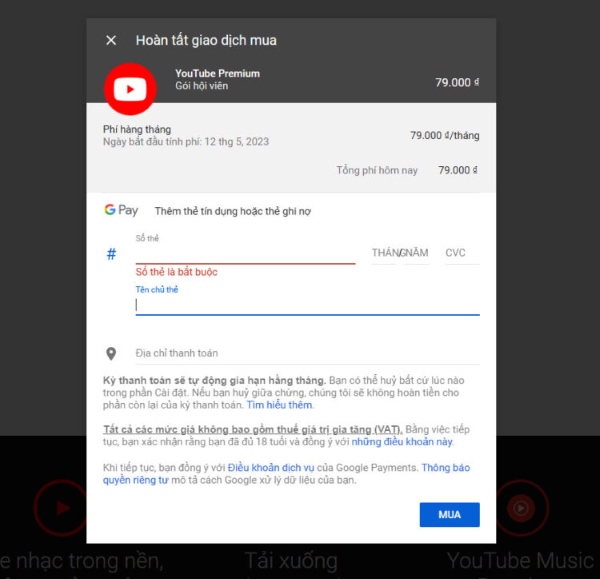
Bước 3: Cuối cùng, bạn nhập thông tin thẻ thanh toán quốc tế (Visa/MasterCard) để hoàn tất đăng ký và bắt đầu sử dụng.
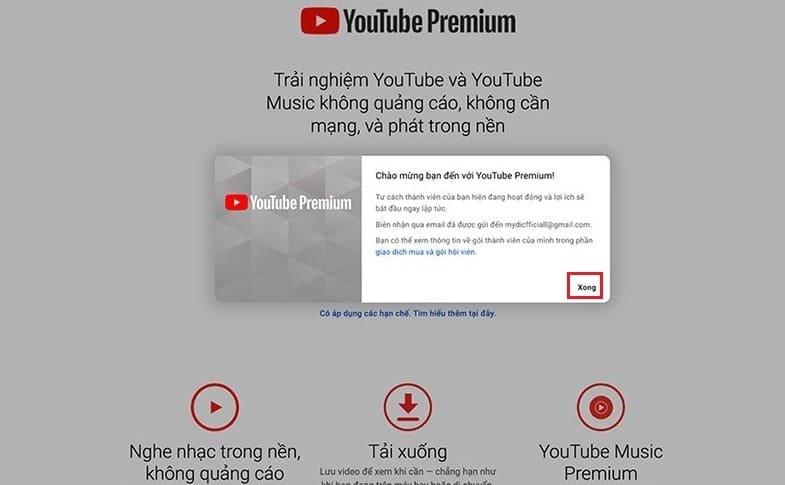
Sau khi nắm rõ các cách đăng ký YouTube Premium, bạn có thể dễ dàng chọn phương án phù hợp với nhu cầu sử dụng. Với mức chi phí hợp lý và trải nghiệm ổn định, PremiumVNS Shop là lựa chọn giúp bạn dùng lâu dài mà vẫn tối ưu ngân sách mỗi tháng.

Bài viết ngẫu nhiên
Cách đổi quốc gia trên Spotify đơn giản nhanh “trong 1 nốt nhạc”
Th3
Chatgpt plus Mod Apk: Mọi thông tin mới nhất bạn cần biết
Th1
Adobe Illustrator là gì? Bao gồm các ứng dụng nào? Ưu và nhược điểm ra sao?
Th9
Cách sử dụng ChatGPT vẽ tranh, vẽ hình, vẽ truyện đơn giản nhất
Th5