

 ChatGPT Plus
 Netflix Premium
 Adobe
AdobeBạn đang khó chịu vì quảng cáo xuất hiện liên tục khi xem video? Trải nghiệm YouTube không quảng cáo sẽ giúp bạn xem liền mạch, không bị gián đoạn và thoải mái hơn rất nhiều. Trong bài viết này, PremiumVNS Shop sẽ chia sẻ cách đăng ký các gói giá rẻ, phù hợp để bạn vừa tiết kiệm chi phí vừa tận hưởng trọn vẹn nội dung yêu thích.
1. Những rủi ro tiềm ẩn khi sử dụng phần mềm chặn quảng cáo trên YouTube
Dùng ad blocker để xem YouTube không quảng cáo có thể giúp bạn “né” quảng cáo, nhưng thực tế lại đi kèm nhiều vấn đề mà không phải ai cũng để ý. Cụ thể, bạn có thể gặp những rủi ro sau:
Hiện nay, YouTube kiểm soát rất chặt các công cụ chặn quảng cáo, nên nếu sử dụng ad blocker, trải nghiệm của bạn có thể bị ảnh hưởng rõ rệt:
- Video bị làm chậm, load lâu hoặc lag bất thường
- Xuất hiện cảnh báo yêu cầu tắt ad blocker
- Không cho phát video sau vài lần vi phạm
- Nguy cơ ảnh hưởng đến tài khoản Google nếu sử dụng lâu dài
Điều này khiến trải nghiệm xem YouTube không còn mượt mà như mong muốn.
2. Hướng dẫn 5 cách xem YouTube không quảng cáo
Hiện nay có khá nhiều cách giúp bạn xem YouTube không quảng cáo, từ giải pháp chính thống đến các mẹo tạm thời. Tuy nhiên, mỗi cách sẽ có ưu – nhược điểm riêng, bạn nên hiểu rõ để chọn phương án phù hợp với nhu cầu sử dụng. Dưới đây là 5 cách phổ biến và được nhiều người áp dụng:
2.1 Mẹo đơn giản thêm dấu chấm vào URL
Đây là một mẹo nhỏ giúp bạn tạm thời bỏ qua quảng cáo khi xem trên trình duyệt. Dưới đây là cách làm cụ thể:
- Mở video YouTube trên trình duyệt (Chrome, Cốc Cốc…)
- Trên thanh URL, bạn sẽ thấy dạng: youtube.com/watch?v=…
- Thêm dấu “.” ngay sau chữ “com” → thành: youtube.com./watch?v=…
- Nhấn Enter để tải lại video
Sau khi chỉnh, video có thể chạy mà không hiện quảng cáo.
Lưu ý:
- Chỉ dùng được trên máy tính/trình duyệt web
- Không áp dụng trên app điện thoại
- Có thể bị YouTube fix lỗi bất cứ lúc nào
2.2 Sử dụng trình duyệt Brave
Brave là trình duyệt tích hợp sẵn chặn quảng cáo, nên bạn không cần cài thêm công cụ bên ngoài. Với cách sử dụng khá đơn giản:
- Tải Brave từ CH Play, App Store hoặc máy tính
- Mở trình duyệt và truy cập YouTube
- Nếu dùng điện thoại, có thể bật “Trang web cho máy tính” để nghe nền
Về ưu điểm, Brave khá dễ dùng vì bạn không cần cài thêm extension hay thiết lập phức tạp. Trình duyệt này có khả năng chặn quảng cáo tương đối tốt và phù hợp với cả những người không rành về kỹ thuật.
Tuy nhiên, nhược điểm là Brave không thể chặn quảng cáo hoàn toàn trong mọi trường hợp. Trải nghiệm xem video đôi khi vẫn chưa thật sự mượt mà và ổn định như khi sử dụng các giải pháp chính thức như YouTube Premium.
2.3 Cài extension AdBlock trên máy tính
Đây là cách khá quen thuộc với người dùng máy tính. Bạn có thể cài các tiện ích như AdBlock hoặc AdBlock Plus trên trình duyệt Chrome hoặc Firefox.
Cách cài đặt:
- Mở Chrome Web Store hoặc Firefox Add-ons
- Tìm “AdBlock Plus” hoặc “AdBlock”
- Nhấn “Thêm vào trình duyệt” và bật tiện ích
Sau khi cài:
- Extension sẽ tự động chặn quảng cáo khi bạn xem video
- Bạn có thể bật/tắt trực tiếp trên thanh công cụ
Hiện nay, YouTube đã có cơ chế phát hiện tiện ích chặn quảng cáo, nên bạn có thể gặp cảnh báo hoặc bị hạn chế phát video. Ngoài ra, một số trường hợp quảng cáo vẫn xuất hiện hoặc video không hoạt động ổn định. Để sử dụng lâu dài, bạn cũng cần cập nhật extension thường xuyên nhằm hạn chế lỗi phát sinh.
Xem thêm thông tin:
2.4 Sử dụng VPN để giảm quảng cáo
Một số người dùng chọn VPN để đổi vị trí, từ đó giảm quảng cáo do YouTube phân phối theo khu vực. Bạn chỉ cần cài ứng dụng VPN, chọn server nước ngoài (thường là châu Âu hoặc Mỹ), sau đó mở YouTube như bình thường.
Cách thực hiện:
- Tải app VPN (ví dụ các ứng dụng phổ biến trên thị trường)
- Kết nối đến server nước ngoài (châu Âu hoặc Mỹ)
- Mở YouTube và xem như bình thường
Cách này hoạt động dựa trên việc:
- Quảng cáo YouTube phân phối theo khu vực
- Một số khu vực có ít quảng cáo hơn
Tuy nhiên, khi sử dụng VPN, tốc độ mạng có thể bị chậm do phải kết nối qua server trung gian. Ngoài ra, cách này không phải lúc nào cũng hiệu quả trong việc giảm quảng cáo, và để dùng ổn định hơn, bạn thường sẽ cần sử dụng các dịch vụ VPN trả phí.
2.5 Đăng ký YouTube Premium
Đây là cách chính thức từ YouTube, giúp bạn loại bỏ hoàn toàn quảng cáo và sử dụng đầy đủ tính năng mà không gặp lỗi.
Bạn có thể đăng ký trực tiếp trên YouTube qua mục “Gói mua và hội viên” hoặc truy cập youtube.com/premium để chọn gói phù hợp.
Khi sử dụng, bạn sẽ được trải nghiệm:
- Xem YouTube không quảng cáo trên mọi thiết bị
- Phát video nền khi tắt màn hình
- Tải video về xem offline
- Sử dụng YouTube Music đi kèm
Đây là lựa chọn phù hợp nếu bạn muốn dùng lâu dài, ổn định và không bị gián đoạn. Tuy nhiên, chi phí gốc khá cao, vì vậy bạn có thể tham khảo phần bên dưới để biết cách đăng ký YouTube Premium giá rẻ và tiết kiệm hơn.
3. Đăng ký gói YouTube PremiumVNS Shop giá rẻ nhất thị trường
Nếu bạn muốn dùng YouTube không quảng cáo nhưng thấy giá chính thức khá cao, thì PremiumVNS Shop là một lựa chọn đáng cân nhắc. Đây là đơn vị cung cấp dịch vụ nâng cấp YouTube Premium với mức giá tiết kiệm, chỉ từ khoảng 50.000 VNĐ/tháng khi đăng ký gói dài hạn.
Điểm tiện lợi là tài khoản của bạn sẽ được nâng cấp trực tiếp trên email Google chính chủ, không cần chia sẻ mật khẩu. Sau khi kích hoạt, bạn vẫn sử dụng bình thường nhưng đã có đầy đủ tính năng như: xem không quảng cáo, phát nền, tải video offline và dùng YouTube Music.

Cách đăng ký YouTube Premium tại PremiumVNS Shop
Quy trình đăng ký khá đơn giản, bạn chỉ cần làm theo các bước sau:
Bước 1: Truy cập website PremiumVNS Shop và chọn gói YouTube Premium phù hợp
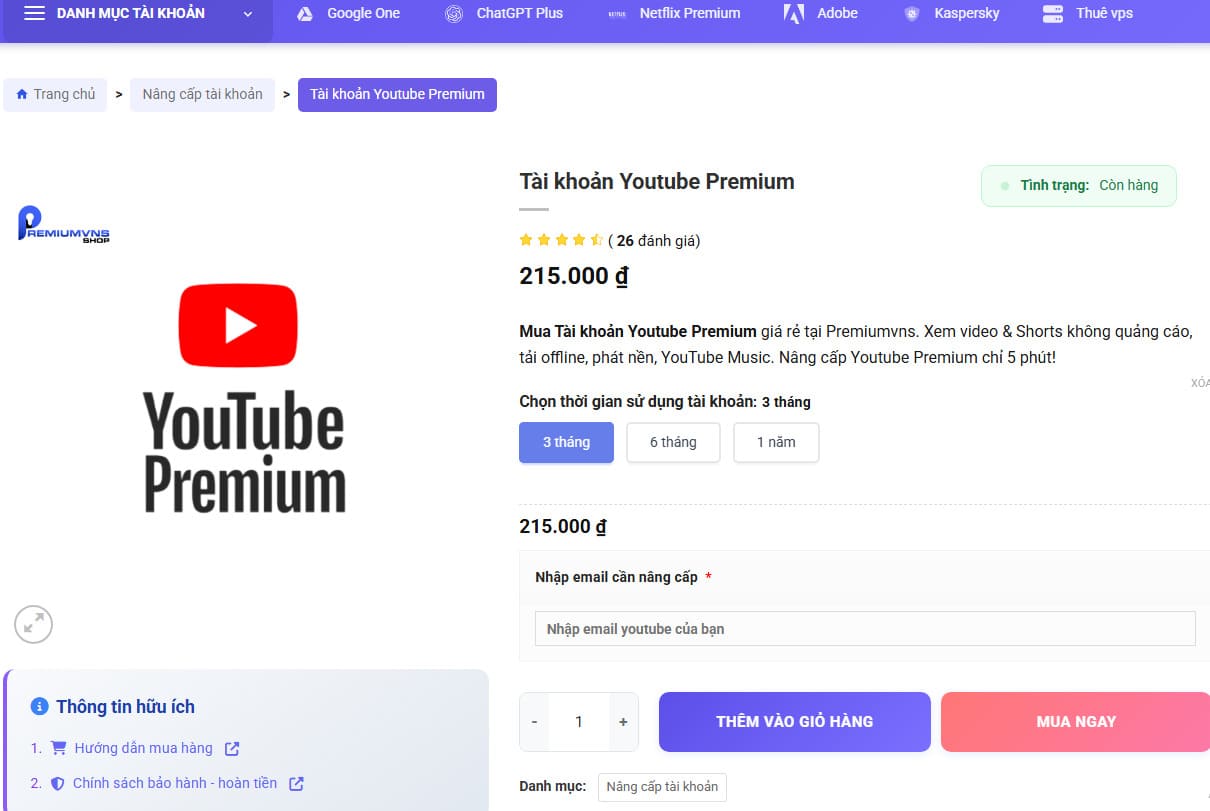
Bước 2: Nhập email Google bạn đang sử dụng (lưu ý: tài khoản chưa tham gia Family Plan trong thời gian gần đây)
Bước 3: Chọn phương thức thanh toán như MoMo, ZaloPay hoặc chuyển khoản
Bước 4: Sau khi thanh toán, chờ khoảng 15–30 phút để nhận email từ Google
Bước 5: Mở email và bấm “Chấp nhận lời mời” để kích hoạt → sau đó bạn có thể sử dụng ngay trên điện thoại, máy tính hoặc TV
Lợi ích khi đăng ký tại PremiumVNS Shop: Bảo mật cao (không cần cung cấp mật khẩu), hỗ trợ 24/7, bảo hành 1 đổi 1, sử dụng ổn định tại Việt Nam (không cần VPN).
Lưu ý: Giá rẻ nhờ sử dụng Google Family Plan hợp pháp, tuy nhiên có thể bị ảnh hưởng nếu YouTube thay đổi chính sách. Nên tham khảo đánh giá từ người dùng trước khi đăng ký.
Bảng giá tham khảo:
| Gói Dịch Vụ | Giá (VNĐ) | Giá Trung Bình/Tháng |
| 3 Tháng | 215.000 | ~72.000 |
| 6 Tháng | 380.000 | ~63.000 |
| 12 Tháng | 660.000 | ~50.000 |
4. Đăng ký gói YouTube Premium trên YouTube Official
YouTube Premium đã hỗ trợ đăng ký chính thức tại Việt Nam từ năm 2023, giúp bạn xem video YouTube không quảng cáo và sử dụng mượt mà trên mọi thiết bị. Bạn có thể tải video offline, phát nhạc nền và dùng thêm YouTube Music tiện lợi. Đây là hình thức an toàn cho tài khoản Google, kèm 1 tháng dùng thử miễn phí.
Bảng giá YouTube Premium chính thức tại Việt Nam
| Gói | Giá/Tháng (VNĐ) | Số Tài Khoản | Đối Tượng |
| Cá Nhân | 79.000 | 1 | Cá nhân |
| Gia Đình | 149.000 | Tối đa 5 | Thành viên gia đình |
| Học Sinh/SV | 49.000 | 1 | Học sinh, sinh viên |
Hướng dẫn đăng ký YouTube Premium trên YouTube Official
Bước 1: Truy cập youtube.com/premium hoặc mở app YouTube và đăng nhập tài khoản Google.
Bước 2: Chọn “Dùng thử” hoặc “Đăng ký”, sau đó chọn gói phù hợp (Cá nhân / Gia đình / Học sinh).
Bước 3: Thêm phương thức thanh toán như Visa/Mastercard, MoMo, ZaloPay hoặc Google Play/Apple Pay.
Bước 4: Xác nhận thanh toán → tài khoản sẽ được kích hoạt Premium ngay. Bạn có thể quản lý hoặc hủy trong phần cài đặt thanh toán Google.
Xem thêm: Cách sử dụng Youtube Premium vĩnh viễn
Hiện nay có nhiều cách để xem YouTube không quảng cáo, nhưng không phải cách nào cũng ổn định và phù hợp để sử dụng lâu dài. Nếu bạn muốn trải nghiệm mượt mà, không gián đoạn, thì YouTube Premium vẫn là lựa chọn đáng cân nhắc. Thay vì đăng ký với giá cao, bạn hoàn toàn có thể tiết kiệm chi phí bằng cách chọn gói phù hợp hơn. Bạn có thể tham khảo PremiumVNS Shop để chọn gói phù hợp và bắt đầu trải nghiệm.

Bài viết ngẫu nhiên
10 Cách định dạng văn bản – cỡ chữ trên Canva chi tiết từ A đến Z
Th11
Cách in trên Canva để thiết kế của bạn không bị lỗi đơn giản hiệu quả nhất
Th10
Download Ad0be Acrobat Full Pro DC mới nhất bản quyền miễn phí
Th9
Cách share tài khoản duolingo miễn phí nhanh chóng
Th2
Hướng dẫn sử dụng Canva trong dạy học cực kỳ chi tiết
Th5
Google Palm 2 là gì? Những tính năng nổi bật của Google Palm 2
Th3
So sánh Quillbot và Wordtune: Công cụ nào diễn đạt lại văn bản tốt hơn?
Th1
So sánh tài khoản Prezi và công cụ Powerpoint
Th5