AIMiễn phí
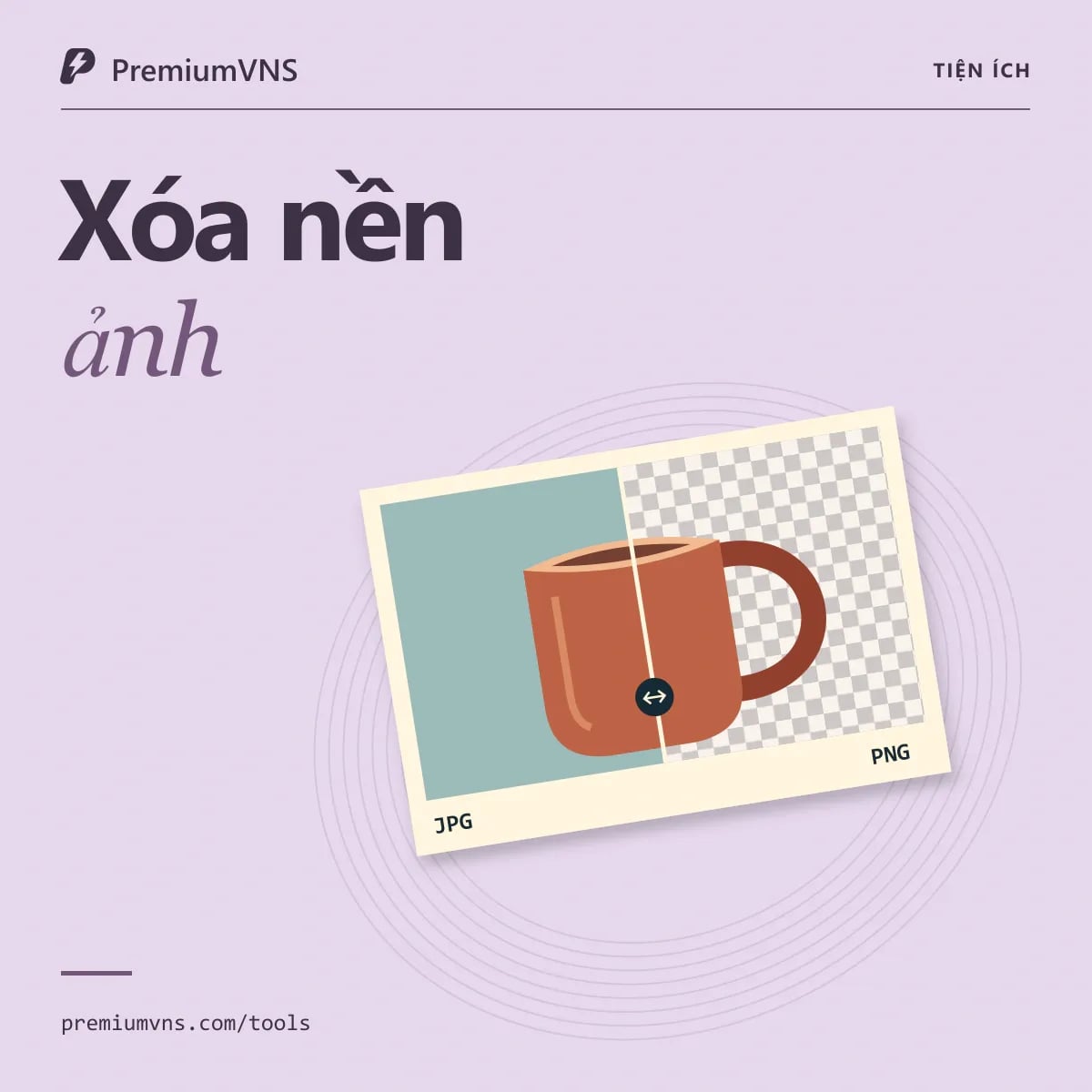
Xóa nền ảnh
Xóa nền ảnh, tách nền bằng AI trong vài giây ngay trên trình duyệt. Tải PNG nền trong suốt hoặc đổi nền trắng, nền màu. Không đăng ký, không đóng dấu, ảnh không rời máy bạn.
Tiện ích
Tạo mã QR cho liên kết, WiFi, chuyển khoản ngân hàng, danh thiếp, số điện thoại. Đổi màu, thêm logo, tải PNG hoặc SVG. Mã không hết hạn, tạo ngay trên trình duyệt.
Quét là mở trang web, fanpage, Zalo, Google Maps, thực đơn.
Không. Đây là mã tĩnh: nội dung nằm thẳng trong mã, không đi qua liên kết trung gian, nên dùng được mãi và không giới hạn lượt quét. Đổi lại, muốn đổi nội dung thì phải tạo mã mới.
Không. Mã được tạo ngay trên trình duyệt của bạn. Mật khẩu WiFi, số tài khoản, số điện thoại không rời khỏi máy và không được lưu lại khi bạn đóng trang.
Mã theo chuẩn VietQR (NAPAS 247), quét được bằng ứng dụng của các ngân hàng Việt Nam và phần lớn ví điện tử. Công cụ không kiểm tra được số tài khoản có tồn tại hay không, nên hãy tự quét thử và đối chiếu tên người nhận trước khi in.
Logo che mất một phần mã, nên công cụ tự chuyển sang mức sửa lỗi cao nhất để bù lại và quét thử sau mỗi lần đổi. Nếu thấy cảnh báo "không đọc được", hãy bỏ logo, rút ngắn nội dung hoặc chọn kiểu ô vuông.
PNG dùng để gửi qua Zalo, đăng mạng xã hội, chèn vào Word. SVG là ảnh vector, phóng to bao nhiêu cũng nét, hợp để in bảng hiệu, tem nhãn, bao bì hoặc đưa cho nhà in.
Tùy lượng nội dung: mã càng nhiều ô thì phải in càng lớn. Dưới mã vừa tạo có dòng gợi ý cạnh nhỏ nhất, tính theo mỗi ô khoảng 0,4 mm. Mã liên kết ngắn thường in được từ 1,5 đến 2 cm; luôn chừa viền trắng quanh mã.
Dùng màu đậm cho mã và màu sáng cho nền. Mã sáng trên nền tối hoặc hai màu quá gần nhau thì nhiều ứng dụng không quét được; công cụ sẽ cảnh báo khi gặp trường hợp này.
Xóa nền ảnh, tách nền bằng AI trong vài giây ngay trên trình duyệt. Tải PNG nền trong suốt hoặc đổi nền trắng, nền màu. Không đăng ký, không đóng dấu, ảnh không rời máy bạn.
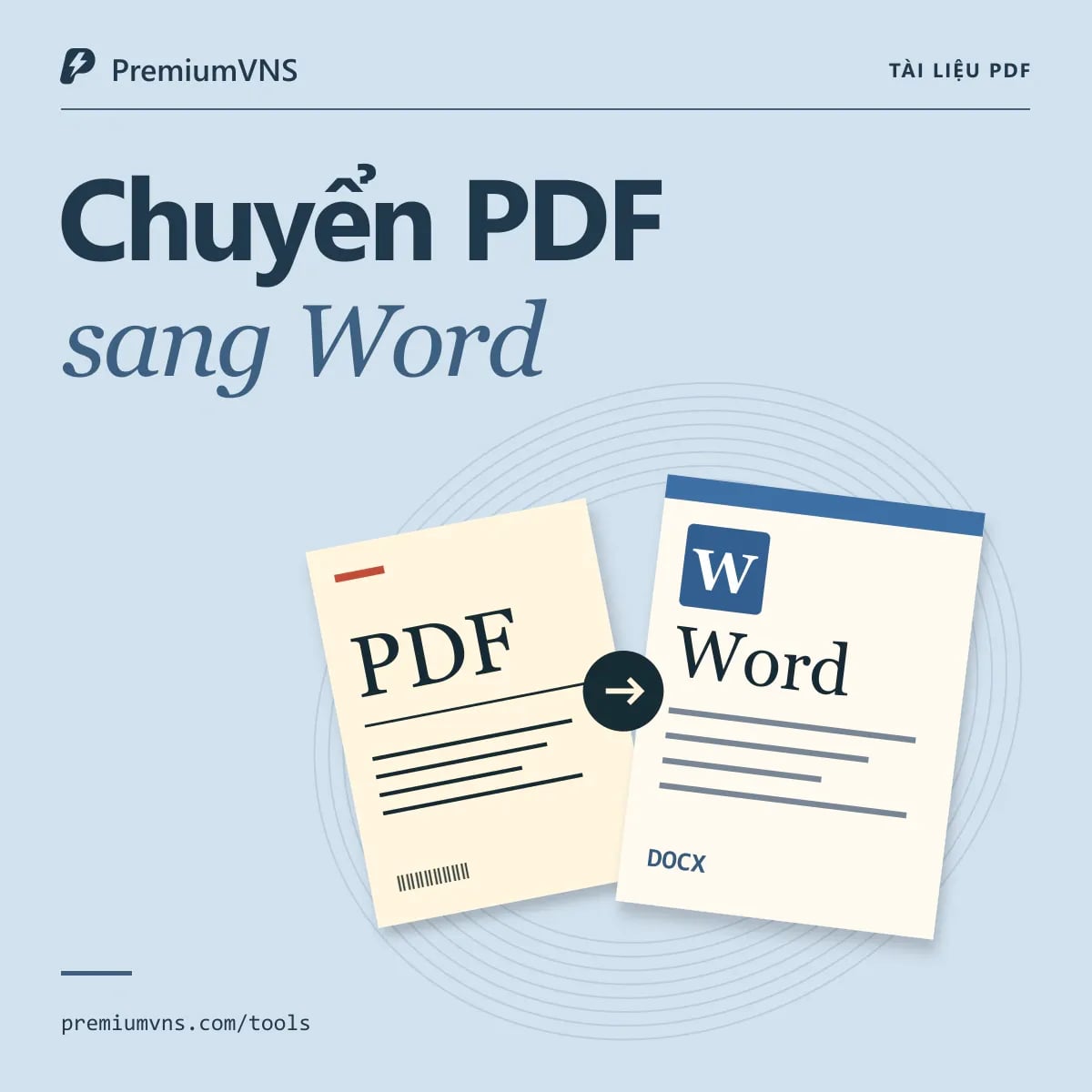
Chuyển PDF có chữ sang file Word (.docx) sửa được từng đoạn: giữ đúng dấu tiếng Việt, đoạn văn, bảng có kẻ, ảnh. Tự báo khi file là bản scan. Miễn phí, file không rời máy bạn.
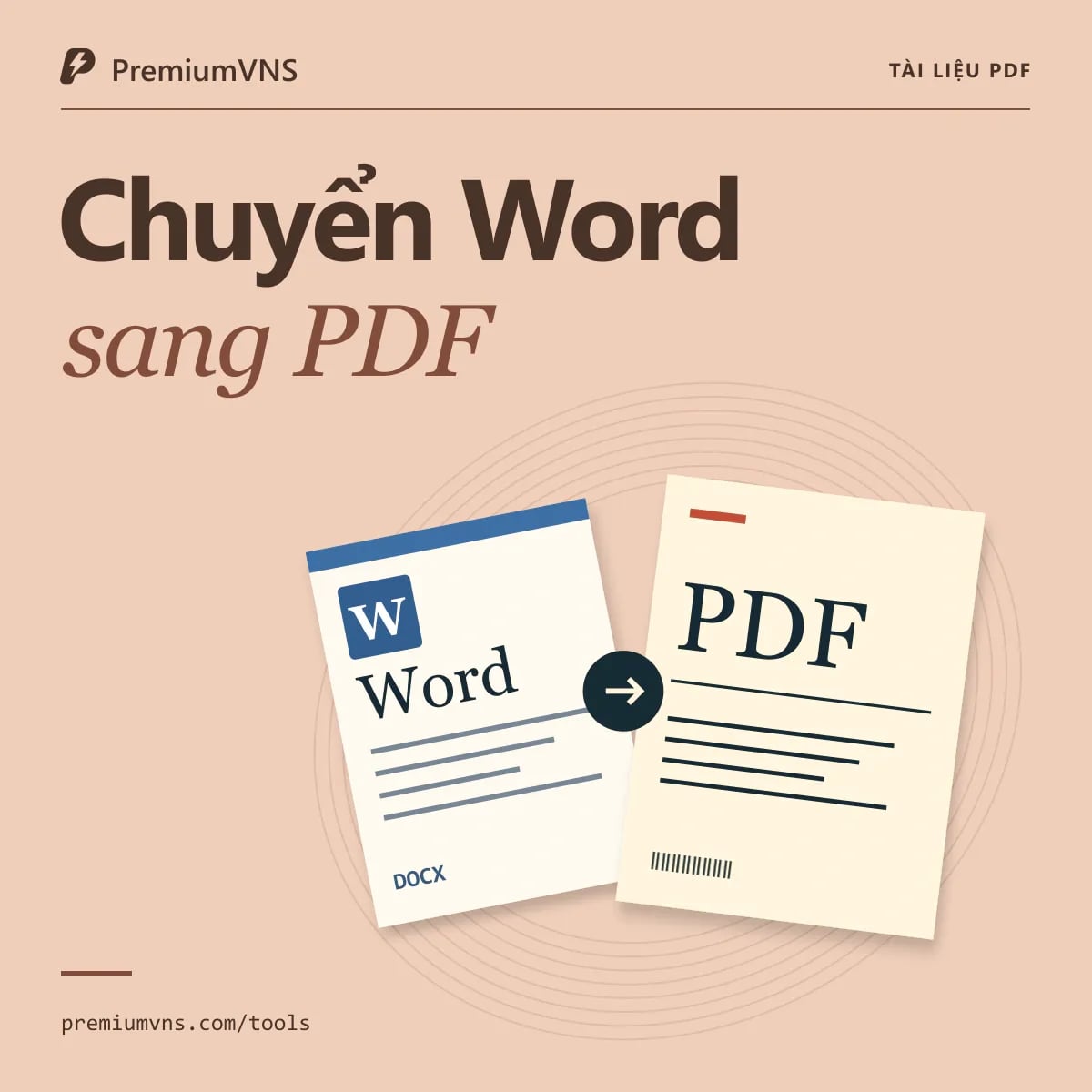
Chuyển file Word (.docx) sang PDF ngay trên trình duyệt: chữ vẫn chọn và tìm được, phông nhúng sẵn, giữ bảng, danh sách, ảnh. Miễn phí, file không rời máy bạn.
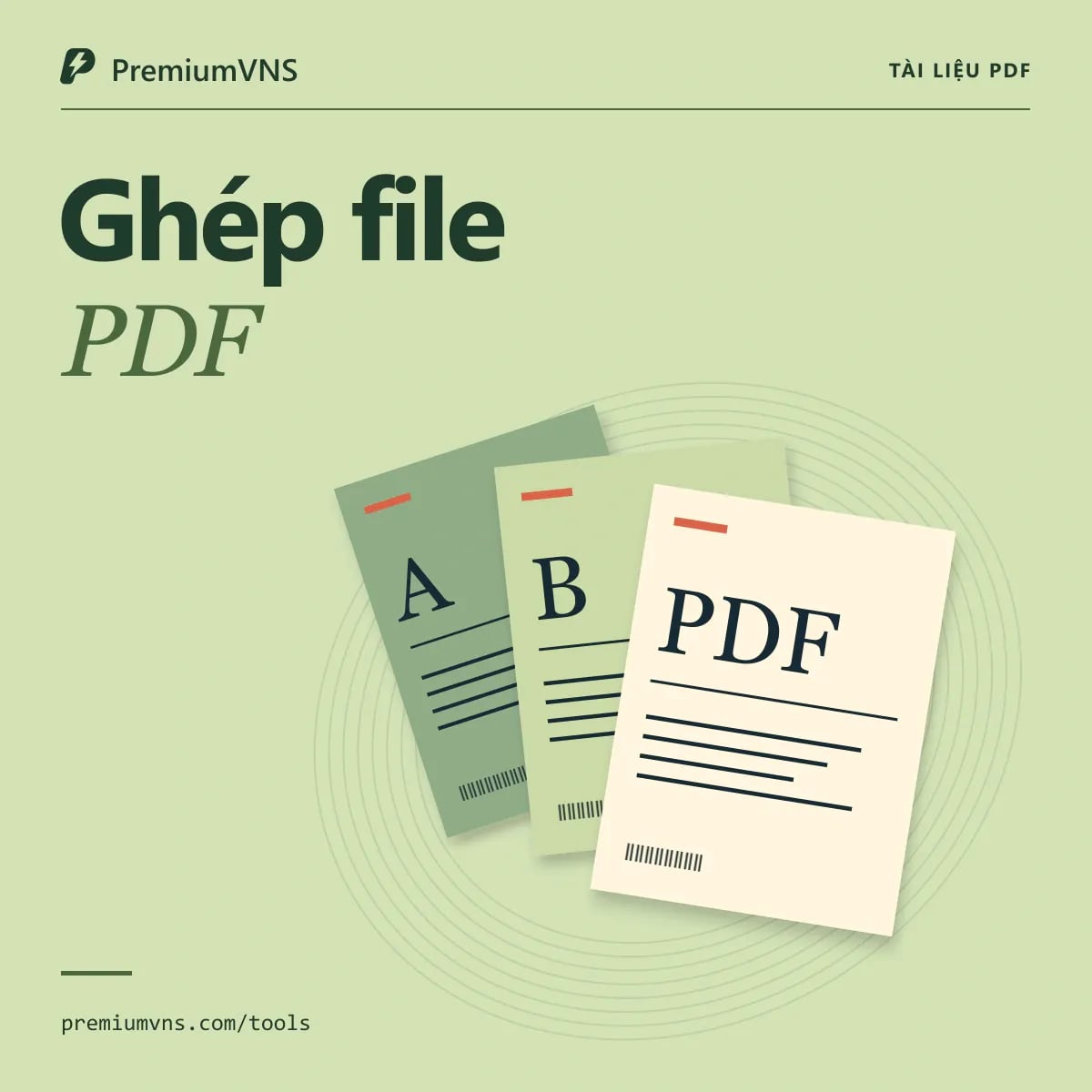
Gộp nhiều file PDF thành một, đổi thứ tự bằng kéo thả, lấy riêng vài trang của từng file. Miễn phí, không giới hạn lượt, file không rời máy bạn.