Miễn phí
Chuyển Word sang PDF
Chuyển file Word (.docx) sang PDF ngay trên trình duyệt: chữ vẫn chọn và tìm được, phông nhúng sẵn, giữ bảng, danh sách, ảnh. Miễn phí, file không rời máy bạn.
PDF
Chuyển PDF có chữ sang file Word (.docx) sửa được từng đoạn: giữ đúng dấu tiếng Việt, đoạn văn, bảng có kẻ, ảnh. Tự báo khi file là bản scan. Miễn phí, file không rời máy bạn.
File được xử lý ngay trên trình duyệt của bạn, không tải lên máy chủ · Không giới hạn lượt dùng
Số trang và dòng đầu trang / chân trang lặp lại được bỏ để đoạn văn không bị ngắt giữa chừng. Bố cục nhiều cột kiểu báo được sắp lại thành một cột theo thứ tự đọc.
Công cụ PDF hay dùng cùng: Chỉnh sửa PDF, Tách file PDF, Nén file PDF. Chỉ cần sửa vài chữ thì dùng thẳng Chỉnh sửa PDF, không phải chuyển sang Word.
Không. File được đọc và xử lý ngay trong trình duyệt trên máy bạn; PremiumVNS không nhận, không lưu bản nào. Vì vậy công cụ dùng được cả với hợp đồng, hồ sơ cá nhân. Tắt mạng sau khi trang đã mở xong, công cụ vẫn chạy.
Không ghi tên file, nội dung hay số trang. Trang chỉ đếm số lượt dùng (mở file, chuyển xong, tải về, file là bản scan) để biết nên cải thiện phần nào.
Chưa. File scan chỉ là ảnh của trang giấy, không có chữ thật; muốn có chữ phải nhận dạng chữ từ ảnh (OCR) mà công cụ chưa làm. Công cụ báo ngay khi mở file để bạn không phải tải về một file Word toàn ảnh. File vừa có trang chữ vừa có trang scan thì vẫn chuyển được: trang scan được giữ dạng ảnh. Cần OCR, xem gợi ý ở cuối trang.
PDF chỉ lưu "chữ này nằm ở tọa độ này", không lưu đoạn văn hay bảng. Công cụ dựng lại đoạn văn và bảng để bạn sửa được như một file Word bình thường, thay vì đặt từng dòng vào khung cố định. Vì vậy màu chữ, gạch chân, đầu trang / chân trang, chú thích cuối trang, công thức và bố cục nhiều cột phức tạp chưa được giữ.
Công cụ tự xử lý ba nguyên nhân hay gặp: dấu bị tách rời khỏi chữ, phông trong PDF thiếu bảng mã chữ, và phông cũ .VnTime / VNI. Nếu vẫn còn ký tự lạ, khung kết quả ghi rõ số đoạn không đọc được: đó là phông đặc biệt mà PDF không lưu đủ thông tin, cần gõ lại các đoạn đó.
File chỉ khóa quyền in / sửa (mở ra không cần mật khẩu) thì chuyển được. File phải nhập mật khẩu mới mở được thì chưa hỗ trợ.
Bộ công cụ PDF miễn phí ở đây lo các việc với trang: ghép, tách, xoay, nén, đổi ảnh. Sửa chữ trực tiếp trong PDF, nhận dạng chữ trên file scan (OCR), ký số, chuyển PDF ↔ Word / Excel / PowerPoint giữ nguyên bố cục thì cần phần mềm chuyên dụng. SmallPDF Pro làm được tất cả các việc đó trên trình duyệt và điện thoại, không giới hạn số file.
Chuyển file Word (.docx) sang PDF ngay trên trình duyệt: chữ vẫn chọn và tìm được, phông nhúng sẵn, giữ bảng, danh sách, ảnh. Miễn phí, file không rời máy bạn.
Gộp nhiều file PDF thành một, đổi thứ tự bằng kéo thả, lấy riêng vài trang của từng file. Miễn phí, không giới hạn lượt, file không rời máy bạn.
Gộp ảnh JPG, PNG, WebP chụp từ điện thoại thành một file PDF: chọn khổ A4 / Letter / theo ảnh, chiều trang, lề. Ảnh chụp dọc tự xoay đúng chiều.
Xuất từng trang PDF thành ảnh JPG hoặc PNG ở 72, 150 hoặc 300 DPI; chọn tất cả hay vài trang, tải về một lần dạng ZIP.
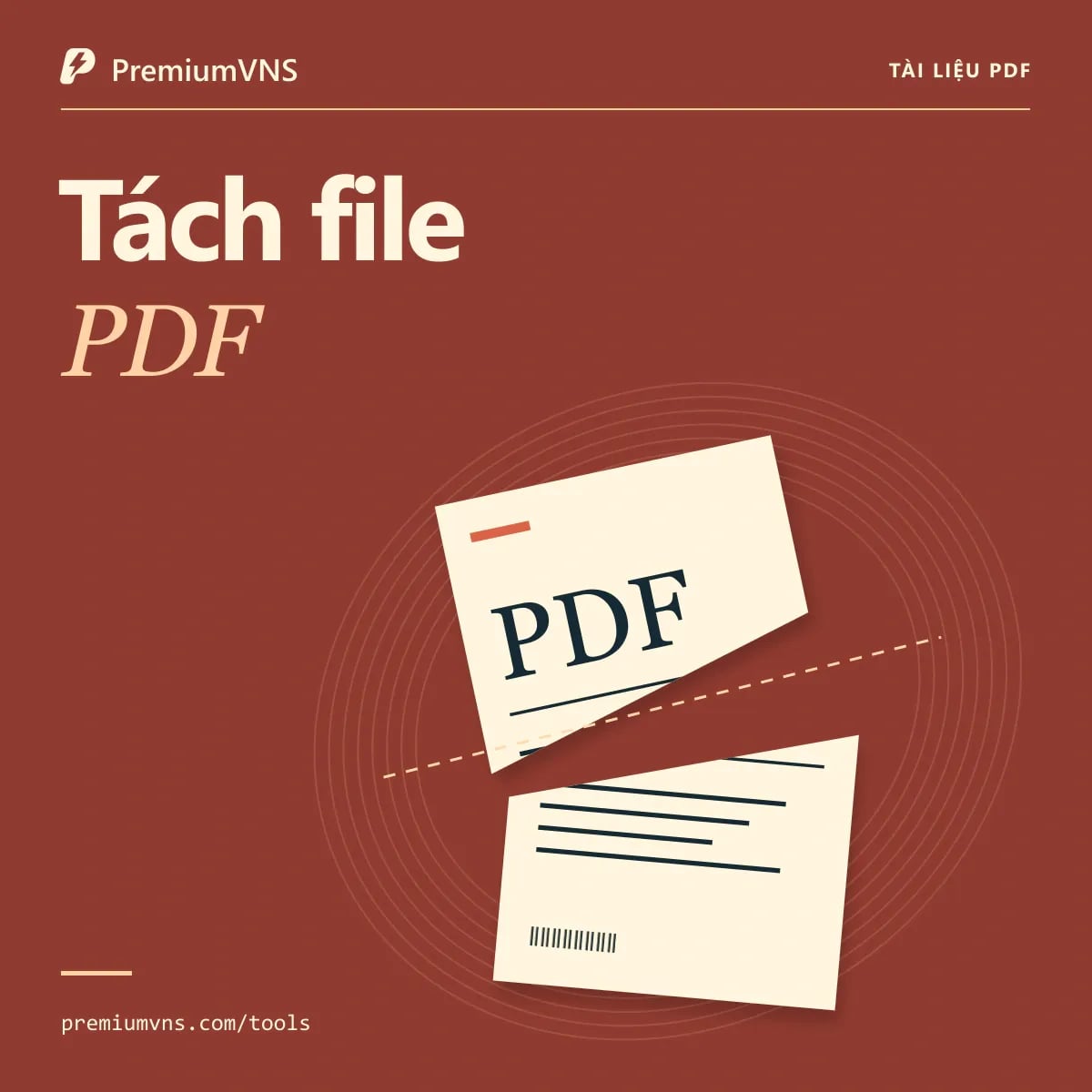
Tách PDF theo khoảng trang, mỗi trang một file, mỗi N trang, hoặc bấm chọn trang trên ảnh thu nhỏ. Nhiều file tải về một lần dạng ZIP.
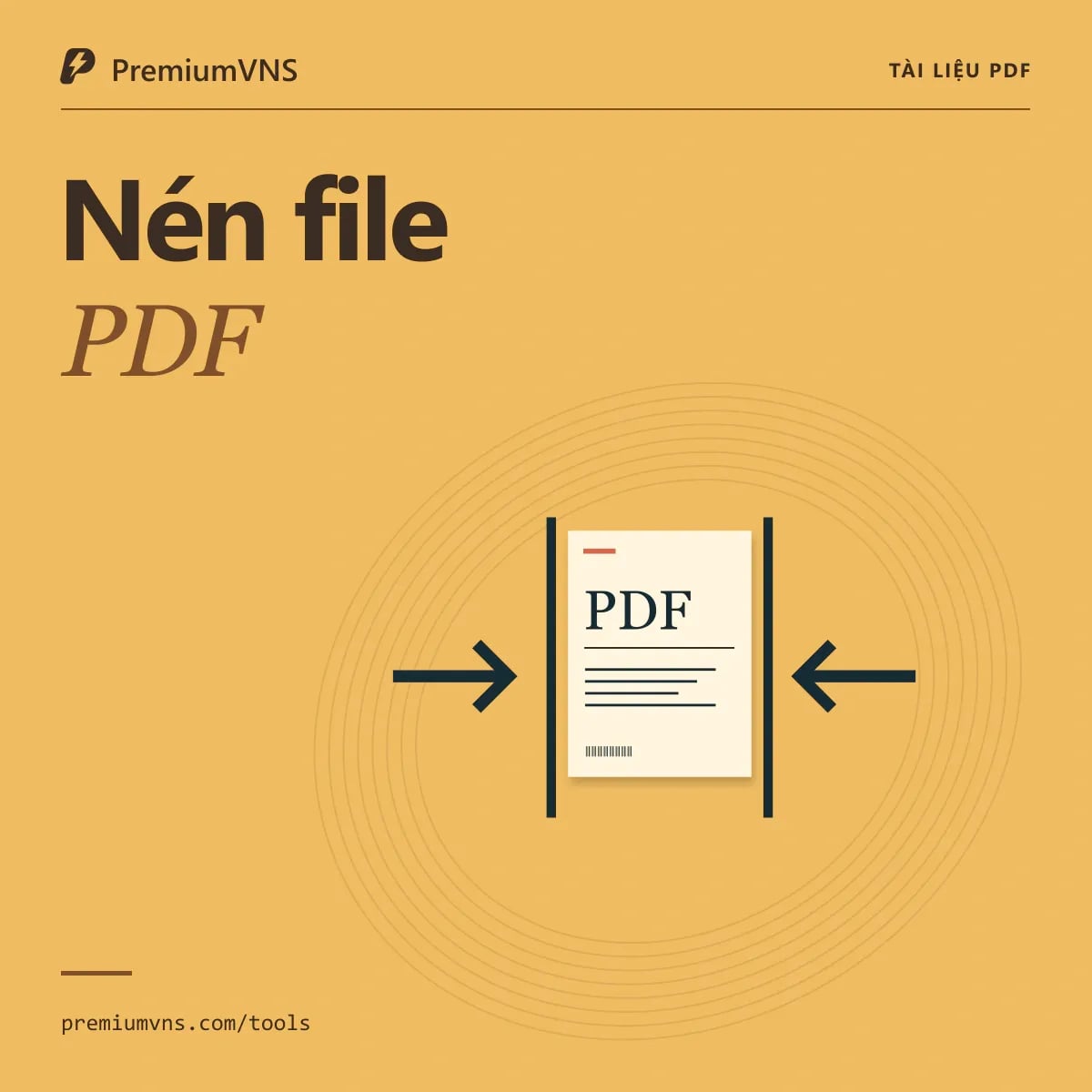
Giảm dung lượng PDF để gửi email, nộp hồ sơ online: 3 mức nén, báo rõ dung lượng trước và sau. Chữ trong file vẫn chọn và tìm được.
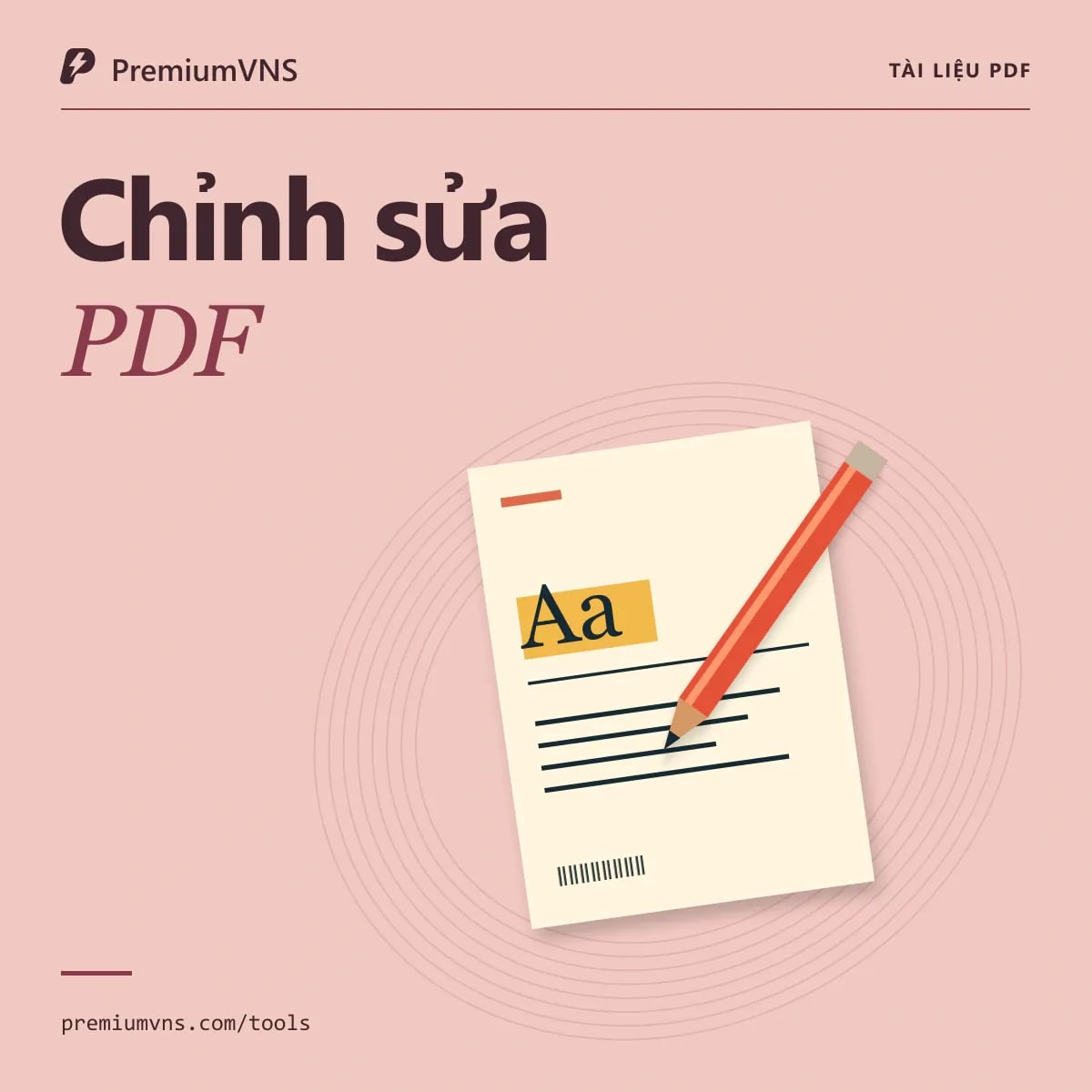
Sửa chữ có sẵn trong PDF, thêm chữ tiếng Việt, chèn ảnh, ký tên, che trắng, tô sáng, vẽ ngay trên trình duyệt. Miễn phí, file không rời máy bạn.
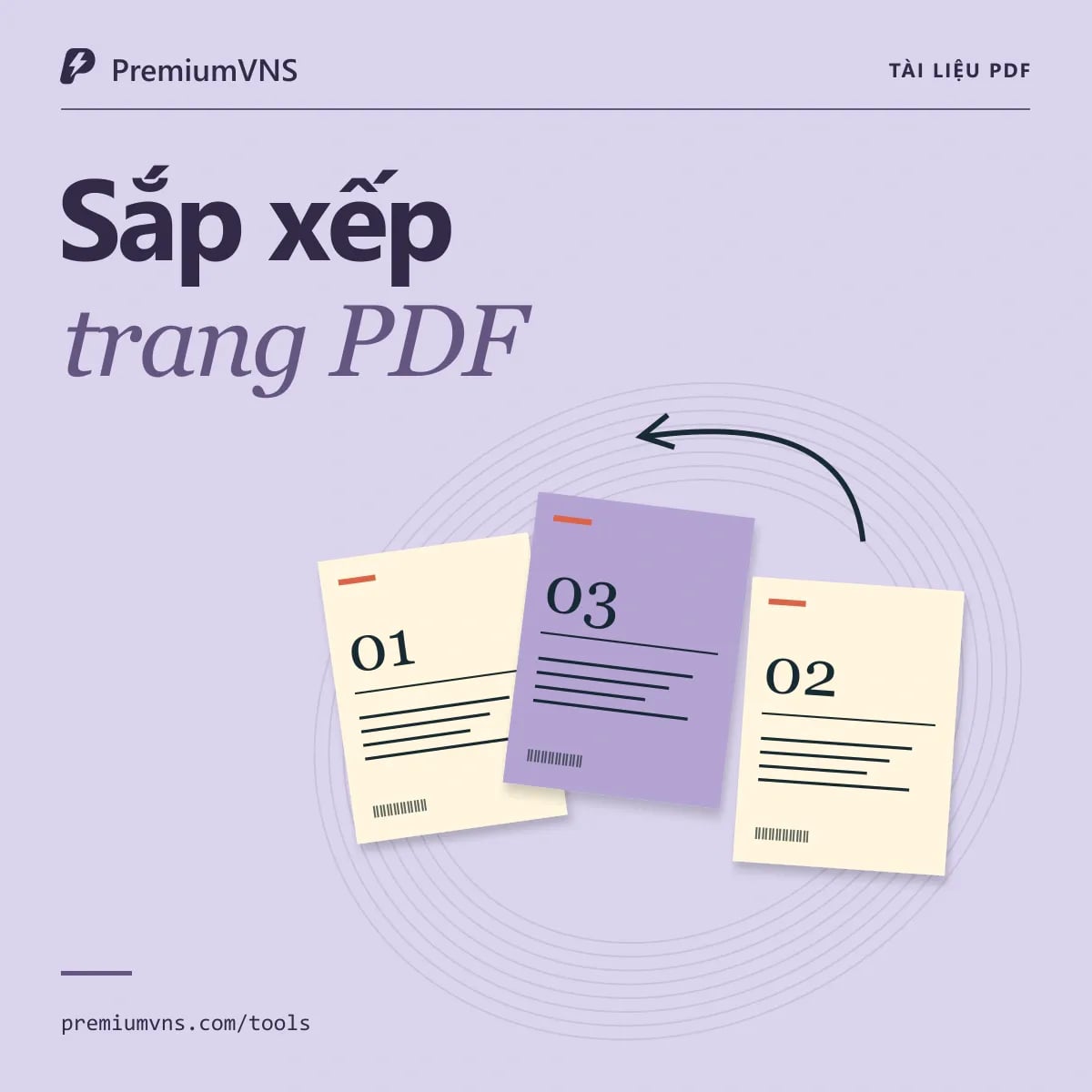
Xem mọi trang PDF dạng ảnh thu nhỏ: kéo thả đổi thứ tự, xoay trang bị ngược, xóa trang thừa rồi lưu thành file mới.