Miễn phí
Chuyển PDF sang Word
Chuyển PDF có chữ sang file Word (.docx) sửa được từng đoạn: giữ đúng dấu tiếng Việt, đoạn văn, bảng có kẻ, ảnh. Tự báo khi file là bản scan. Miễn phí, file không rời máy bạn.
PDF
Vẽ chữ ký bằng chuột hoặc ngón tay, hoặc chèn ảnh chữ ký, con dấu có sẵn vào file PDF, đặt đúng vị trí rồi tải về. Tải được chữ ký dạng PNG nền trong suốt. Miễn phí, file không rời máy bạn.
File được xử lý ngay trên trình duyệt của bạn, không tải lên máy chủ · Không giới hạn lượt dùng
Không. Đây là chữ ký hình ảnh: nét ký tay của bạn được đặt lên trang PDF. Nó không có chứng thư số và không thay thế chữ ký số (USB token, ký số từ xa) trong các thủ tục bắt buộc ký số như kê khai thuế, hóa đơn điện tử. Việc bên nhận có chấp nhận chữ ký hình ảnh hay không tùy vào thỏa thuận giữa hai bên.
Mở một file PDF bất kỳ, vẽ chữ ký trong ô ký rồi bấm "Tải ảnh PNG". Lần sau bạn chèn lại ảnh này bằng nút "Ảnh", không phải vẽ lại.
Được. Mở trang này bằng trình duyệt trên điện thoại, chọn file PDF rồi ký bằng ngón tay. Xoay ngang màn hình để có vùng ký rộng hơn.
Dùng Chỉnh sửa PDF để sửa chữ, che thông tin, thêm ảnh; công cụ đó cũng có nút chữ ký.
Không. File được đọc và xử lý ngay trong trình duyệt trên máy bạn; PremiumVNS không nhận, không lưu bản nào. Vì vậy công cụ dùng được cả với hợp đồng, sao kê, hồ sơ cá nhân.
Chuyển PDF có chữ sang file Word (.docx) sửa được từng đoạn: giữ đúng dấu tiếng Việt, đoạn văn, bảng có kẻ, ảnh. Tự báo khi file là bản scan. Miễn phí, file không rời máy bạn.
Chuyển bảng trong file PDF sang Excel (.xlsx): số liệu thành số thật để cộng trừ ngay, giữ ô gộp, tự nối bảng dài chạy qua nhiều trang. Miễn phí, file không rời máy bạn.
Chuyển file Word (.docx) sang PDF ngay trên trình duyệt: chữ vẫn chọn và tìm được, phông nhúng sẵn, giữ bảng, danh sách, ảnh. Miễn phí, file không rời máy bạn.
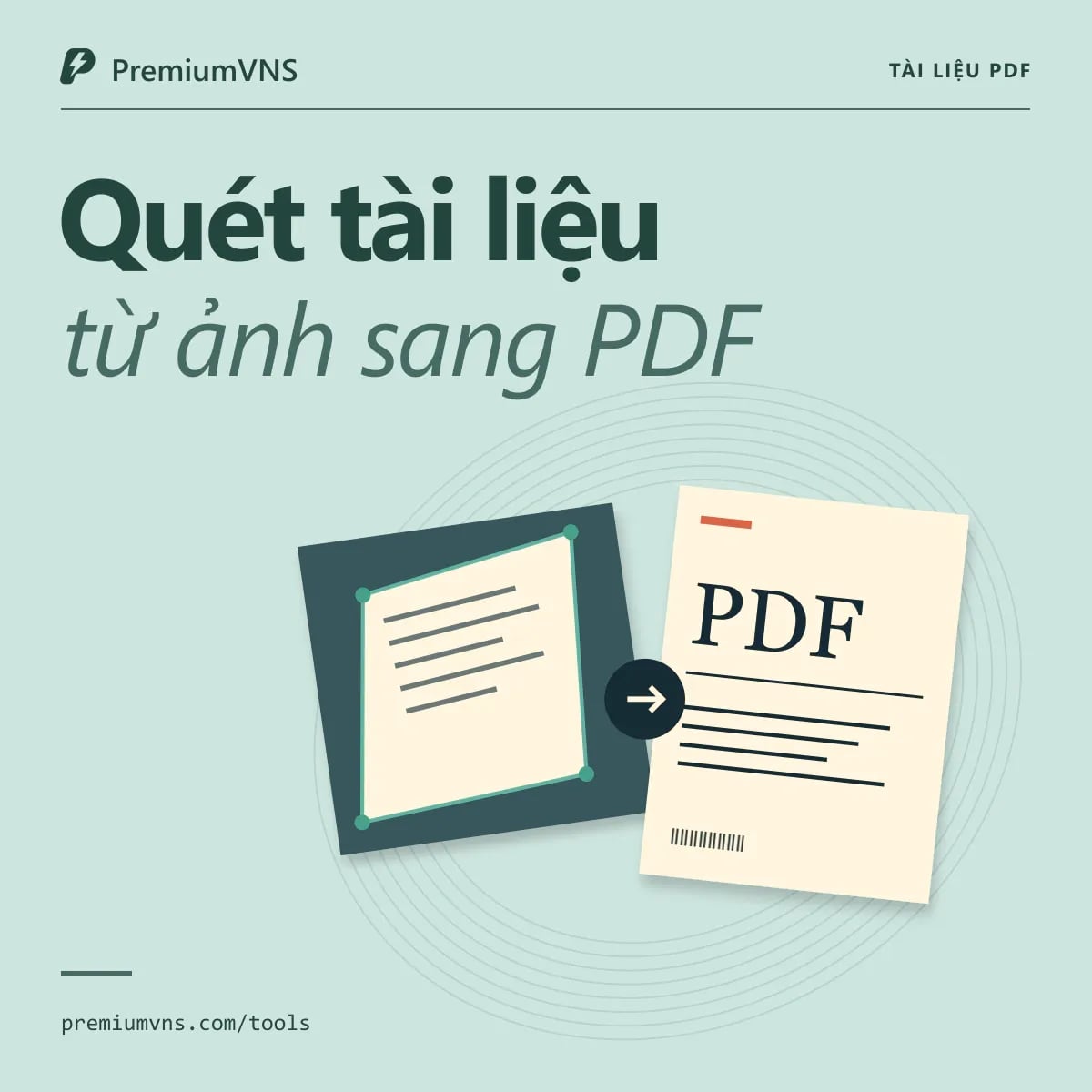
Kéo bốn góc theo mép giấy để căn thẳng ảnh chụp. Làm rõ chữ, sắp xếp các trang rồi tải tài liệu PDF ngay trên trình duyệt.
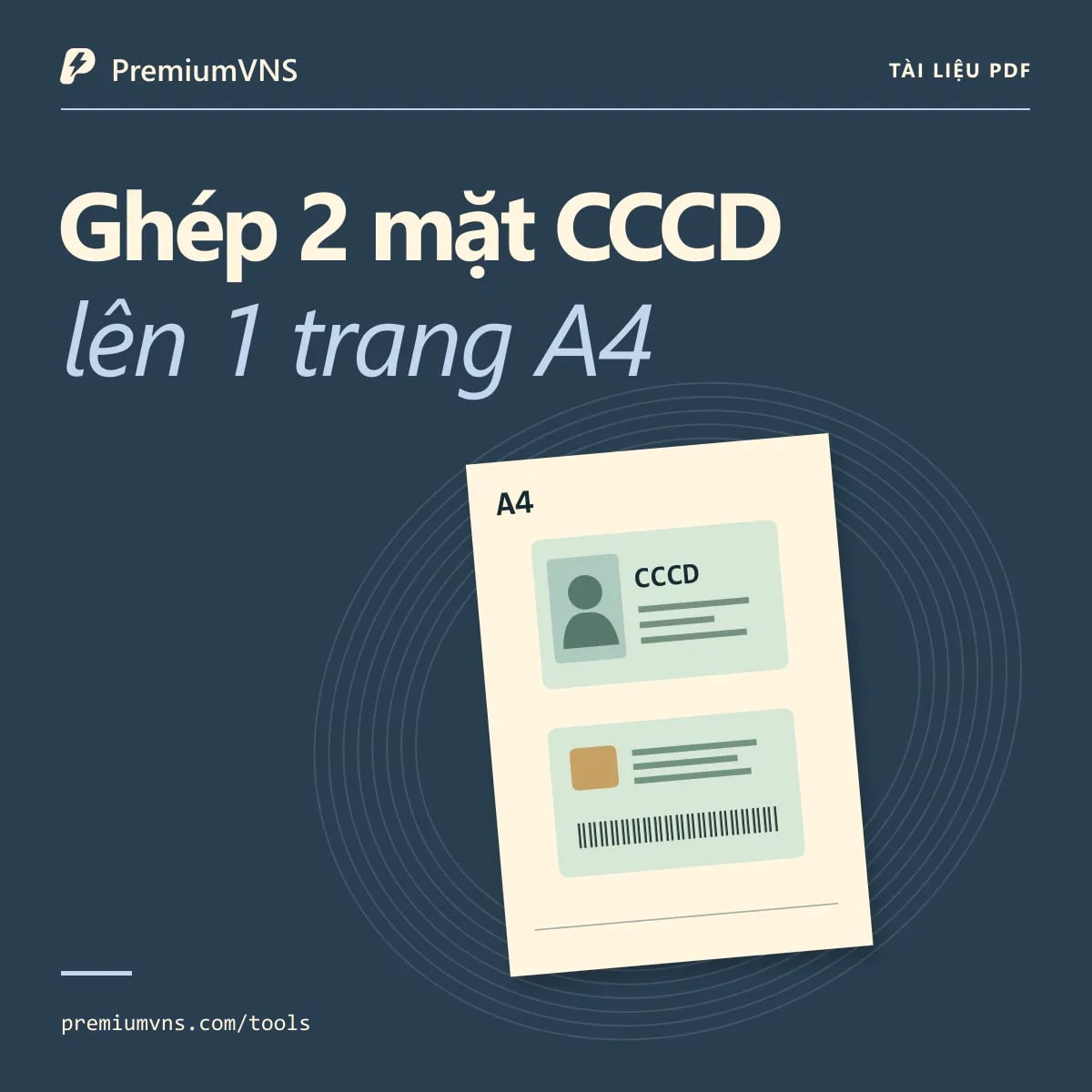
Căn thẳng ảnh mặt trước và mặt sau của thẻ Căn cước hoặc CCCD, rồi ghép vào một trang PDF A4 đúng kích thước thẻ.
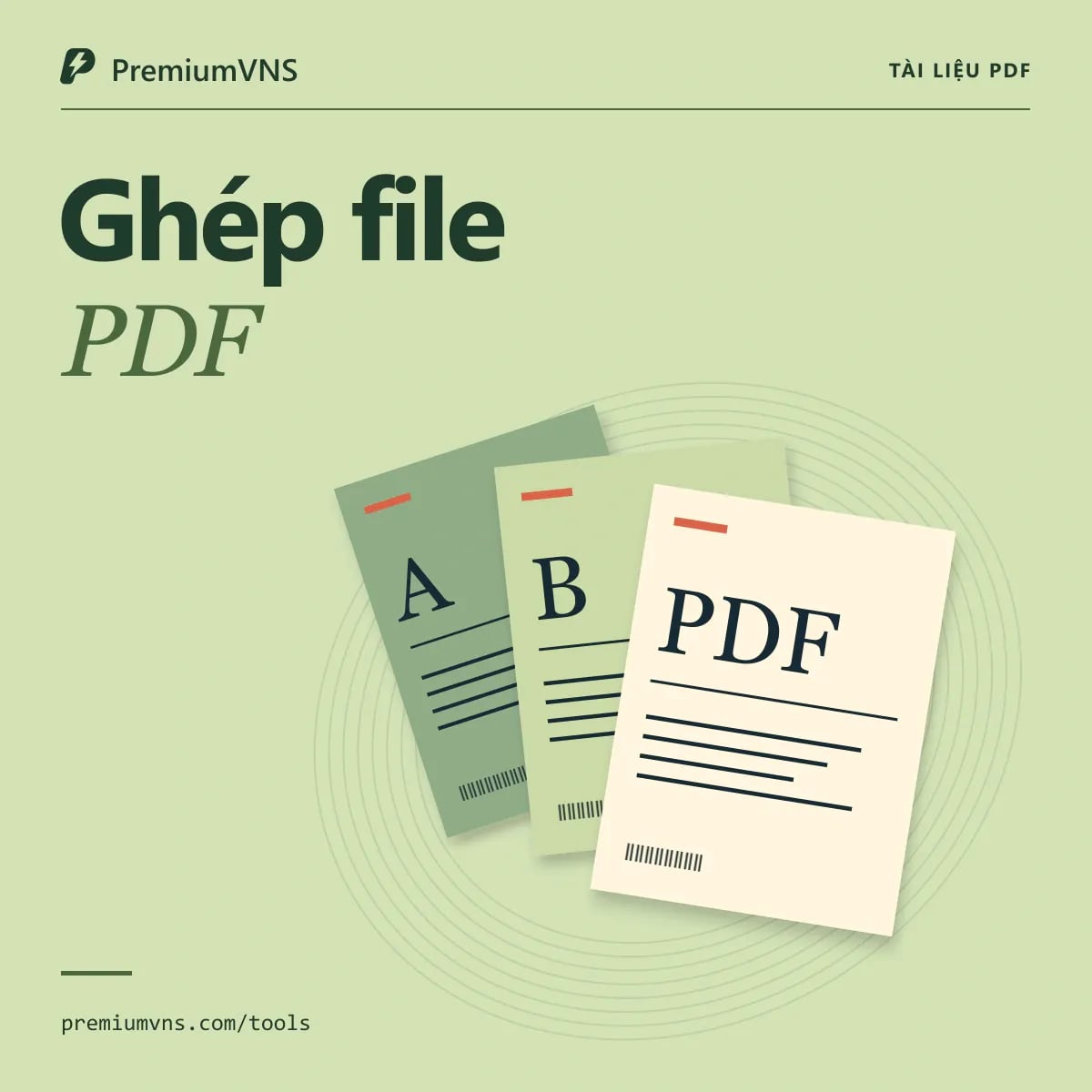
Gộp nhiều file PDF thành một, đổi thứ tự bằng kéo thả, lấy riêng vài trang của từng file. Miễn phí, không giới hạn lượt, file không rời máy bạn.
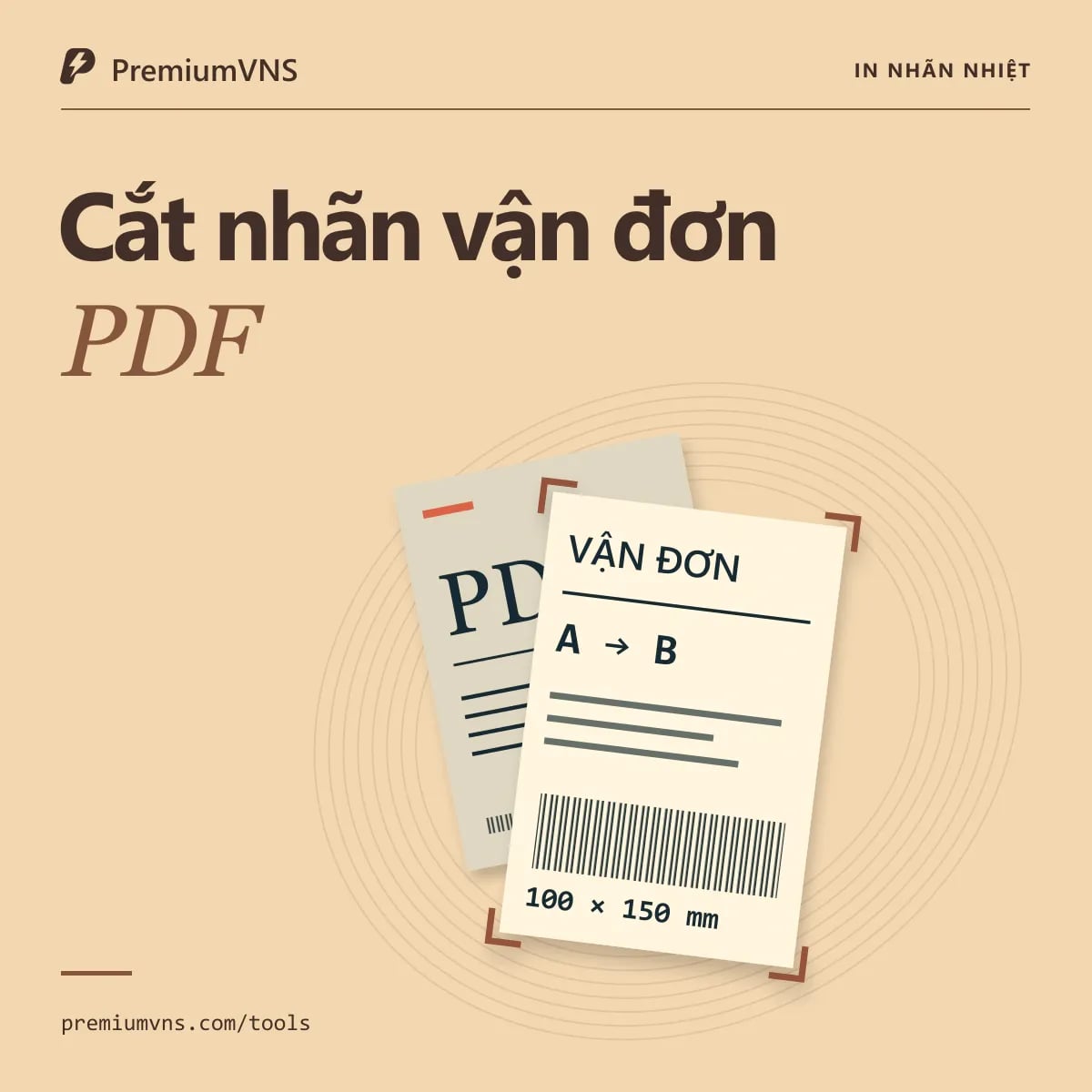
Khoanh vùng nhãn trên PDF, cắt hàng loạt các trang cùng bố cục và xuất PDF khổ 100 × 150 mm để in nhiệt.
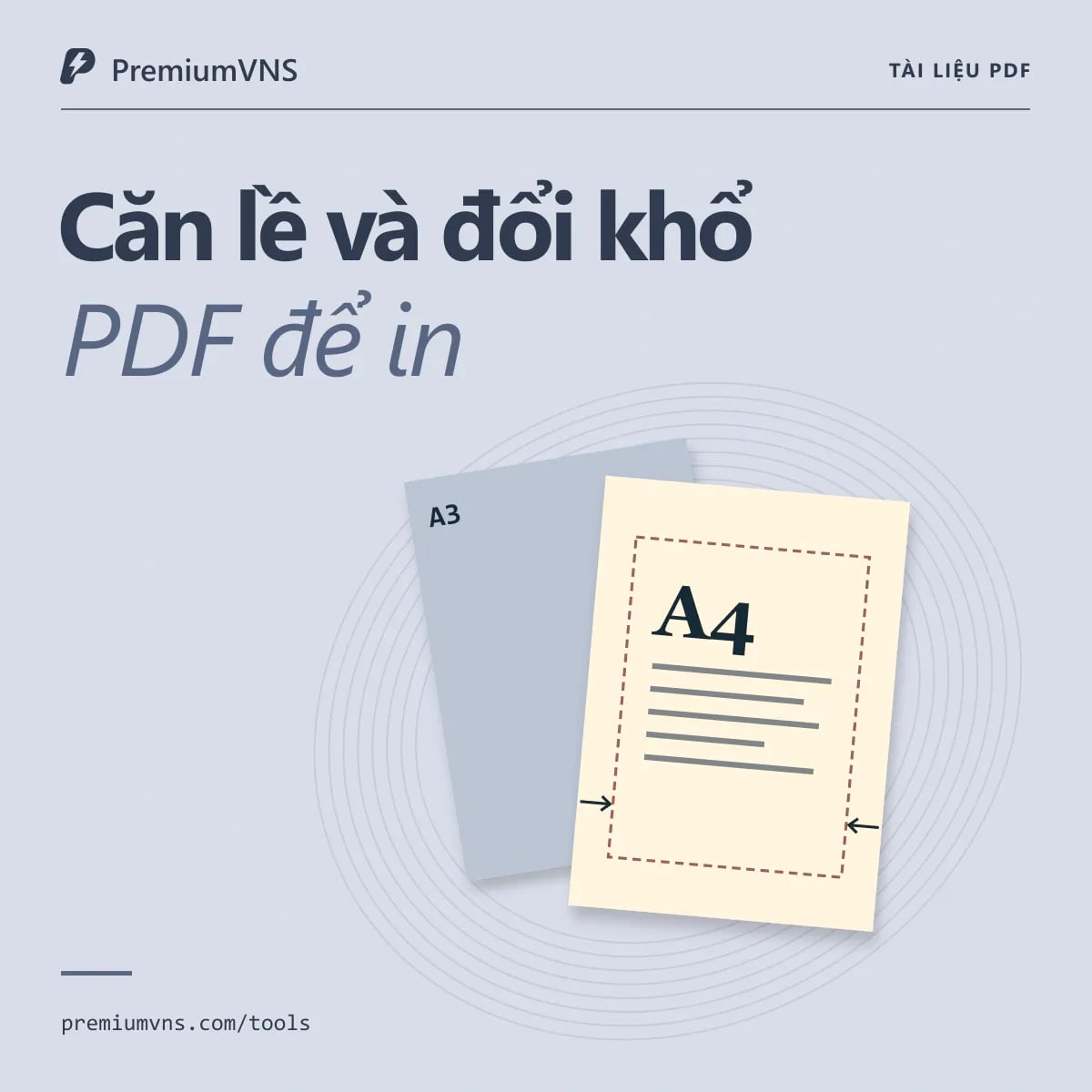
Chọn khổ A4 hoặc A3, đặt lề cho từng cạnh và căn nội dung PDF vừa vùng in. Xem từng trang trước khi tải xuống.
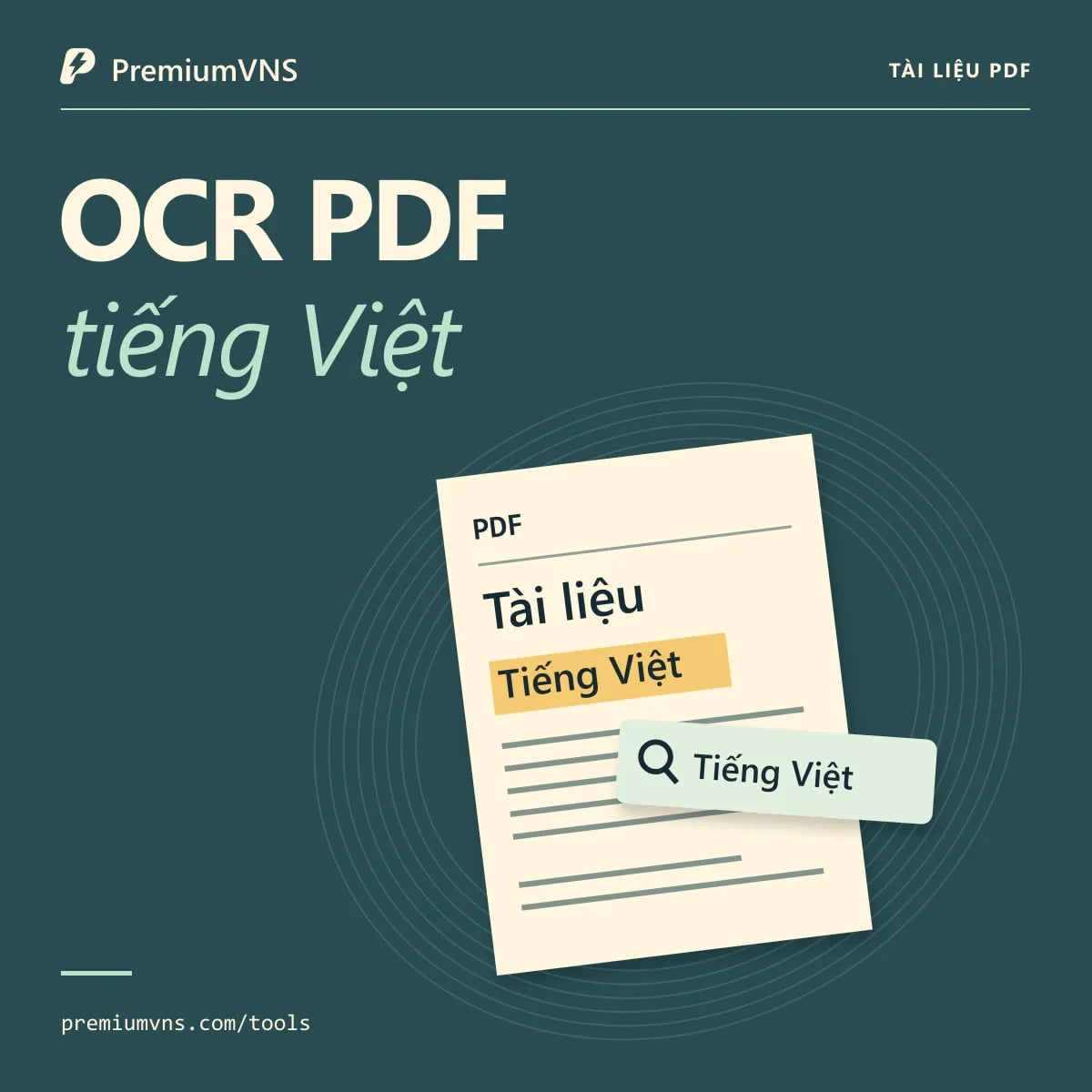
Thêm chữ có thể tìm kiếm và sao chép vào PDF scan. Chọn tiếng Việt, tiếng Anh hoặc cả hai và giữ nguyên hình thức của bản gốc.
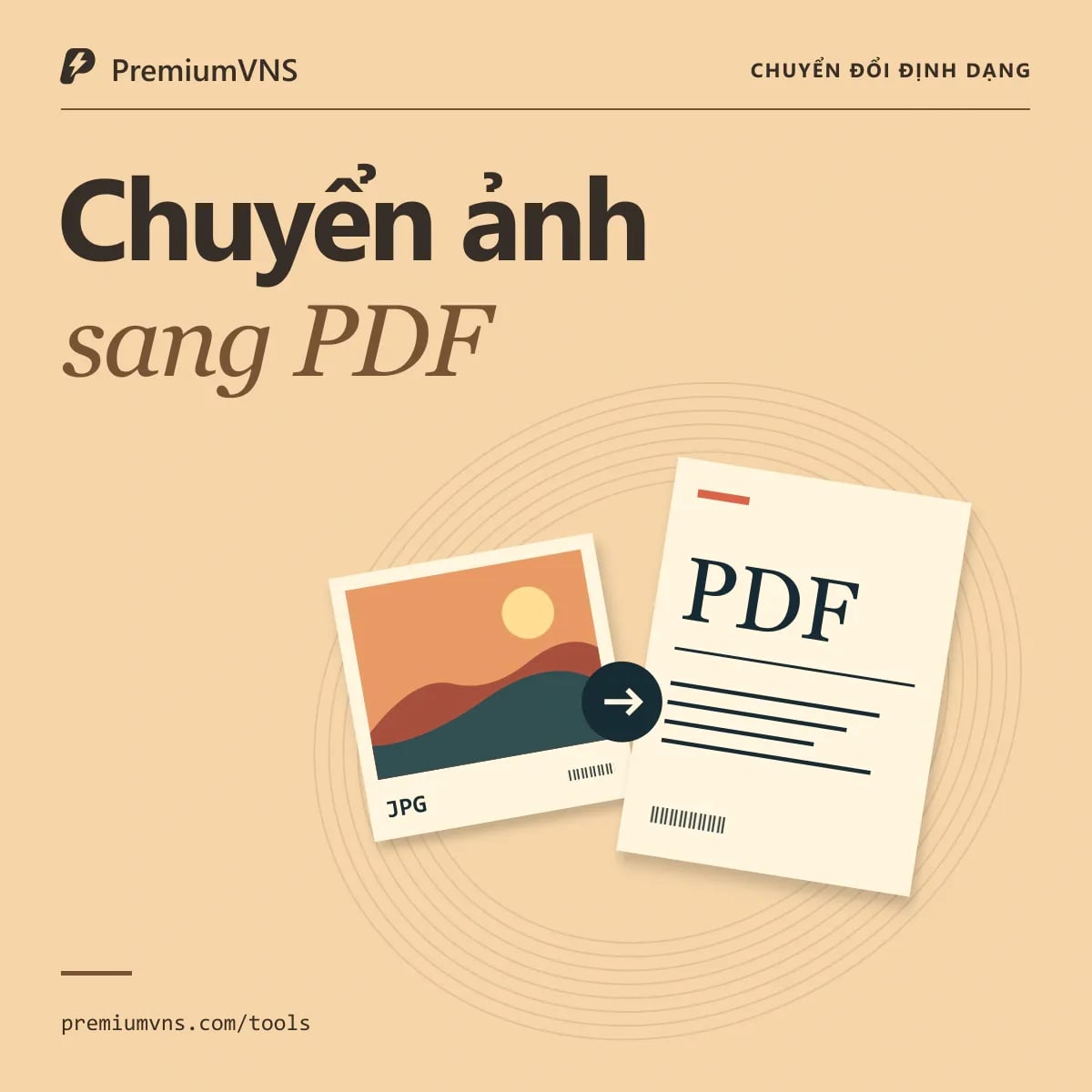
Gộp ảnh JPG, PNG, WebP chụp từ điện thoại thành một file PDF: chọn khổ A4 / Letter / theo ảnh, chiều trang, lề. Ảnh chụp dọc tự xoay đúng chiều.
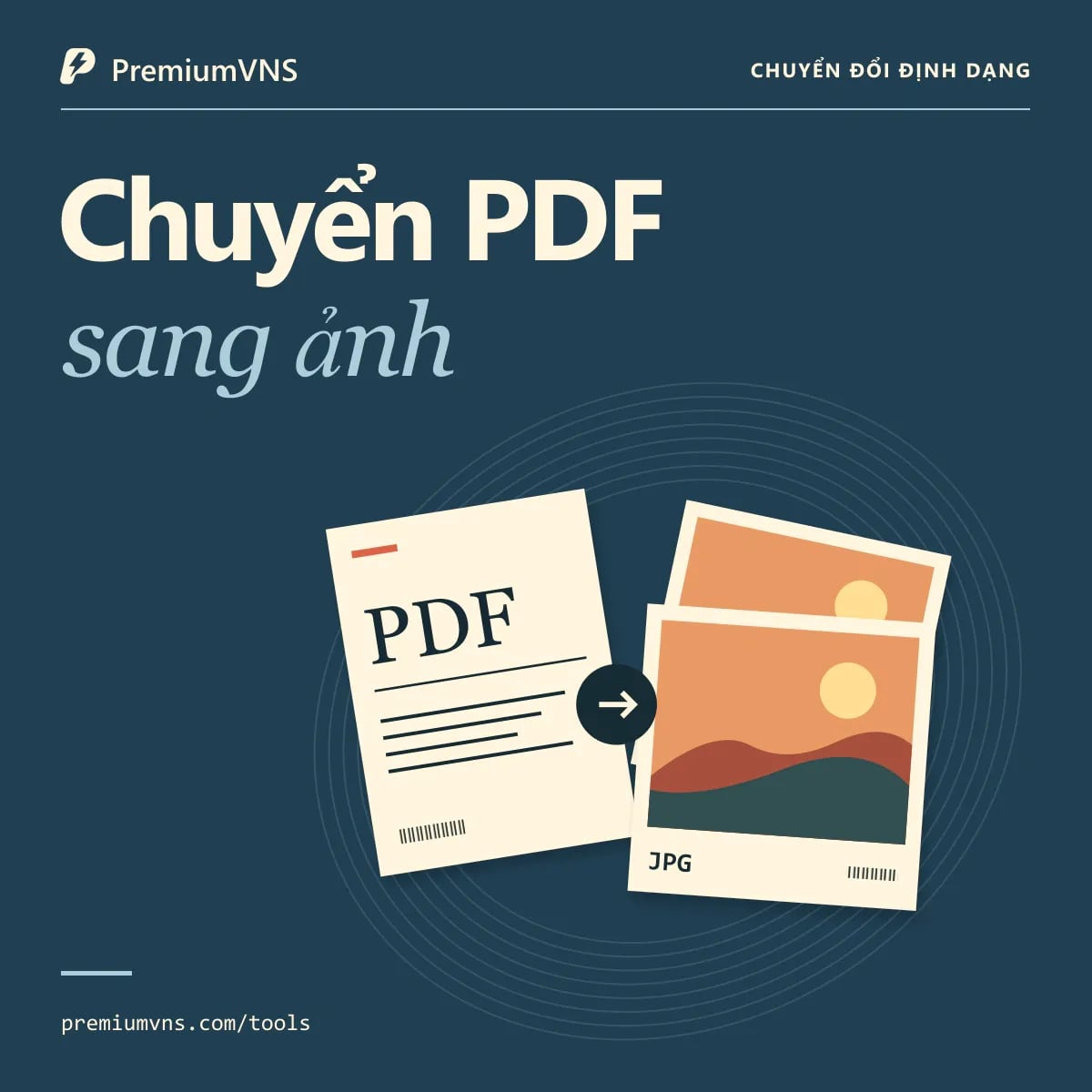
Xuất từng trang PDF thành ảnh JPG hoặc PNG ở 72, 150 hoặc 300 DPI; chọn tất cả hay vài trang, tải về một lần dạng ZIP.
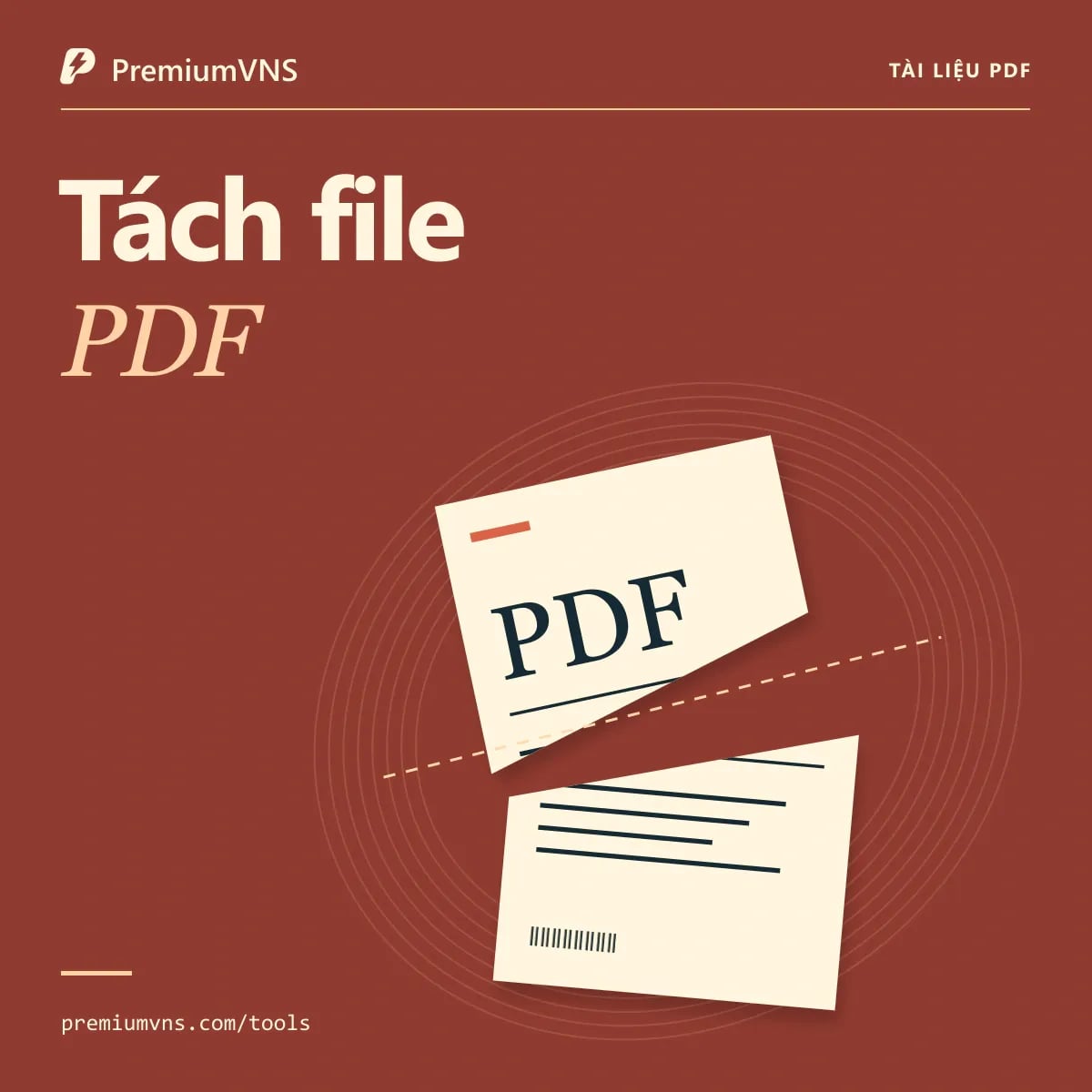
Tách PDF theo khoảng trang, mỗi trang một file, mỗi N trang, hoặc bấm chọn trang trên ảnh thu nhỏ. Nhiều file tải về một lần dạng ZIP.
Giảm dung lượng PDF để gửi email, nộp hồ sơ online: 3 mức nén, báo rõ dung lượng trước và sau. Chữ trong file vẫn chọn và tìm được.
Sửa chữ có sẵn trong PDF, thêm chữ tiếng Việt, chèn ảnh, ký tên, che trắng, tô sáng, vẽ ngay trên trình duyệt. Miễn phí, file không rời máy bạn.
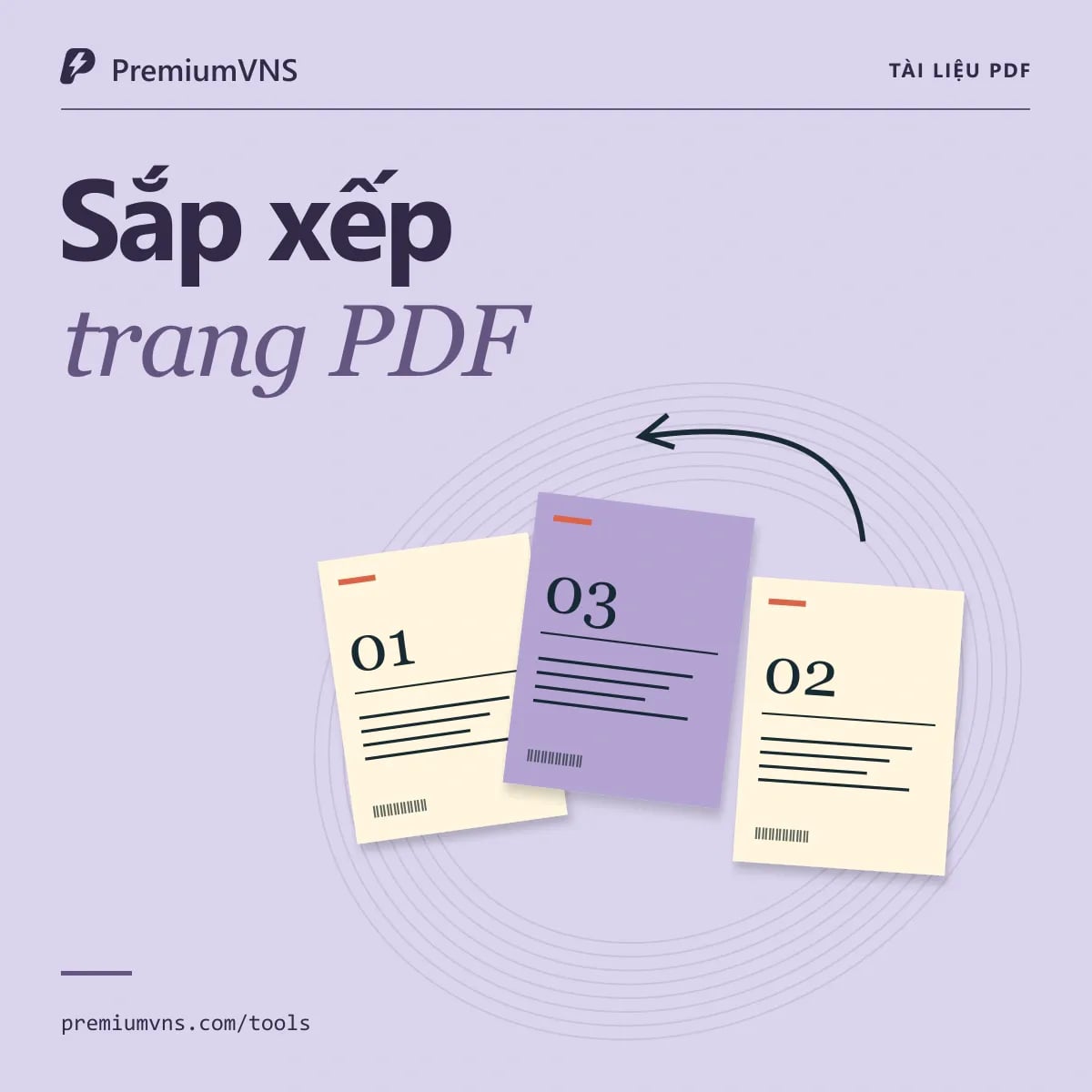
Xem mọi trang PDF dạng ảnh thu nhỏ: kéo thả đổi thứ tự, xoay trang bị ngược, xóa trang thừa rồi lưu thành file mới.