Miễn phí
Soạn công văn đúng thể thức Nghị định 30
Điền tên cơ quan, số ký hiệu, trích yếu và nội dung để có công văn, quyết định, tờ trình, thông báo, báo cáo trình bày đúng thể thức Nghị định 30/2020. Tải file Word sửa tiếp được hoặc PDF.
Văn phòng
Dán đoạn chữ tiếng Việt bị lỗi phông (soạn bằng .VnTime, VNI-Times) để chuyển sang Unicode đọc được ở mọi máy. Tự nhận bảng mã TCVN3 hoặc VNI, không cần cài Unikey.
Chép chữ từ file Word, Excel cũ hoặc email đang hiện sai dấu rồi dán vào đây. Văn bản in hoa soạn bằng phông .VnTimeH thì chọn “TCVN3 chữ hoa”.
Nhận ra bảng mã TCVN3 (phông .VnTime, .VnArial…). Đã đổi 13 ký tự.
Dán kết quả vào Word rồi đổi phông sang Times New Roman hoặc Arial. Với TCVN3, dấu gạch nối đứng sát chữ đôi khi là chữ “ư” bị mất mã; hãy đọc lại các chỗ có gạch nối.
Trước khi Unicode phổ biến, văn bản tiếng Việt được gõ bằng bảng mã TCVN3 (phông .VnTime, .VnArial) hoặc VNI (phông VNI-Times). Chữ chỉ hiện đúng khi máy có đúng phông đó. Máy không có phông sẽ hiện thành các ký tự lạ như "Céng hßa x· héi".
Văn bản in hoa soạn bằng phông có đuôi H (.VnTimeH, .VnArialH) dùng cùng mã với chữ thường. Hãy chọn "TCVN3 chữ hoa" ở ô "Bảng mã của đoạn chữ" để kết quả ra chữ in hoa.
Công cụ chuyển đoạn chữ bạn dán vào. Với tài liệu dài, chép từng phần hoặc cả tài liệu rồi dán; định dạng đậm, nghiêng, bảng không đi theo chữ dán. Nếu file của bạn là PDF soạn bằng phông cũ, Chuyển PDF sang Word tự đổi sang Unicode khi chuyển.
Chưa. Công cụ chỉ chuyển từ TCVN3 và VNI sang Unicode, là chiều thường cần nhất hiện nay.
Không. Công cụ chạy hoàn toàn trên trình duyệt của bạn; PremiumVNS không nhận và không lưu nội dung bạn nhập.
Điền tên cơ quan, số ký hiệu, trích yếu và nội dung để có công văn, quyết định, tờ trình, thông báo, báo cáo trình bày đúng thể thức Nghị định 30/2020. Tải file Word sửa tiếp được hoặc PDF.
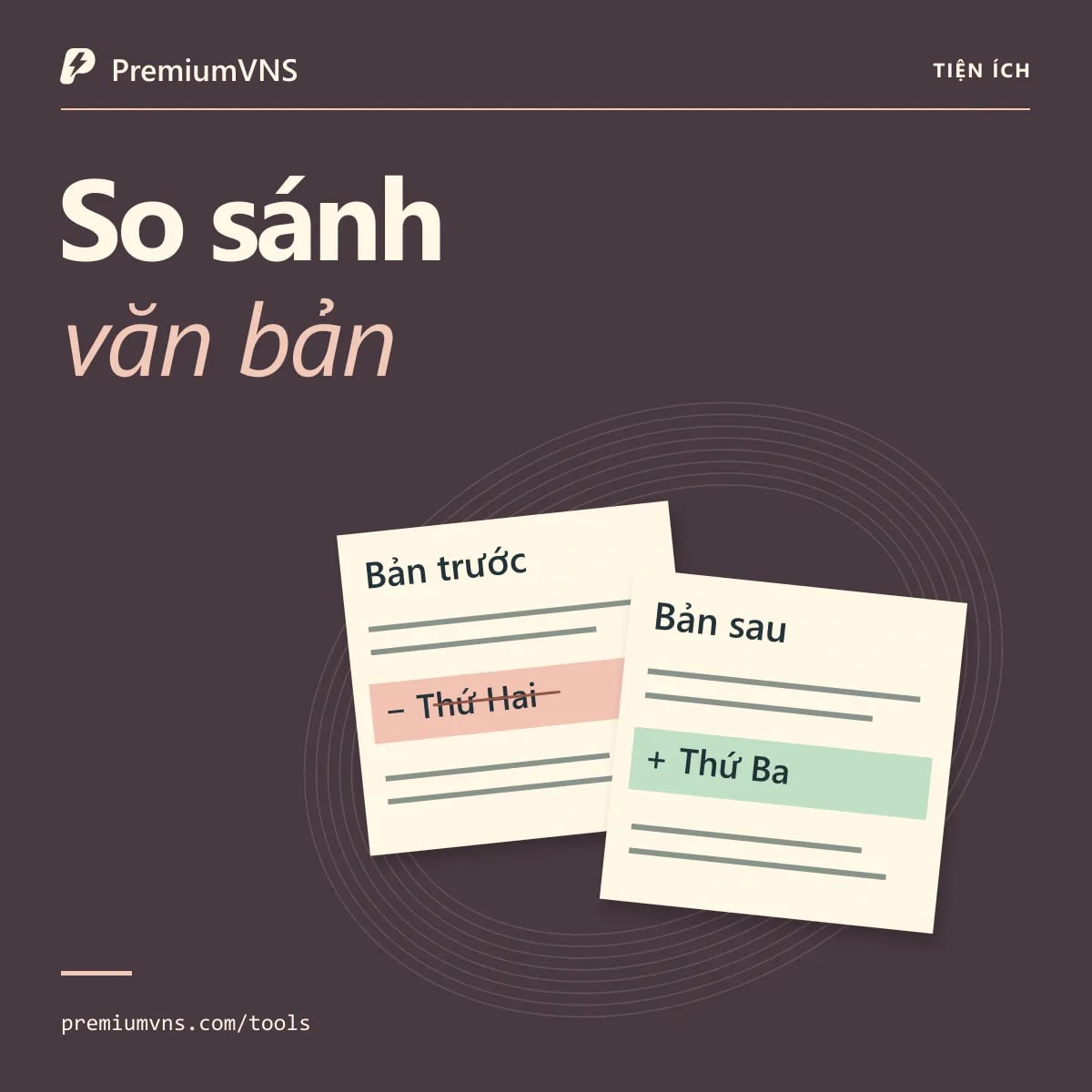
Dán hai bản của một văn bản để thấy ngay dòng nào được thêm, dòng nào bị xóa và đúng chữ nào bị sửa trong từng dòng. Hợp để rà hợp đồng, điều khoản, nội dung trước và sau khi sửa.
Chuyển PDF có chữ sang file Word (.docx) sửa được từng đoạn: giữ đúng dấu tiếng Việt, đoạn văn, bảng có kẻ, ảnh. Tự báo khi file là bản scan. Miễn phí, file không rời máy bạn.
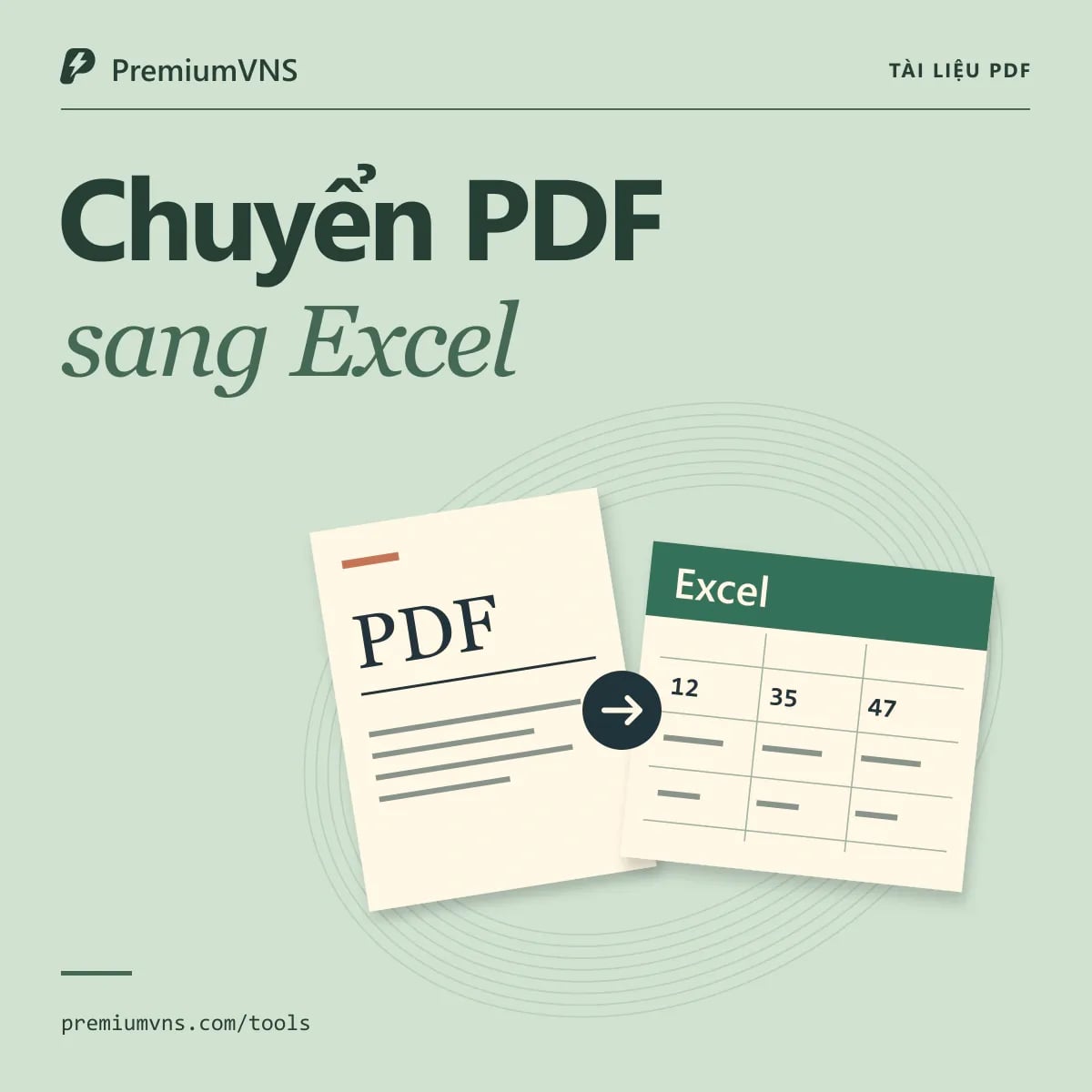
Chuyển bảng trong file PDF sang Excel (.xlsx): số liệu thành số thật để cộng trừ ngay, giữ ô gộp, tự nối bảng dài chạy qua nhiều trang. Miễn phí, file không rời máy bạn.