

Sở hữu sẵn những video yêu thích trên thiết bị giúp bạn thoải mái xem mọi lúc, mọi nơi mà không cần phụ thuộc vào Internet. Thay vì xem trực tuyến gây tốn dữ liệu, nhiều người chọn lưu video YouTube về máy để phục vụ nhu cầu giải trí hoặc học tập khi offline. Bài viết này sẽ hướng dẫn chi tiết các bước thực hiện đơn giản, an toàn và nhanh gọn trên hai hệ điều hành phổ biến hiện nay. Cùng tham khảo ngay!
Tải video Youtube về điện thoại bằng website trực tuyến
Các công cụ trực tuyến cho phép bạn tải nội dung nhanh chóng mà không cần cài đặt thêm ứng dụng, giúp tiết kiệm dung lượng bộ nhớ điện thoại đáng kể. Dưới đây là hướng dẫn thao tác thực hiện cụ thể:
Đối với điện thoại Android
Người dùng Android có thể dễ dàng thực hiện thao tác tải tệp thông qua trình duyệt Chrome theo các bước sau:
- Bước 1: Mở ứng dụng YouTube, chọn video cần tải, nhấn nút Chia sẻ và chọn Sao chép đường liên kết.
- Bước 2: Truy cập các website hỗ trợ như x2download.app hoặc savefrom.net bằng trình duyệt.
- Bước 3: Dán liên kết vừa sao chép vào khung tìm kiếm và nhấn nút Bắt đầu.
- Bước 4: Lựa chọn chất lượng video phù hợp (720p, 1080p) rồi nhấn Tải về. Hệ thống sẽ tự động lưu tệp vào thư mục Download trong trình quản lý tệp của máy.
Đối với điện thoại iOS
Hệ điều hành iOS yêu cầu thao tác qua trình duyệt Safari để đảm bảo tệp tin được lưu đúng cách vào bộ nhớ máy. Người dùng thực hiện theo các thao tác sau đây:
- Bước 1: Sao chép liên kết video từ ứng dụng YouTube tương tự như cách làm trên Android.
- Bước 2: Mở trình duyệt Safari, truy cập vào trang web x2download.app hoặc x2download.app.
- Bước 3: Dán đường dẫn video vào ô trống, chọn định dạng mong muốn và nhấn nút Get link/Tải về.
- Bước 4: Xác nhận lệnh Tải về khi thông báo hiện lên. Sau khi quá trình kết thúc, bạn nhấn vào biểu tượng mũi tên tải xuống ở góc trình duyệt, chọn video và lưu vào Kho ảnh (Photos) để xem lại dễ dàng.
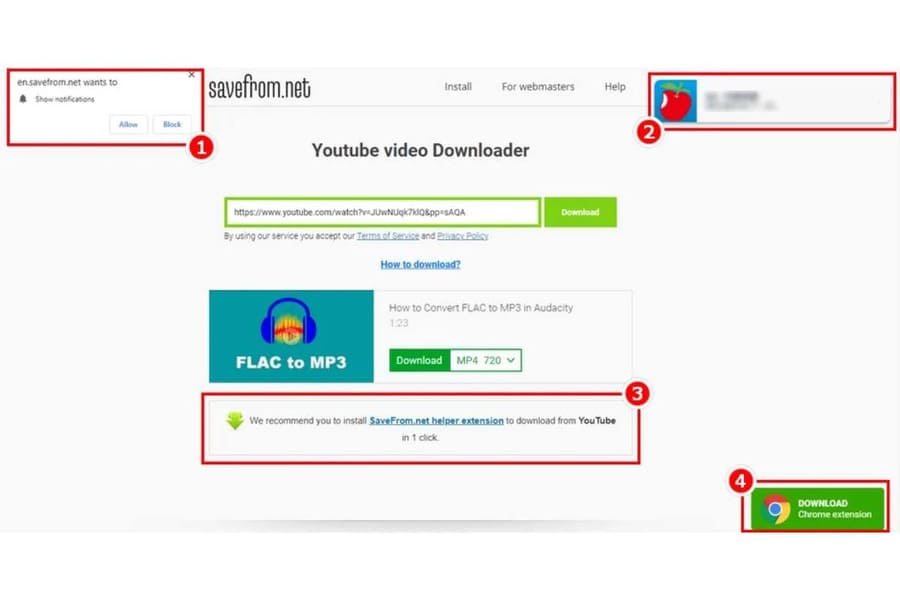
Tải video Youtube về điện thoại bằng website trực tuyến tiện lợi
Sử dụng app/ứng dụng thứ 3 hỗ trợ
Ngoài các website trực tuyến, người dùng cũng có thể cài đặt các ứng dụng chuyên dụng để quản lý tệp tin hiệu quả hơn và tăng tốc độ tải dữ liệu. Các app này thường cung cấp thêm nhiều tùy chọn như tải nhạc MP3 riêng biệt hoặc chọn độ phân giải cực cao (4K) mà trình duyệt thông thường khó thực hiện được.
Đối với điện thoại Android
Người dùng Android có lợi thế lớn khi có thể cài đặt các tệp APK chuyên dụng để sở hữu bộ công cụ tải video mạnh mẽ:
- Bước 1: Truy cập trang chủ của các ứng dụng uy tín như Snaptube, VidMate hoặc TubeMate để tải tệp cài đặt (APK) về máy.
- Bước 2: Vào phần Cài đặt trên điện thoại, chọn mục Bảo mật và kích hoạt quyền cho phép cài đặt ứng dụng từ các nguồn bên ngoài Google Play Store.
- Bước 3: Mở ứng dụng vừa cài đặt, dán đường liên kết video YouTube đã sao chép hoặc tìm kiếm trực tiếp tên video trong thanh công cụ của app.
- Bước 4: Nhấn vào biểu tượng mũi tên tải xuống (Download), chọn định dạng video và chất lượng mong muốn để hệ thống bắt đầu quá trình lưu tệp.
Đối với điện thoại iOS
Trên iPhone, bạn nên ưu tiên các ứng dụng có sẵn trên App Store để đảm bảo tính an toàn và bảo mật cho thiết bị:
- Bước 1: Tìm kiếm và tải ứng dụng Documents by Readdle hoặc Jungle từ kho ứng dụng App Store.
- Bước 2: Mở ứng dụng, sử dụng trình duyệt tích hợp (thường là biểu tượng la bàn hoặc mục Browser) để truy cập các trang web hỗ trợ tải video.
- Bước 3: Dán liên kết video YouTube vào khung tìm kiếm trên website đó và thực hiện lệnh tải xuống như bình thường.
- Bước 4: Sau khi tệp đã tải về bộ nhớ của ứng dụng, bạn nhấn vào biểu tượng dấu ba chấm tại tệp video, chọn Di chuyển (Move) và chuyển tệp vào mục Ảnh (Photos) để video xuất hiện trong thư viện điện thoại.
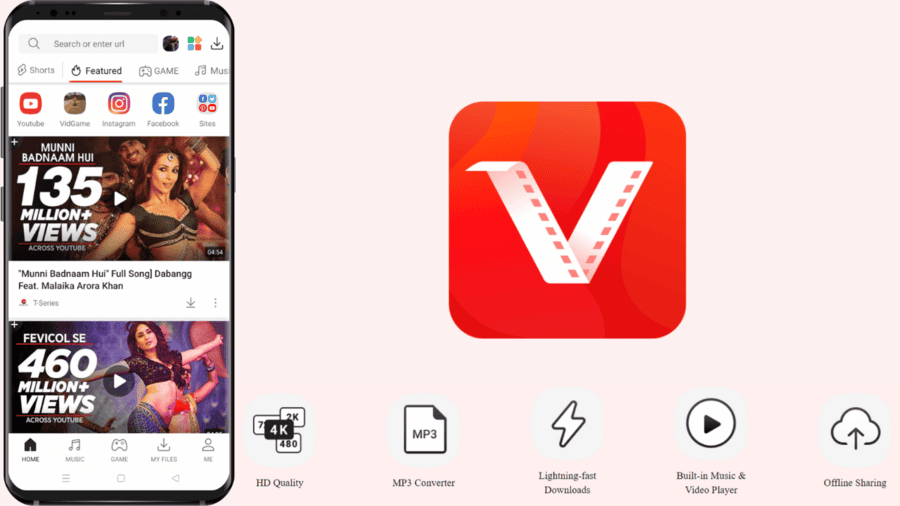
Sử dụng app/ứng dụng thứ 3 hỗ trợ để tải video Youtube về máy chỉ trong vài phút (Nguồn: Internet)
Sử dụng gói Youtube Premium của Youtube
Đăng ký gói dịch vụ trả phí Youtube Premium là phương pháp chính thống, an toàn và ổn định nhất để tải nội dung về thiết bị. Cách làm này không chỉ giúp bạn tránh xa các quảng cáo phiền nhiễu, mà còn đảm bảo chất lượng video đạt mức tối đa theo tiêu chuẩn của Google:
Đối với điện thoại Android
Người dùng Android có thể tận dụng sự đồng bộ tuyệt vời giữa tài khoản Google và ứng dụng YouTube để lưu trữ video nhanh chóng:
- Bước 1: Mở ứng dụng YouTube và đăng nhập vào tài khoản đã kích hoạt gói Premium.
- Bước 2: Tìm kiếm và nhấn vào video muốn tải về máy.
- Bước 3: Nhấn vào biểu tượng Tải xuống (hình mũi tên trỏ xuống) nằm ngay phía dưới khung phát video.
- Bước 4: Lựa chọn chất lượng video mong muốn (từ 144p đến Full HD 1080p) và nhấn Tải xuống. Video sẽ được lưu trữ trong mục Tệp tải xuống tại tab Thư viện để xem ngoại tuyến bất cứ lúc nào.
Đối với điện thoại iOS
Trên iPhone hoặc iPad, quy trình tải video thông qua gói Premium diễn ra vô cùng mượt mà và bảo mật:
- Bước 1: Khởi động ứng dụng YouTube trên thiết bị iOS và đảm bảo bạn đang sử dụng tài khoản Premium.
- Bước 2: Chọn video yêu thích, sau đó nhấn vào nút Tải xuống xuất hiện bên cạnh nút Chia sẻ.
- Bước 3: Hệ thống hiển thị bảng tùy chọn độ phân giải, bạn tích chọn mức chất lượng phù hợp với nhu cầu lưu trữ.
- Bước 4: Chờ quá trình tải hoàn tất (vòng tròn tiến trình chạy hết). Để xem lại, bạn chỉ cần vào mục Thư viện và chọn Nội dung tải xuống, video sẽ hiển thị ngay cả khi máy không có kết nối mạng.
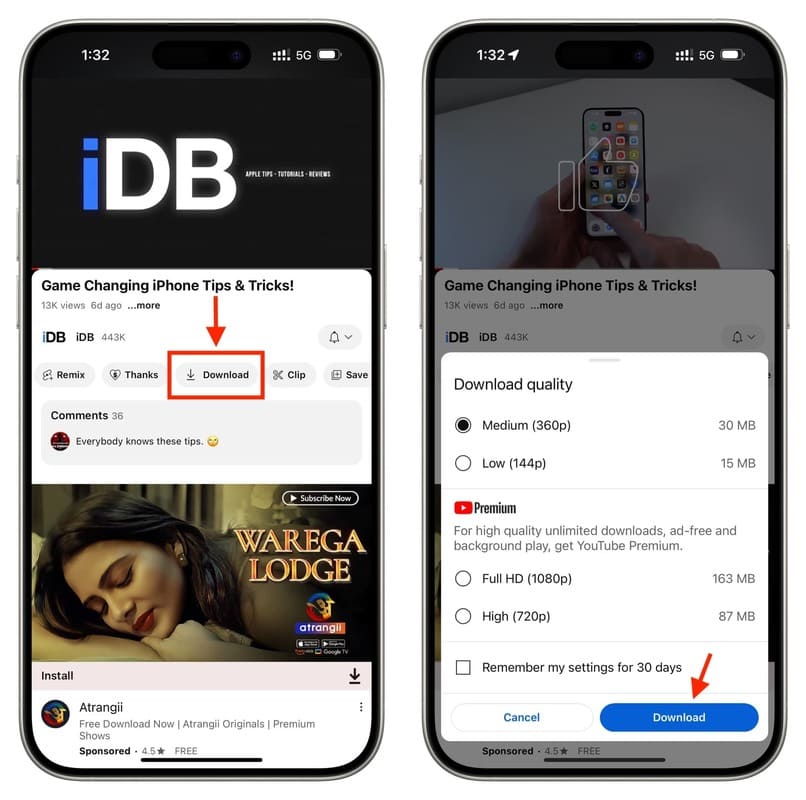
Sử dụng gói Youtube Premium của Youtube để tải video về máy nhanh chóng (Nguồn: Internet)
Trên đây là những hướng dẫn chi tiết giúp bạn lưu video YouTube về máy một cách đơn giản và hiệu quả trên cả điện thoại Android lẫn iOS. Tùy vào nhu cầu cá nhân, người dùng có thể lựa chọn sử dụng công cụ trực tuyến, ứng dụng hỗ trợ hoặc đăng ký gói Premium để đảm bảo tính an toàn và chất lượng hình ảnh tốt nhất. Chúc bạn thực hiện thành công và có những trải nghiệm xem video tuyệt vời nhất!

Bài viết ngẫu nhiên
Nên mua Kaspersky Premium hay BKAV Pro để diệt Vius?
Th9
Kinh nghiệm thi chứng chỉ AWS mới nhất 2026
Th9
Top 5+ phim ma hay trên netflix bản phải thử 1 lần trong đời
Th3
Deep Think là gì? Cách thức và hiệu suất hoạt động
Th5