

Trong thời đại số, bảo mật tài khoản trực tuyến trở nên quan trọng hơn bao giờ hết. 2FA (Two-Factor Authentication) là cách hiệu quả để bảo vệ thông tin cá nhân và tài sản số, ngay cả khi mật khẩu bị lộ. Bài viết này, Premium VNS Shop sẽ hướng dẫn bạn cách lấy mã 2FA qua cả PremiumVNS 2FA Generator và Google Authenticator nhanh và đơn giản, giúp bạn truy cập tài khoản an toàn và tiện lợi hơn.
2FA là gì?
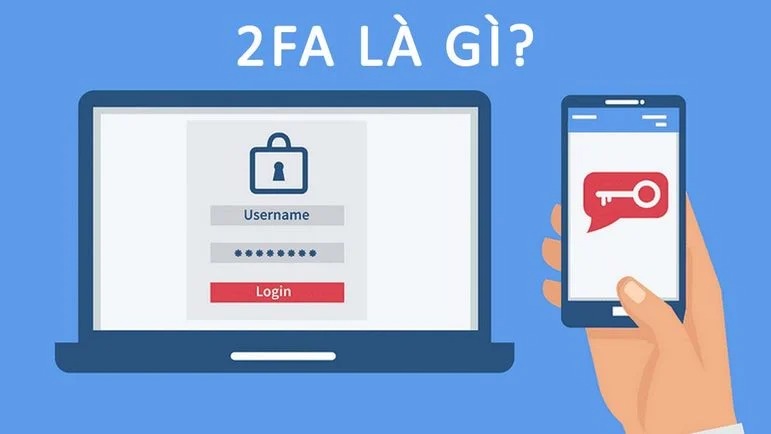
2FA là viết tắt của Two – Factor Authentication, nghĩa là xác thực hai yếu tố. Đây là một phương pháp bảo mật quan trọng giúp bảo vệ tài khoản của bạn bằng cách yêu cầu hai bước xác minh trước khi cho phép đăng nhập, thay vì chỉ dùng mật khẩu thông thường.
Hai yếu tố này cụ thể gồm:
- Yếu tố thứ nhất: Mật khẩu bạn đã đặt.
- Yếu tố thứ hai: Một mã xác thực tạm thời được hệ thống gửi tới điện thoại, email.
Tại sao 2FA lại quan trọng?
Trong thời đại số, chỉ một mật khẩu không đủ để bảo vệ tài khoản của bạn. Bật 2FA là bước đơn giản nhưng cực kỳ hiệu quả để tăng cường an ninh trực tuyến, an toàn tài khoản.
Bảo vệ tài khoản trước rủi ro bị lộ mật khẩu
Mật khẩu có thể bị đoán, bị lộ qua phishing, keylogger hoặc mua từ các cơ sở dữ liệu bị hack. Với 2FA, dù mật khẩu bị lộ, kẻ xấu vẫn không thể đăng nhập nếu thiếu bước xác thực thứ hai. Điều này đặc biệt quan trọng với email, mạng xã hội, tài khoản ngân hàng hay các dịch vụ có dữ liệu nhạy cảm.
Ngăn chặn việc đánh cắp thông tin cá nhân
2FA giúp bảo vệ dữ liệu quan trọng của bạn như ảnh, video, email, tiền trong tài khoản ngân hàng… Kẻ xấu sẽ khó truy cập vào các thông tin nhạy cảm, từ đó giảm nguy cơ mất mát hoặc bị lợi dụng.
Giảm rủi ro bị hack
2FA gồm 2 lớp phòng thủ bảo vệ tài khoản của bạn giúp tài khoản của bạn tránh xâm nhập của kẻ xấu, đặc biệt với những tài khoản quan trọng hoặc có giá trị cao.
Dễ sử dụng, hiệu quả cao
Hầu hết các dịch vụ phổ biến hiện nay đều hỗ trợ 2FA: SMS OTP, ứng dụng xác thực như Google Authenticator hay Authy, thậm chí sinh trắc học như vân tay hay khuôn mặt. Việc bật 2FA rất đơn giản, không yêu cầu kỹ năng kỹ thuật nhưng mang lại hiệu quả bảo mật rất lớn.
PremiumVNS 2FA Generator là gì? Ưu và nhược điểm
PremiumVNS 2FA Generator là công cụ trực tuyến miễn phí giúp người dùng tạo ra mã xác thực 2FA từ 2FA secret key. Đây là một giải pháp tiện lợi thay thế cho các ứng dụng xác thực truyền thống như Google Authenticator, Authy hay Microsoft Authenticator, đặc biệt hữu ích khi bạn không thể truy cập vào điện thoại hoặc ứng dụng xác thực.
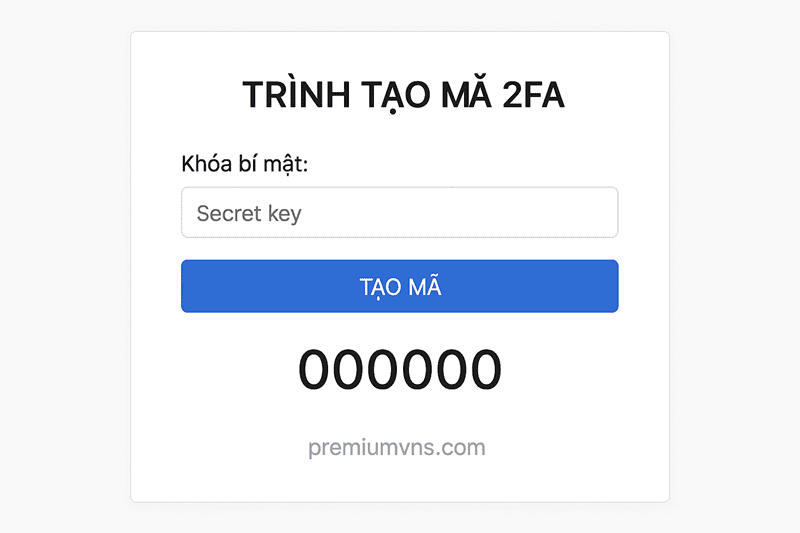
Trang web này hoạt động dựa trên nguyên lý TOTP (Time-based One-Time Password), tương tự như các ứng dụng xác thực khác. Khi bạn nhập 2FA secret key vào trang, hệ thống sẽ tự động tạo ra mã 6 chữ số có thời hạn 30 giây đảm bảo an toàn và đồng bộ với các dịch vụ hỗ trợ 2FA.
Ưu điểm của PremiumVNS 2FA Generator
- Tiện lợi: Không cần cài đặt ứng dụng, truy cập trực tiếp từ trình duyệt
- Nhanh chóng: Chỉ cần nhập secret key và nhấn nút “Tạo mã xác thực” để nhận mã ngay lập tức
- Miễn phí: Hoàn toàn miễn phí, không yêu cầu đăng ký tài khoản
- Đa nền tảng: Hoạt động trên mọi thiết bị có trình duyệt web
- Backup khẩn cấp: Hữu ích khi mất điện thoại hoặc ứng dụng xác thực
Nhược điểm của PremiumVNS 2FA Generator
- Bảo mật: Nhập secret key trên trang web của bên thứ ba có thể có rủi ro
- Kết nối mạng: Cần có internet để truy cập
- Không lưu trữ: Không lưu trữ secret key, cần nhập lại mỗi lần sử dụng
Xem thêm: Cách sử dụng J2team cookies đăng nhập tài khoản không lộ mật khẩu
Hướng dẫn lấy mã 2FA qua PremiumVNS 2FA Generator cực nhanh
Dưới đây là hướng dẫn lấy mã 2FA qua PremiumVNS 2FA Generator đơn giản, chi tiết các bước sau:
Bước 1: Chuẩn bị trước khi sử dụng
Trước khi bắt đầu sử dụng PremiumVNS 2FA Generator, bạn cần chuẩn bị sẵn 2FA secret key của tài khoản mà bạn muốn lấy mã xác thực. Secret key này thường được cung cấp khi bạn thiết lập 2FA cho tài khoản lần đầu tiên, có thể ở dạng:
- Chuỗi ký tự dài (thường 16-32 ký tự)
- Mã QR code (bạn sẽ cần trích xuất secret key từ QR code)
- Backup codes được cung cấp bởi dịch vụ
Bước 2: Truy cập trang PremiumVNS 2FA Generator
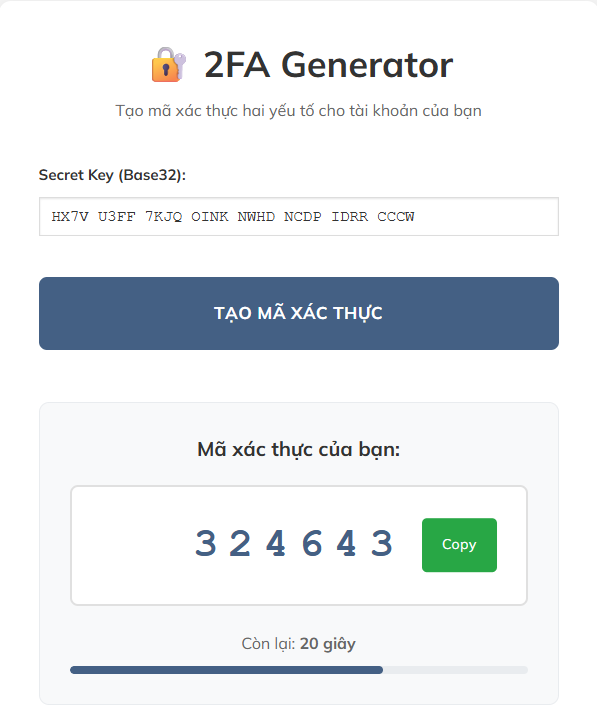
Mở trình duyệt web và truy cập địa chỉ https://premiumvns.com/2fa-online/. Trang web sẽ hiển thị giao diện đơn giản với trường nhập Secret Key và nút “Tạo mã xác thực”.
Bước 3: Nhập 2FA Secret Key
Trong trường nhập Secret Key, nhập chính xác secret key của tài khoản bạn muốn lấy mã. Hãy chắc chắn rằng bạn nhập đúng, không có dấu cách thừa hoặc ký tự sai.
Bước 4: Tạo mã xác thực
Sau khi nhập secret key, nhấn nút “Tạo mã xác thực”. Hệ thống sẽ tạo ra mã 6 chữ số và hiển thị trong phần “Mã xác thực của bạn”. Mã này sẽ tự động làm mới sau mỗi 30 giây.
Bước 5: Sử dụng mã xác thực
Sao chép mã 6 chữ số và sử dụng để đăng nhập vào tài khoản của bạn. Lưu ý rằng mã chỉ có hiệu lực trong 30 giây, vì vậy hãy sử dụng ngay sau khi lấy.
Bước 6: Xóa secret key sau khi sử dụng
Để đảm bảo bảo mật, hãy xóa secret key khỏi trình duyệt sau khi sử dụng xong, đặc biệt khi bạn đang sử dụng máy tính công cộng.
Lưu ý: Mặc dù PremiumVNS 2FA Generator là một công cụ hữu ích, nhưng việc nhập secret key trên trang web của bên thứ ba luôn tiềm ẩn rủi ro bảo mật. Chỉ sử dụng công cụ này khi thực sự cần thiết và trên những thiết bị đáng tin cậy.
Cách lấy mã 2FA qua Google Authenticator nhanh, đơn giản
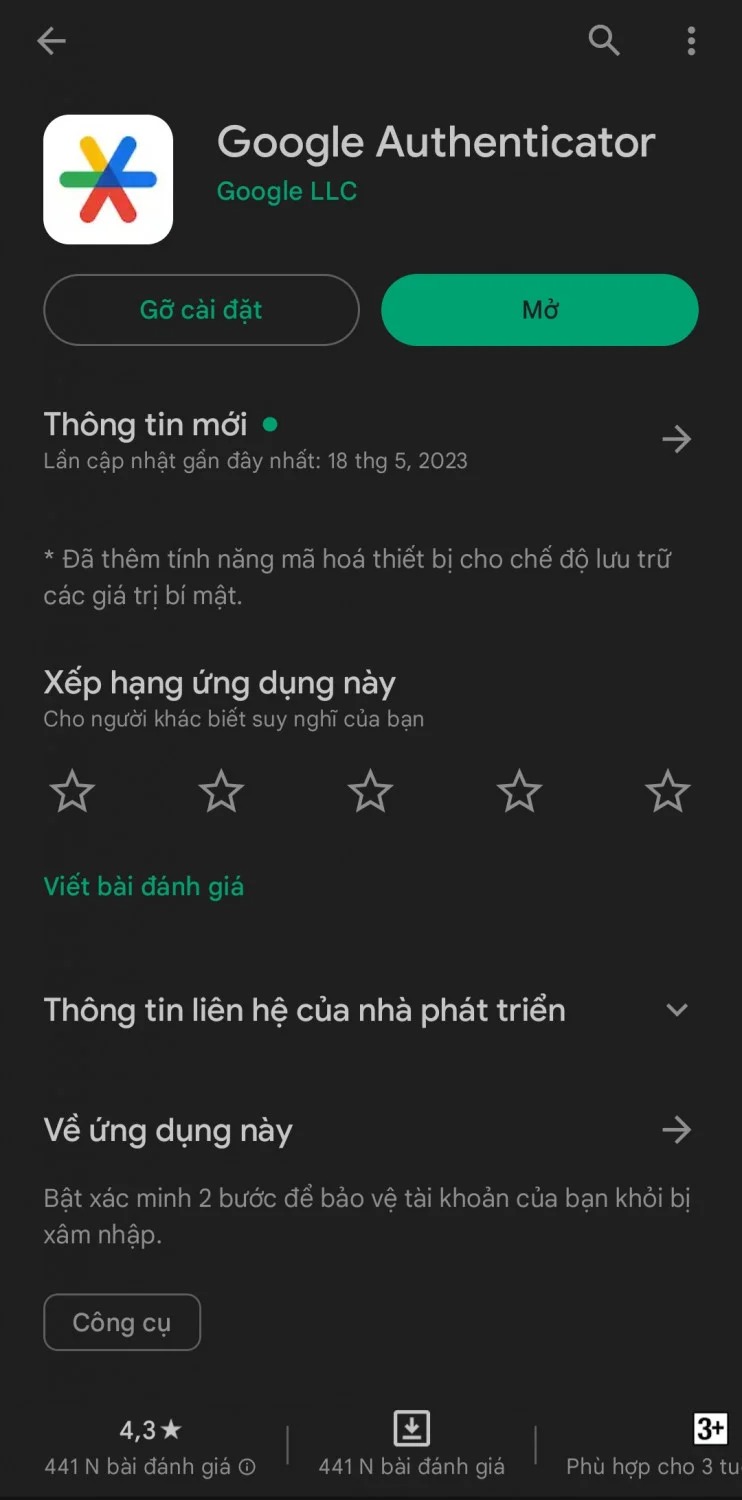
Google Authenticator là ứng dụng xác thực chính thức và phổ biến nhất để tạo mã 2FA. Dưới đây là hướng dẫn chi tiết cách sử dụng Google Authenticator:
Bước 1: Cài đặt Google Authenticator
Bạn tìm kiếm và tải ứng dụng “Google Authenticator” (do Google LLC phát hành) trong Google Play Store (Android) hoặc App Store (iOS).
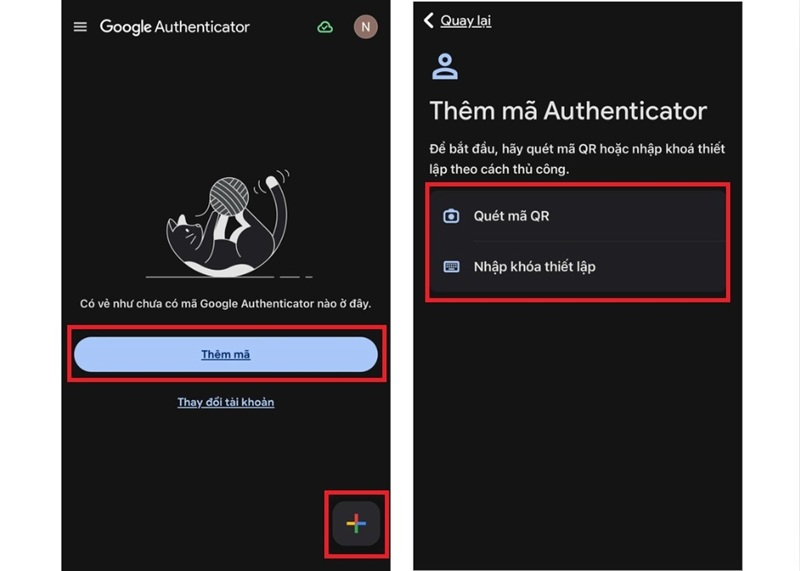
Bước 2: Thiết lập tài khoản trong Google Authenticator
- Mở ứng dụng Google Authenticator, sau đó nhấn dấu “+” hoặc “Thêm Sản phẩm”.
- Chọn một trong hai cách:
- Quét mã QR: Sử dụng camera để quét mã QR từ trang web
- Nhập khóa thủ công: Nhập tên tài khoản và secret key
- Cuối cùng, nhấp “Xác nhận” và lưu.
Bước 3: Cách lấy mã 2FA từ Google Authenticator
- Mở ứng dụng Google Authenticator và tìm tài khoản cần lấy mã (hiển thị tên dịch vụ/tài khoản). Sau đó, xem mã 6 chữ số hiển thị bên dưới tên tài khoản.
- Sao chép hoặc ghi nhớ mã (mã tự động làm mới sau 30 giây).
- Nhập mã vào trang đăng nhập của dịch vụ.
Lưu ý: Google Authenticator không tự động sao lưu dữ liệu. Nếu mất điện thoại hoặc xóa ứng dụng, bạn sẽ mất tất cả mã xác thực đã thiết lập. Hãy luôn sao lưu secret key hoặc backup codes trước khi thiết lập 2FA.
Xem thêm: Hướng dẫn cách nhập mã mời Capcut Pro cực kỳ đơn giản
So sánh Google Authenticator và PremiumVNS 2FA Generator
| Tiêu chí | Google Authenticator | PremiumVNS 2FA Generator |
|---|---|---|
| Bảo mật | Cao (offline, không chia sẻ dữ liệu) | Trung bình (online, nhập secret key) |
| Tiện lợi | Cần cài đặt ứng dụng | Truy cập trực tiếp từ trình duyệt |
| Sao lưu | Thủ công (cần backup codes) | Không cần (nhập secret key mỗi lần) |
| Khả năng truy cập | Cần điện thoại có ứng dụng | Mọi thiết bị có internet |
Một số lưu ý khi lấy mã 2FA
Dưới đây là những lưu ý quan trọng khi lấy và sử dụng mã 2FA an toàn và hiệu quả mà bạn nên biết:
- Không chia sẻ mã 2FA: Mã là riêng tư, tuyệt đối không gửi cho ai.
- Sử dụng mã dự phòng (backup codes): Giúp truy cập khi mất điện thoại hoặc không nhận được mã.
- Cẩn thận với SMS OTP: Có nguy cơ bị SIM swap, nên ưu tiên ứng dụng xác thực nếu có thể.
- Cập nhật thiết bị đáng tin cậy: Chỉ nhập mã trên thiết bị bạn tin tưởng.
- Kiểm tra đồng bộ thời gian: Ứng dụng Authenticator cần đồng bộ giờ chính xác để mã hoạt động.
- Ưu tiên các ứng dụng xác thực chính thức: Ưu tiên dùng Google Authenticator, Authy hoặc Microsoft Authenticator; PremiumVNS 2FA Generator chỉ dùng khi cần khẩn cấp.
Câu hỏi thường gặp
PremiumVNS 2FA Generator có an toàn không?
PremiumVNS 2FA Generator là một công cụ hữu ích, nhưng việc nhập secret key trên trang web của bên thứ ba luôn có rủi ro. Chỉ sử dụng khi thực sự cần thiết và trên thiết bị đáng tin cậy.
Tại sao mã 2FA từ PremiumVNS không hoạt động?
Kiểm tra lại secret key đã nhập đúng chưa, đảm bảo không có dấu cách thừa. Cũng cần kiểm tra thời gian hệ thống có chính xác không, vì mã TOTP phụ thuộc vào thời gian.
Có thể sử dụng PremiumVNS 2FA Generator trên điện thoại không?
Có, PremiumVNS 2FA Generator hoạt động trên mọi thiết bị có trình duyệt web, bao gồm cả điện thoại và máy tính bảng.
Mã 2FA có thời hạn bao lâu?
Mã 2FA có thời hạn 30 giây, sau đó sẽ tự động tạo ra mã mới. Bạn cần sử dụng mã trong khoảng thời gian này.
PremiumVNS 2FA Generator có thu phí không?
PremiumVNS 2FA Generator hoàn toàn miễn phí và không yêu cầu đăng ký tài khoản.
Tôi có thể dùng cùng một mã 2FA cho nhiều thiết bị không?
Không nên. Mỗi thiết bị hoặc ứng dụng cần 2FA secret key riêng để đồng bộ mã chính xác.
Nếu mất điện thoại hoặc không truy cập được ứng dụng 2FA thì sao?
- Sử dụng mã dự phòng (backup codes) mà dịch vụ cung cấp khi bật 2FA.
- Hoặc dùng công cụ tạo mã trực tuyến như PremiumVNS 2FA Generator từ 2FA secret key.
PremiumVNS 2FA Generator là công cụ hữu ích giúp bạn lấy mã 2FA khi không thể truy cập ứng dụng xác thực truyền thống. Với giao diện đơn giản, dễ sử dụng và hoàn toàn miễn phí, đây là một giải pháp dự phòng tiện lợi và đáng tin cậy.
Tuy nhiên, để đảm bảo an toàn, bạn chỉ nên sử dụng công cụ này khi thực sự cần thiết và luôn tuân thủ các biện pháp bảo mật cơ bản. Bảo mật tài khoản là trách nhiệm của chính bạn, vì vậy việc kết hợp nhiều phương án backup 2FA và sử dụng ứng dụng xác thực chính thức như Google Authenticator sẽ giúp tài khoản được bảo vệ tốt nhất.
Trong môi trường số ngày càng phức tạp, hệ thống bảo mật đa lớp chính là cách tối ưu để giữ an toàn cho thông tin và tài sản trực tuyến của bạn.

Bài viết ngẫu nhiên
Tất tần tận phím tắt Tradingview từ A tới Z
Th8
Có nên mua ChatGPT Plus dùng chung không? Tìm hiểu ngay
Th5
Hướng dẫn cách kiểm tra Office bản quyền hay crack chi tiết A tới Z
Th8
2 Cách quét mã Spotify đơn giản nhanh chóng thành công 100%
Th2