

 ChatGPT Plus
 Netflix Premium
 Adobe
Adobe
Flow Google là gì?
Flow (Google Labs) là công cụ giúp bạn tạo video bằng trí tuệ nhân tạo theo kiểu “làm phim”: tạo cảnh, nối cảnh, thêm/bớt chi tiết trong video, và điều khiển góc nhìn “máy quay” để ra cảm giác điện ảnh hơn.
Lưu ý dễ nhầm: Nhiều người tìm “flow google” rồi gặp “Flows” trong Google Workspace (tự động hóa công việc). Bài này đang nói về Flow làm ảnh/video, không phải công cụ tự động hóa văn phòng.
Flow Google thay đổi và cập nhật gì mới nhất?
1) Giao diện mới + thư viện tư liệu dễ quản lý
Google nói Flow có giao diện được làm lại để:
- Ưu tiên phần tạo ảnh rõ ràng hơn
- Có màn hình dạng lưới để xem nhanh ảnh/video
- Có bộ sưu tập để gom tư liệu theo dự án (ví dụ: “Video Tết”, “Sản phẩm mới”, “Bản A/B”)

2) Gộp Whisk và ImageFX vào Flow
Hiểu đơn giản: trước đây bạn có thể phải dùng nhiều công cụ khác nhau; giờ Google đưa các phần “mạnh” của Whisk và ImageFX vào Flow để bạn tạo – chỉnh – làm chuyển động trong cùng một nơi.
The Verge cũng tóm gọn ý này: Google đang mở rộng Flow để làm được nhiều việc hơn, không chỉ tạo video.
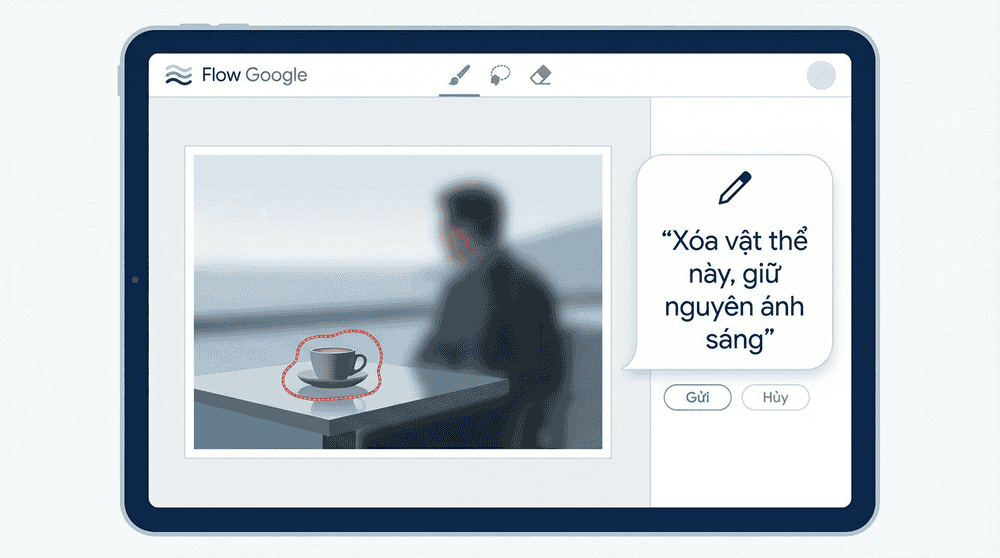
3) Công cụ “khoanh vùng để sửa đúng chỗ” (lasso tool)
Google bổ sung công cụ cho phép bạn khoanh vùng một phần của ảnh rồi ra lệnh bằng câu chữ tự nhiên kiểu:
- “Xóa người này”
- “Thêm cá koi vào nước”
- “Đổi màu nền sang xanh đậm nhưng giữ nguyên ánh sáng”
Mục tiêu là giúp bạn sửa đúng chỗ cần sửa, đỡ phải tạo lại cả ảnh nhiều lần.
4) “Tạo ảnh xong dùng luôn làm nguyên liệu làm video”
Google nói Flow tích hợp “Nano Banana” để bạn tạo ảnh chất lượng cao, rồi dùng ngay ảnh đó làm khung hình đầu vào / nguyên liệu để tạo video (không phải tải xuống rồi tải lên lại).
5) Chuyển dự án cũ vào Flow (từ tháng 3)
Google cho biết từ tháng 3, người dùng có thể chọn chuyển dự án và tư liệu từ Whisk và ImageFX sang thư viện Flow.
Vì sao các thay đổi này quan trọng?
Flow đang giải quyết 3 “điểm đau” hay gặp khi làm nội dung:
- Đang làm dở phải nhảy qua công cụ khác → mất mạch
Nay gom lại một chỗ: tạo ảnh, chỉnh ảnh, làm video, quản lý tư liệu. - Tư liệu nhiều quá → tìm lại rất mệt
Có lưới tư liệu + bộ sưu tập giúp quản lý theo dự án. - Chỉ sai một chi tiết nhỏ nhưng phải làm lại nhiều lần
Khoanh vùng để sửa giúp giảm số lần “làm lại từ đầu”.
Ngoài ra, Google chia sẻ từ khi Flow ra mắt, người dùng đã tạo hơn 1,5 tỷ ảnh và video — cho thấy mức độ sử dụng rất lớn
Gói dùng Flow & “điểm” sử dụng (credits) hiểu đơn giản
“Credits” là gì?
Hiểu đơn giản: mỗi lần bạn tạo ảnh/video bằng AI sẽ tốn một lượng điểm sử dụng. Tạo càng nhiều, chất lượng càng cao, thường tốn càng nhiều điểm. (Chi phí cụ thể thay đổi theo thời điểm và loại tác vụ.)
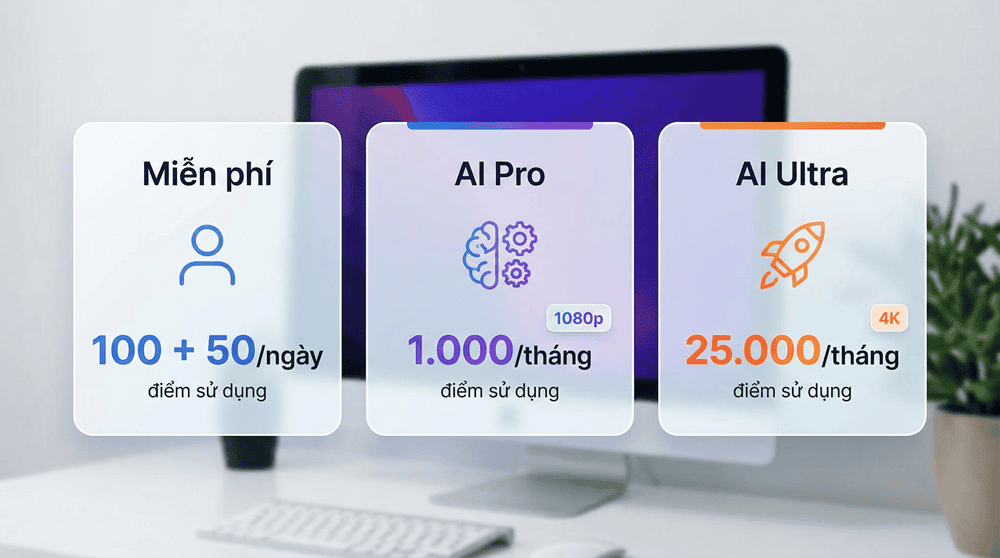
Các gói Flow (theo trang Flow)
- Miễn phí (Free): có 100 điểm ban đầu + 50 điểm mỗi ngày; có nhiều tính năng cơ bản.
- Google AI Pro: khoảng $19.99/tháng, có 1.000 điểm/tháng.
- Google AI Ultra: khoảng $249.99/tháng (có thể có ưu đãi theo thời điểm), có 25.000 điểm/tháng, kèm nhiều quyền lợi.
Dấu “đóng dấu” trên video (watermark) – nói dễ hiểu
Google nêu: video tạo trong Flow có dấu nhận diện ẩn (SynthID). Riêng gói Pro có thể có dấu hiển thị trên video; gói Ultra thì không có dấu hiển thị này.
Hướng Dẫn Dùng Flow Google Từng Bước (Dễ Làm Theo Cho Người Mới)

Mục tiêu: Bạn có thể làm theo ngay, ví dụ: tạo 1 video quảng cáo 8 giây cho sản phẩm một cách nhanh và tiết kiệm thời gian.
Bước 1: Kiểm Tra Điều Kiện Dùng Flow Google
- Theo Google, để sử dụng Flow bạn cần:
- Đủ tuổi và đã xác minh tài khoản
- Ở khu vực được hỗ trợ
- Có gói dịch vụ phù hợp
Trước khi bắt đầu, hãy đảm bảo tài khoản của bạn đáp ứng đầy đủ điều kiện để tránh gián đoạn khi tạo ảnh hoặc video.
Bước 2: Viết ý tưởng theo 3 dòng (đỡ rối)
Bạn chỉ cần ghi rõ:
- Bối cảnh: ở đâu, ánh sáng thế nào, cảm xúc chung
- Chủ thể: ai/cái gì, đang làm gì
- Góc quay: máy quay tiến lại gần, lia ngang, hay đứng yên
Ví dụ (tiếng Việt, dễ hiểu):
- “Bàn làm việc hiện đại, ánh sáng mềm, cảm giác cao cấp”
- “Một chiếc điện thoại đặt trên giá, màn hình sáng”
- “Máy quay tiến chậm, nền hơi mờ để nổi bật sản phẩm”
Cách viết này giúp Flow hiểu rõ ý tưởng mà không cần prompt quá dài.
Bước 3: Tạo 1–3 Ảnh “Khung Chuẩn” Trước Khi Làm Video
Thay vì tạo video ngay, bạn nên:
- Tạo 1–3 ảnh đúng phong cách thương hiệu
- Chọn màu sắc, ánh sáng, bố cục phù hợp
- Dùng ảnh này làm “khung” để tạo video
Cách làm này giúp:
- Video ít bị lệch phong cách
- Giữ đồng nhất nhận diện thương hiệu
- Giảm thời gian chỉnh sửa
Đây là bước nhiều người bỏ qua nhưng lại quyết định chất lượng video cuối cùng.
Bước 4: Sai Chi Tiết Nào → Khoanh Vùng Sửa Chi Tiết Đó
Một điểm mạnh của Flow Google là cho phép khoanh vùng chỉnh sửa đúng vị trí cần sửa.
Thay vì tạo lại toàn bộ ảnh, bạn chỉ cần:
- Khoanh vùng khu vực bị lỗi
- Ra lệnh chỉnh sửa bằng câu tự nhiên
Ví dụ:
- “Làm màn hình sáng hơn”
- “Đổi màu nền thành xanh đậm”
- “Thêm phản chiếu nhẹ dưới sản phẩm”
Cách này giúp tiết kiệm rất nhiều thời gian so với làm lại từ đầu.
Bước 5: Tạo Video Và Tinh Chỉnh Bằng Veo
Sau khi có ảnh khung chuẩn:
- Biến ảnh thành video ngắn
- Kéo dài cảnh nếu cần
- Thêm hoặc bớt chi tiết
- Điều khiển chuyển động máy quay để video mượt hơn
Flow Google kết hợp với Veo cho phép bạn kiểm soát tốt chuyển động và giữ đúng phong cách ban đầu.
Ví dụ thực tế: làm 12 video quảng cáo tiết kiệm bao nhiêu giờ?
Ví dụ minh bạch theo giả định (bạn có thể đổi số cho phù hợp đội của bạn):
- Bạn cần 12 video ngắn (mỗi video 8 giây) cho 1 chiến dịch.
- Nếu làm kiểu truyền thống (dựng đơn giản + chỉnh sửa đi chỉnh sửa lại), giả sử 2,5 giờ/video → khoảng 30 giờ.
- Nếu làm theo cách Flow khuyến khích (tạo ảnh khung → khoanh vùng sửa → biến ảnh thành video → quản lý tư liệu theo bộ sưu tập), giả sử 45 phút/video → khoảng 9 giờ.
Kết quả: tiết kiệm khoảng 21 giờ/chiến dịch. Điểm tiết kiệm chủ yếu đến từ khoanh vùng sửa và quản lý tư liệu tốt hơn (giảm “làm lại từ đầu”).
So sánh Flow với vài công cụ phổ biến
Mục này viết theo kiểu “dễ quyết nhanh” thay vì dùng nhiều thuật ngữ.
- Flow (Google): mạnh ở việc gom tạo ảnh + chỉnh ảnh + làm video + quản lý tư liệu trong một nơi.
- Runway: mạnh ở hệ sinh thái tạo video và gói tính điểm riêng (phù hợp người làm video nhiều).
- Adobe Firefly: phù hợp người làm thiết kế trong hệ Adobe; Adobe nhấn mạnh hướng dùng “an toàn cho thương mại” và có gói riêng cho video.
- Sora AI (OpenAI): trang giới thiệu nói mạnh về tạo cảnh phức tạp; đồng thời cũng nêu còn hạn chế ở một số tình huống vật lý/nhân quả.
Câu hỏi thường gặp (FAQ)
1) Flow Google có miễn phí không?
Có gói miễn phí với điểm ban đầu và điểm mỗi ngày (theo trang Flow).
2) Vì sao Flow Google “đáng thử” sau cập nhật?
Vì có 3 điểm mới dễ thấy: giao diện + thư viện tư liệu, khoanh vùng để sửa, và gộp công cụ tạo ảnh vào cùng nơi làm video.
3) Tôi dùng điện thoại được không?
Google khuyến nghị trải nghiệm tốt nhất trên máy tính, trình duyệt nền tảng Chromium; điện thoại có thể chưa tối ưu và dễ gặp lỗi.
4) Nếu tạo lỗi có bị trừ điểm không?
Google nói không trừ điểm cho lần tạo bị lỗi (failed generations) và có thể kiểm tra lịch sử hoạt động.
Gợi ý gói liên quan tại PremiumVNS
Nếu bạn làm nội dung thường xuyên (nhiều video/ảnh, cần điểm sử dụng cao, muốn quyền lợi cao hơn), gói liên quan trực tiếp nhất là:
- Google AI Ultra (PremiumVNS)
- Xem thêm danh mục Google: Google tại PremiumVNS

Bài viết ngẫu nhiên
Netflix ngừng chia sẻ tài khoản – Phải làm sao?
Th2
Quillbot là gì? Hướng dẫn sử dụng công cụ paraphrase sử dụng AI hiện đại hoàn toàn miễn phí từ A đến Z
Th1
Cách xóa Watermark trong Canva đơn giản nhanh chóng nhất
Th10
Hướng dẫn cách kiểm tra Office bản quyền hay crack chi tiết A tới Z
Th8
Claude 3 là gì? Có vẽ được không? Cùng tìm hiểu từ A đến Z
Th3
Chọn mua Perplexity AI hay Grok AI – Lựa chọn AI phù hợp
Th12
Giá 1 kênh Youtube đã bật kiếm tiền là bao nhiêu? Có nên mua?
Th8
Cách làm trò chơi trên Canva miễn phí đơn giản nhanh chóng nhất
Th10