

Âm nhạc là yếu tố quan trọng để tạo nên những video chuyên nghiệp và thu hút. Thay vì giới hạn trong kho nhạc mặc định, nhiều người dùng lựa chọn chuyển nhạc từ Youtube sang Capcut để tận dụng nguồn tài nguyên âm thanh khổng lồ và bắt kịp các xu hướng mới nhất. Bài viết này, Premium VNS sẽ hướng dẫn quy trình thực hiện chi tiết, giúp sở hữu ngay những bản nhạc nền chất lượng chỉ với vài thao tác đơn giản.
Vì sao cần phải chuyển nhạc từ Youtube sang Capcut?
Ý tưởng kết hợp âm nhạc từ Youtube vào dự án chỉnh sửa trên Capcut mang lại nhiều lợi ích thiết thực, cụ thể như:
- Tiếp cận kho thư viện không giới hạn: Youtube là nền tảng video lớn nhất thế giới. Tại đây, bạn có thể tìm thấy mọi bản nhạc, hiệu ứng âm thanh hay podcast độc đáo mà kho nhạc có sẵn của Capcut chưa cập nhật.
- Bắt kịp xu hướng nhanh chóng: Các bản nhạc viral thường xuất hiện trên Youtube đầu tiên. Bạn chỉ cần biết cách chuyển đổi, sản phẩm video đảm bảo sẽ có cơ hội dẫn đầu xu hướng và tăng khả năng tiếp cận người xem.
- Tối ưu hóa nội dung video: Người dùng dễ dàng trích xuất các đoạn hội thoại, âm thanh đặc biệt để lồng ghép vào clip, giúp sản phẩm trở nên sinh động và có phong cách riêng biệt.
- Đảm bảo chất lượng âm thanh: Các phương pháp chuyển đổi hiện nay cho phép giữ nguyên độ sắc nét của âm thanh, giúp video cuối cùng đạt tiêu chuẩn chuyên nghiệp cao nhất.
Xem thêm: Mua tài khoản YouTube Premium đơn giản, giá rẻ nhất thị trường
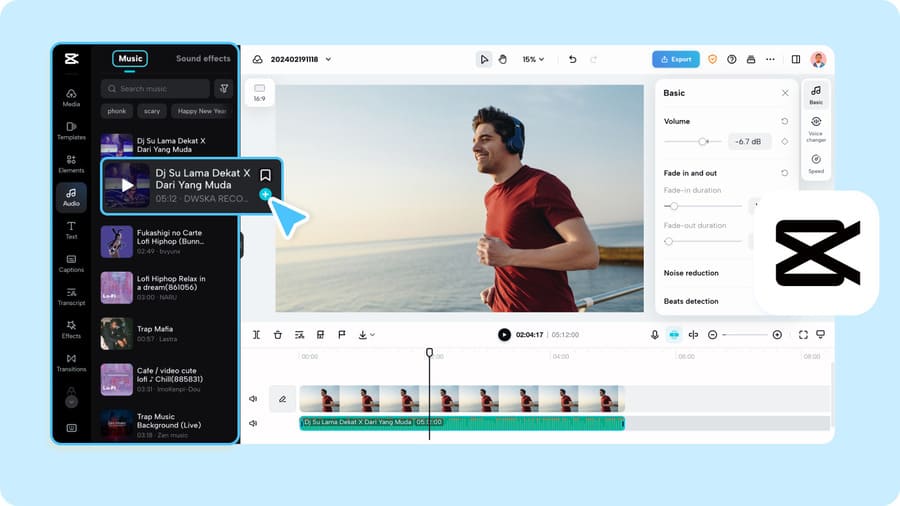
Chuyển nhạc từ Youtube sang Capcut để tận dụng nguồn tài nguyên âm thanh khổng lồ (Nguồn: Internet)
Chuyển nhạc từ Youtube sang Capcut chỉ vài thao tác đơn giản
Để đưa âm thanh từ một video Youtube vào dự án chỉnh sửa trên Capcut, phương pháp hiệu quả và phổ biến nhất hiện nay là sử dụng tính năng “Trích xuất âm thanh”. Quy trình thực hiện gồm 4 bước đơn giản như sau:
- Bước 1: Mở ứng dụng YouTube trên điện thoại của bạn. Tìm kiếm video chứa bản nhạc yêu thích bằng cách nhập từ khóa vào thanh tìm kiếm.
- Bước 2: Nhấn vào video mà bạn muốn tải về để mở nó.
- Bước 3: Sử dụng ứng dụng hoặc trang web tải video từ YouTube, như TubeMate, YTD Video Downloader, hoặc SaveFrom.net. Bạn có thể tìm kiếm và cài đặt một trong những ứng dụng này. Sao chép liên kết video bằng cách nhấn vào nút chia sẻ (Share) dưới video và chọn “Sao chép liên kết” (Copy link) > Mở ứng dụng tải video và dán liên kết vào ô yêu cầu > Chọn định dạng và chất lượng video bạn muốn tải về và nhấn “Tải về”.
- Bước 5: Nếu bạn không thể tải video trực tiếp, bạn có thể quay màn hình điện thoại.
- Bước 6: Bạn khởi động ứng dụng Capcut, chọn Dự án mới và thêm video hoặc hình ảnh mà bạn đang muốn chèn nhạc vào dòng thời gian (timeline).
- Bước 7: Tại thanh công cụ phía dưới màn hình, bạn nhấn vào mục Âm thanh, sau đó chọn biểu tượng Đã trích xuất (hình thư mục có dấu cộng).
- Bước 8: Hệ thống sẽ hiển thị danh sách video trong máy, bạn chọn đúng video Youtube vừa tải về ở Bước 1 và nhấn Chỉ nhập âm thanh. Ngay lập tức, đoạn nhạc sẽ xuất hiện dưới dạng dải âm thanh phía dưới video của bạn.
- Bước 9: Sau khi nhạc đã được đưa vào, bạn có thể nhấn vào dải âm thanh đó để sử dụng các tính năng như Mờ dần (Fade in/out) hoặc Khớp (Beats) để đoạn nhạc chuyển động mượt mà theo từng khung hình.
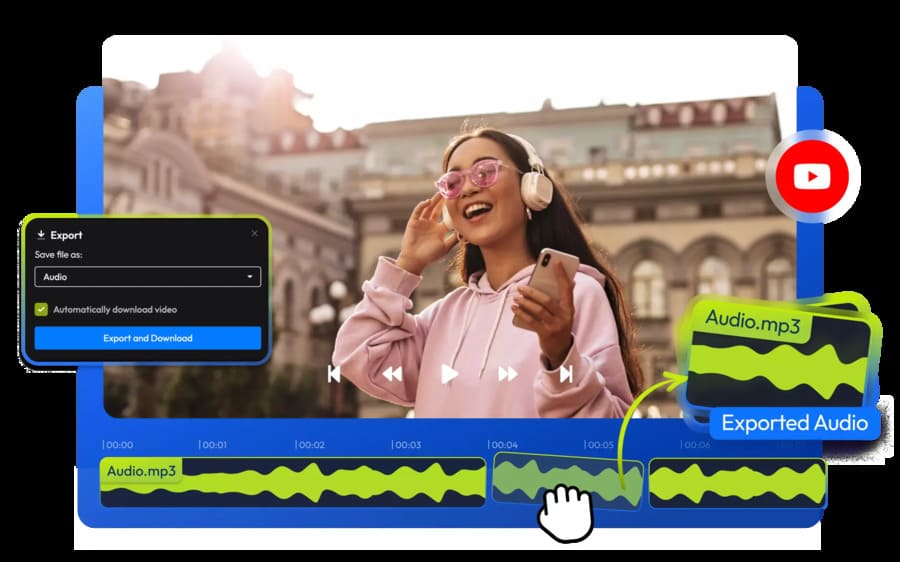
Chuyển nhạc từ Youtube sang Capcut rất đơn giản (Nguồn: Internet)
Xem thêm:
Hy vọng với những hướng dẫn chi tiết trên đây, bạn đã có thể tự tin chuyển nhạc từ Youtube sang Capcut để làm phong phú thêm kho tư liệu âm thanh cho các video của mình. Hãy bắt tay vào thực hiện ngay để tạo nên những thước phim chuyên nghiệp và mang đậm dấu ấn cá nhân.

Bài viết ngẫu nhiên
Cách share tài khoản duolingo miễn phí nhanh chóng
Th2
Cách sử dụng Cursor Ai miễn phí – gói đăng ký dành cho sinh viên
Th6
Hướng dẫn tắt Autodesk báo bản quyền đơn giản, dễ hiểu
Th3
Ứng dụng AI và trang web AI phổ biến nhất hiện nay
Th8