

Không cần ra rạp, bạn hoàn toàn có thể thưởng thức các bộ phim bom tấn với chất lượng 4K HDR ngay trên chiếc TV của mình. Cách xem Netflix trên TV vô cùng đa dạng và linh hoạt tùy thuộc vào thiết bị người dùng đang sở hữu. Bất kể bạn đang dùng Smart TV hiện đại hay TV đời cũ, bài viết dưới đây của Premium VNS sẽ giúp bạn kết nối Netflix một cách nhanh chóng nhất.
Cách xem Netflix trên TV trực tiếp trên Smart TV
Hầu hết các dòng Smart TV hiện nay đều tích hợp sẵn ứng dụng trong hệ điều hành để người dùng truy cập thuận tiện. Đây là phương thức đơn giản nhất giúp tối ưu hóa chất lượng hình ảnh và âm thanh gốc của bộ phim:
- Bước 1: Nhấn nút Home trên điều khiển để kiểm tra ứng dụng Netflix trên thanh Menu hoặc truy cập vào kho ứng dụng như Google Play Store hay App Store của TV để tải về nếu chưa có sẵn.
- Bước 2: Chọn biểu tượng Netflix và nhấn Đăng nhập, sau đó nhập thông tin tài khoản gồm email và mật khẩu cá nhân.
- Bước 3: Sử dụng nút bấm Netflix chuyên dụng ngay trên điều khiển từ xa để truy cập nhanh vào kho phim trong 1 giây ở những lần sử dụng sau.
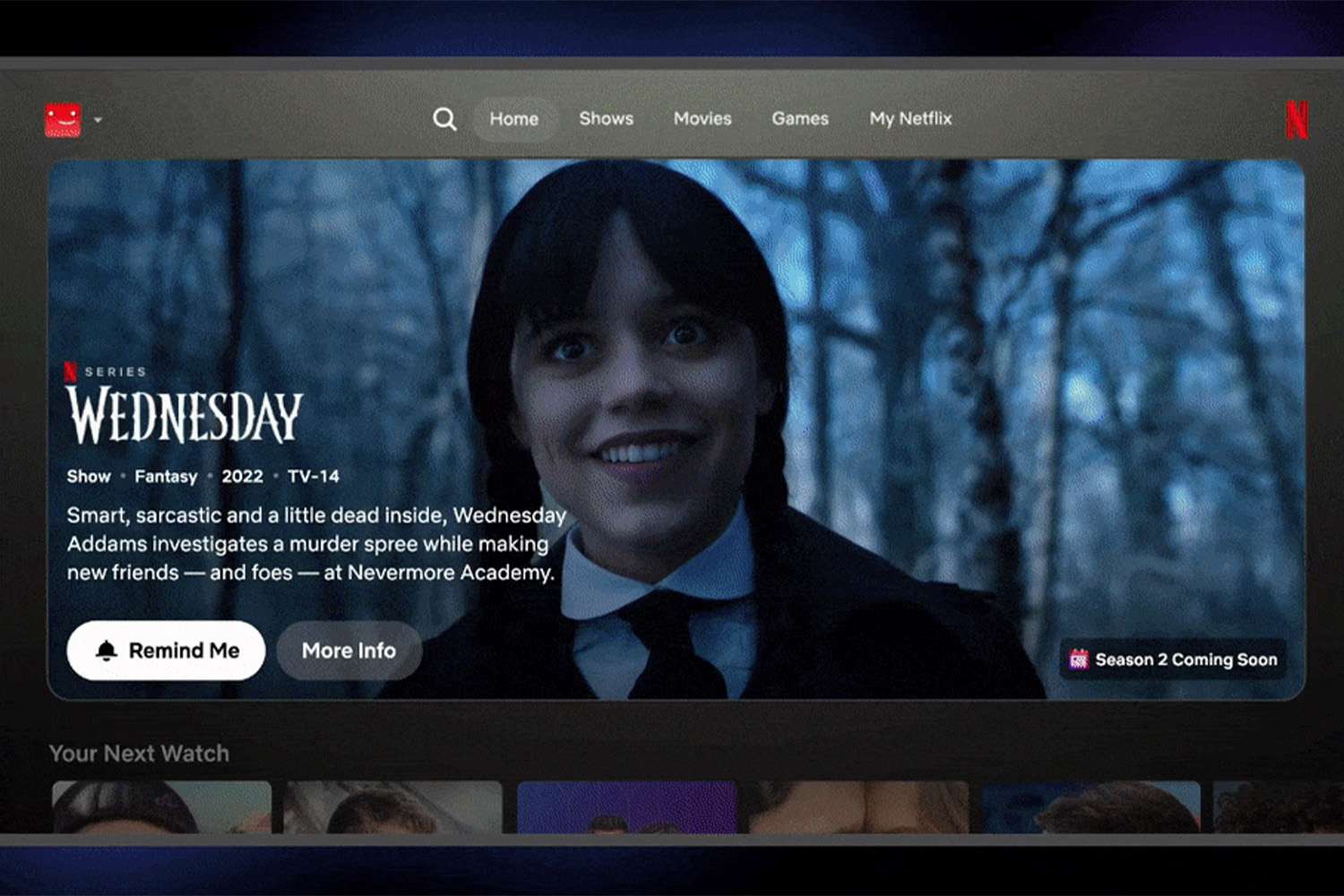
Xem Netflix trực tiếp trên Smart TV đảm bảo tối ưu hóa chất lượng hình ảnh và âm thanh (Nguồn: Internet)
Sử dụng các thiết bị hỗ trợ
Người dùng có thể sử dụng đầu thu kỹ thuật số (Android TV Box, Apple TV, FPT Play Box) làm giải pháp thay thế hiệu quả cho những dòng TV đời cũ không có khả năng kết nối mạng hoặc không hỗ trợ sẵn ứng dụng. Các thiết bị này đóng vai trò như một bộ não mới giúp nâng cấp trải nghiệm giải trí trên màn hình lớn:
- Bước 1: Kết nối thiết bị hỗ trợ với TV thông qua dây cáp HDMI và cắm nguồn điện cho đầu thu.
- Bước 2: Sử dụng điều khiển TV để chuyển nguồn đầu vào Input hoặc Source sang cổng HDMI tương ứng.
- Bước 3: Truy cập vào giao diện của thiết bị hỗ trợ, tìm kiếm và khởi động ứng dụng Netflix để đăng nhập tài khoản.
- Bước 4: Tận hưởng giao diện mượt mà và các tính năng thông minh đi kèm của thiết bị đầu thu như tìm kiếm giọng nói hoặc điều hướng nhanh.
Sử dụng các thiết bị hỗ trợ khi xem Netflix trên các dòng TV đời cũ (Nguồn: Internet)
Cách Xem Netflix trên TV bằng Google Chromecast hoặc Roku
Sử dụng thiết bị truyền phát nhỏ gọn là cách thức phổ biến để trình chiếu nội dung từ các thiết bị di động lên TV mà không cần dây cáp rườm rà. Phương thức này mang lại sự linh hoạt tối đa cho những người thường xuyên di chuyển:
- Bước 1: Cắm thiết bị Google Chromecast hoặc Roku vào cổng HDMI của TV và đảm bảo điện thoại cùng TV đang dùng chung một mạng Wi-Fi.
- Bước 2: Mở ứng dụng Netflix trên điện thoại hoặc máy tính bảng và chọn bộ phim muốn thưởng thức.
- Bước 3: Nhấn vào biểu tượng truyền phát Cast ở góc màn hình và chọn tên TV hoặc thiết bị nhận để bắn màn hình video lên màn hình lớn.
- Bước 4: Điều khiển danh sách phát trực tiếp trên điện thoại trong khi hình ảnh vẫn hiển thị chất lượng cao trên TV.
Xem Netflix trên TV bằng thiết bị truyền phát nhỏ gọn (Nguồn: Internet)
Cách xem Netflix trên TV qua cáp HDMI
Sử dụng máy tính cá nhân là giải pháp chữa cháy kịp thời khi người dùng không sở hữu các thiết bị hỗ trợ thông minh hay Smart TV. Phương thức này biến TV thành một màn hình hiển thị lớn, giúp bạn tận dụng tối đa sức mạnh xử lý của laptop hoặc máy tính bàn.
- Bước 1: Chuẩn bị một sợi cáp HDMI và cắm hai đầu vào cổng tương ứng trên máy tính và TV.
- Bước 2: Sử dụng remote TV để chọn nguồn vào Source hoặc Input là cổng HDMI vừa kết nối.
- Bước 3: Nhấn tổ hợp phím Windows + P trên bàn phím máy tính (đối với Windows) và chọn chế độ Duplicate để hiển thị song song hoặc Extend để mở rộng màn hình.
- Bước 4: Truy cập vào website Netflix trên trình duyệt máy tính hoặc mở ứng dụng Netflix trên Windows để bắt đầu phát phim lên màn hình lớn.
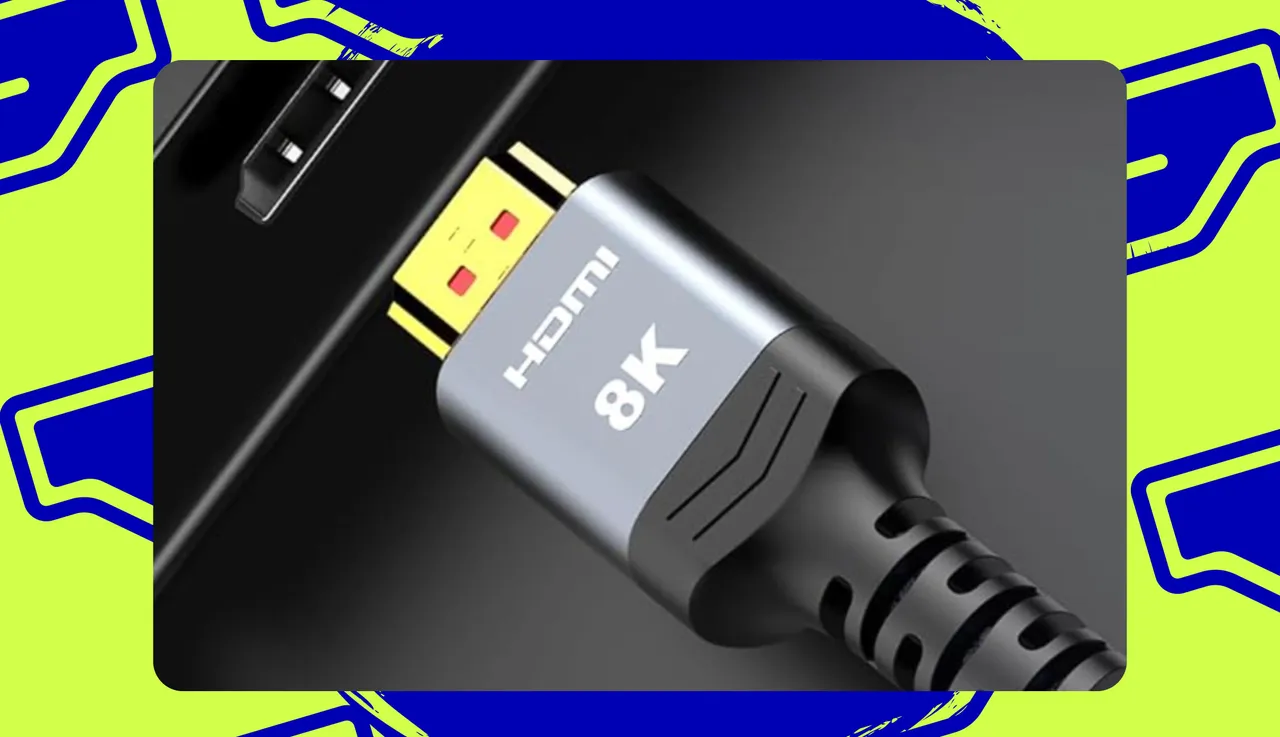
Kết nối máy tính với TV qua cáp HDMI để xem Netflix (Nguồn: Internet)
Sử dụng máy chơi game (PlayStation, Xbox)
Người dùng có thể tận dụng ngay chiếc máy chơi game chuyên dụng để truy cập ứng dụng Netflix một cách chuyên nghiệp. Các dòng máy console hiện nay đều được thiết kế như một trung tâm giải trí đa phương tiện với kho ứng dụng vô cùng phong phú:
- Bước 1: Khởi động máy chơi game PlayStation hoặc Xbox và đảm bảo thiết bị đã được kết nối mạng Internet ổn định.
- Bước 2: Di chuyển đến mục Media hoặc TV & Video trên giao diện chính của máy game.
- Bước 3: Tìm kiếm ứng dụng Netflix trong kho ứng dụng và nhấn tải về nếu chưa có sẵn trên máy.
- Bước 4: Đăng nhập Sản phẩm Netflix cá nhân và sử dụng tay cầm chơi game để điều hướng, lựa chọn nội dung yêu thích trên TV.
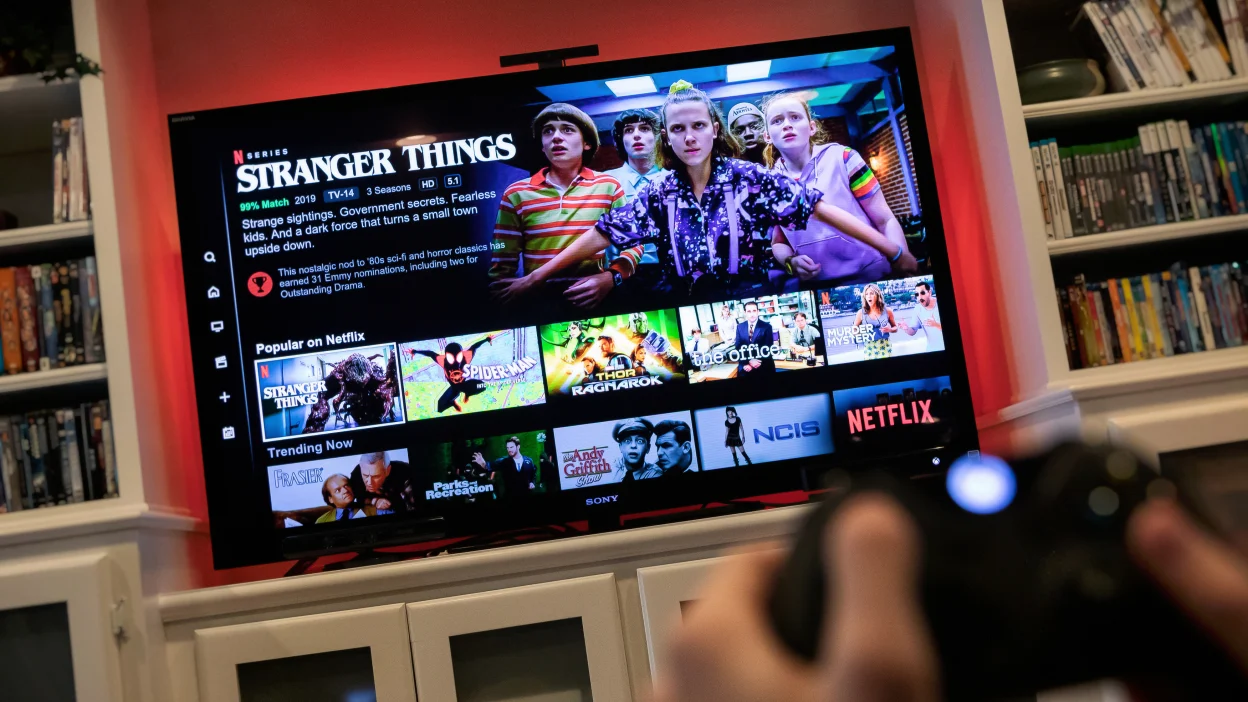
Tận dụng ngay chiếc máy chơi game chuyên dụng để truy cập ứng dụng Netflix trên TV (Nguồn: Internet)
Những điều kiện cần thiết để xem Netflix chất lượng 4K trên TV
Để có trải nghiệm điện ảnh tại gia đạt chuẩn Ultra HD, người dùng cần chuẩn bị đầy đủ các yếu tố kỹ thuật sau đây, đảm bảo hình ảnh hiển thị sắc nét và mượt mà nhất:
- Đường truyền Internet: Tốc độ mạng đóng vai trò quyết định đến độ ổn định của hình ảnh. Người dùng cần đảm bảo tốc độ Internet tối thiểu là 25 Mbps để xem nội dung 4K mà không gặp tình trạng giật lag hay giảm chất lượng giữa chừng.
- Gói cước Netflix: Bạn phải đăng ký gói dịch vụ Premium (gói Cao cấp) vì đây là gói cước duy nhất của Netflix hỗ trợ độ phân giải Ultra HD và âm thanh vòm chất lượng cao.
- Thiết bị hiển thị: TV của bạn bắt buộc phải hỗ trợ độ phân giải 4K và các chuẩn HDR như HDR10 hoặc Dolby Vision. Ngoài ra, nếu sử dụng thiết bị kết nối ngoài, cổng HDMI và dây cáp cũng cần đạt chuẩn hỗ trợ băng thông 4K tương ứng.
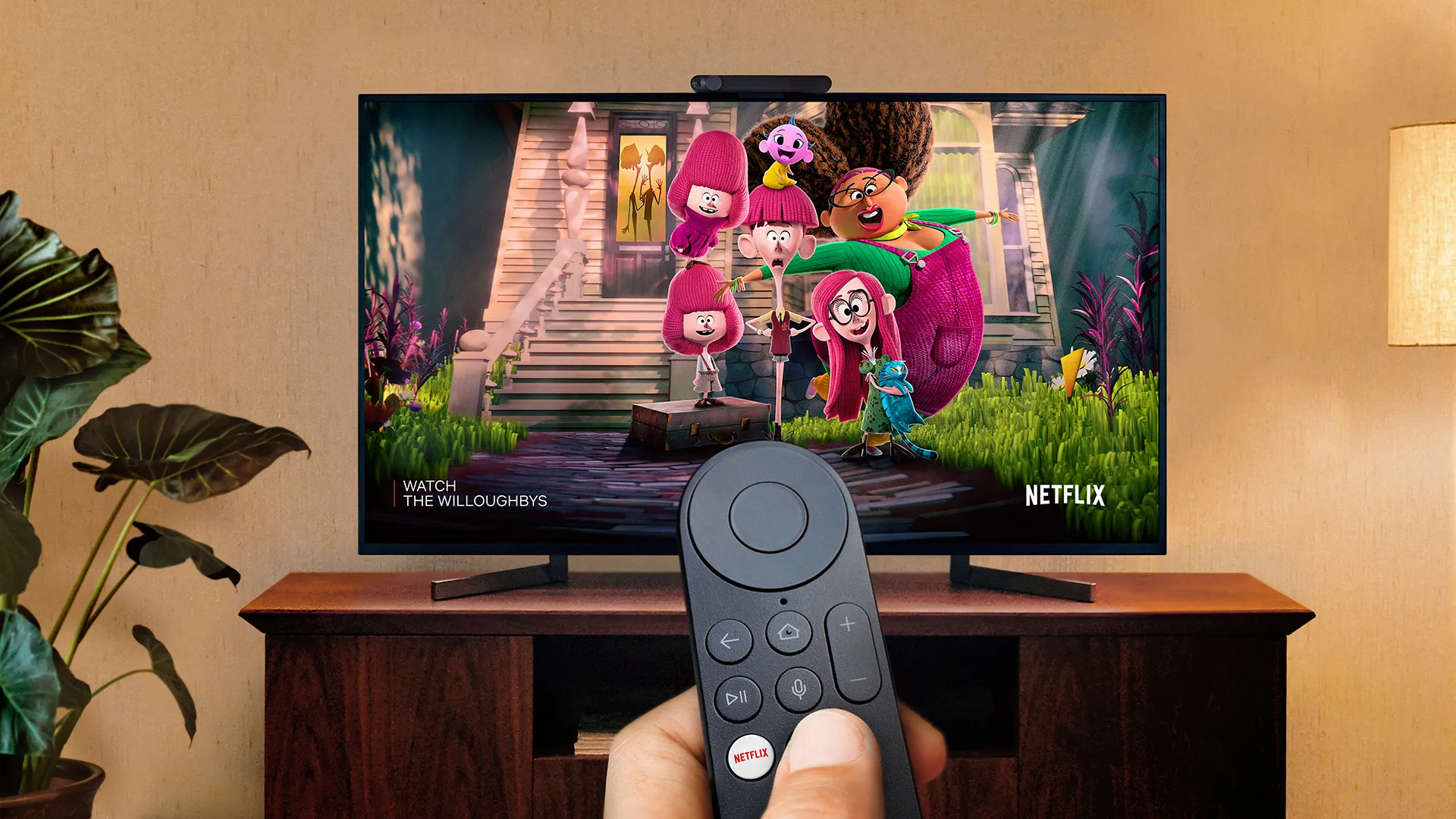
Đảm bảo đường truyền ổn định để xem Netflix chất lượng 4K trên TV (Nguồn: Internet)
Giải đáp các thắc mắc thường gặp (FAQ)
Trong quá trình thực hiện các phương thức kết nối, người dùng thường gặp một số vấn đề kỹ thuật hoặc thắc mắc về chính sách sử dụng. Dưới đây là những giải đáp chi tiết giúp bạn xử lý tình huống một cách nhanh chóng:
Tại sao TV của tôi không tìm thấy ứng dụng Netflix?
Tình trạng này thường xảy ra do dòng TV đời cũ không nằm trong danh sách hỗ trợ của Netflix hoặc do cài đặt vùng quốc gia trên thiết bị không phù hợp. Người dùng nên kiểm tra lại kết nối mạng, cập nhật phiên bản phần mềm mới nhất cho TV hoặc sử dụng các thiết bị hỗ trợ bên ngoài như Android TV Box để khắc phục.
Có thể xem Netflix trên TV mà không cần tài khoản không?
Bạn không thể xem nội dung trên Netflix nếu không có tài khoản đăng ký chính thức vì đây là dịch vụ phát trực tuyến trả phí. Tuy nhiên, người dùng mới có thể tham khảo các chương trình dùng thử hoặc các gói cước linh hoạt từ nhà cung cấp để bắt đầu trải nghiệm những bộ phim bản quyền chất lượng cao.
Làm thế nào để đăng xuất tài khoản Netflix trên TV người khác?
Người dùng có thể đăng xuất trực tiếp trong mục Cài đặt của ứng dụng Netflix trên TV đó bằng cách chọn Đăng xuất hoặc Thoát. Trong trường hợp không còn ở gần thiết bị, bạn hãy truy cập vào mục trên trình duyệt web của điện thoại hoặc máy tính, sau đó chọn tính năng Đăng xuất khỏi tất cả các thiết bị để đảm bảo tính bảo mật cho thông tin cá nhân.
Hy vọng những thông tin trên đã giúp bạn nắm vững cách xem Netflix trên TV thông qua nhiều phương thức khác nhau. Chúc bạn có những giờ phút thư giãn tuyệt vời bên gia đình với những bộ phim điện ảnh chất lượng đỉnh cao ngay tại nhà!

Bài viết ngẫu nhiên
2 Cách để hiện Spotify trên màn hình khóa đơn giản nhanh nhất
Th2
Cách làm hình Chibi trên Canva đẹp nhanh “trong 1 nốt nhạc”
Th11
Hướng dẫn chia sẻ Google One gia đình đơn giản, chi tiết
Th7
Cách xóa hiệu ứng Pro trên Capcut đơn giản “trong 1 nốt nhạc”
Th3