

Bài viết này, Premiumvns Shop sẽ hướng dẫn bạn cách làm câu hỏi trắc nghiệm trên Canva theo định dạng ABCD một cách hiệu quả nhất. Với giao diện thân thiện, đa dạng mẫu thiết kế và các công cụ tùy chỉnh phong phú, Canva giúp bạn tiết kiệm thời gian, đồng thời tạo ra những bảng câu hỏi hấp dẫn, thu hút người tham gia. Hãy cùng khám phá ngay bây giờ nhé.

1. Hướng dẫn cách làm câu hỏi trắc nghiệm trên Canva
Nếu bạn đang tìm kiếm một công cụ để tạo ra những câu hỏi trắc nghiệm hấp dẫn và trực quan, Canva chính là lựa chọn hoàn hảo. Dưới đây là hướng dẫn chi tiết giúp bạn dễ dàng thực hiện điều này:
1.1 Hướng dẫn nhanh
- Mở Canva: Truy cập canva.com và đăng nhập vào tài khoản của bạn.
- Tìm kiếm mẫu: Nhấn vào ô tìm kiếm và gõ “câu hỏi trắc nghiệm”.
- Chọn mẫu: Lựa chọn một mẫu câu hỏi trắc nghiệm có sẵn hoặc tạo mẫu của riêng bạn.
- Xây dựng nội dung: Nhập câu hỏi và sắp xếp các câu hỏi một cách logic và dễ theo dõi.
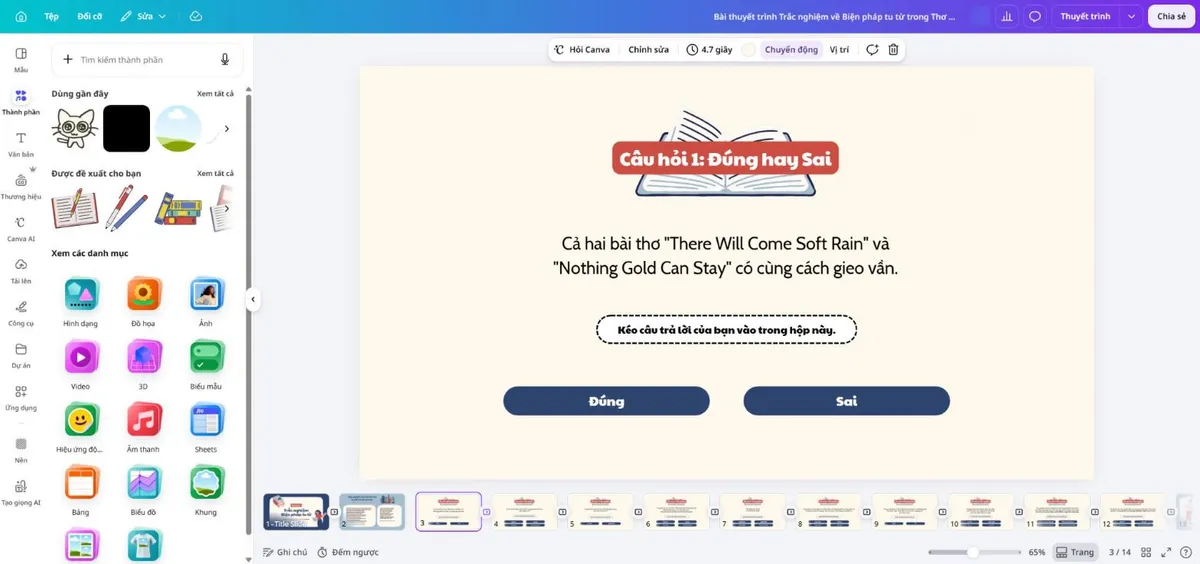
- Thêm hình minh họa: Sử dụng mục “Thành phần” để thêm hình ảnh, họa tiết và màu sắc cho bảng câu hỏi thêm sinh động.
- Chia sẻ hoặc xuất: Gửi liên kết, mời người khác tham gia chỉnh sửa, hoặc xuất câu hỏi dưới dạng tệp PDF để chia sẻ.
1.2 Hướng dẫn chi tiết
Bước 1: Khởi động ứng dụng Canva trên điện thoại hoặc máy tính của bạn bằng cách truy cập canva.com và đăng nhập vào tài khoản của mình. Nếu bạn chưa có tài khoản, hãy đăng ký miễn phí để bắt đầu.
Xem thêm bài viết: Cách làm nhãn vở trên Canva

Bước 2: Khi đã đăng nhập thành công, bạn chọn thẻ Mẫu (cạnh Trang chủ) rồi nhập từ khóa “câu hỏi trắc nghiệm” vào ô tìm kiếm. Ô tìm kiếm ở thẻ Trang chủ chỉ tìm trong thiết kế của bạn. Canva sẽ hiển thị cho bạn một loạt các mẫu thiết kế có sẵn.
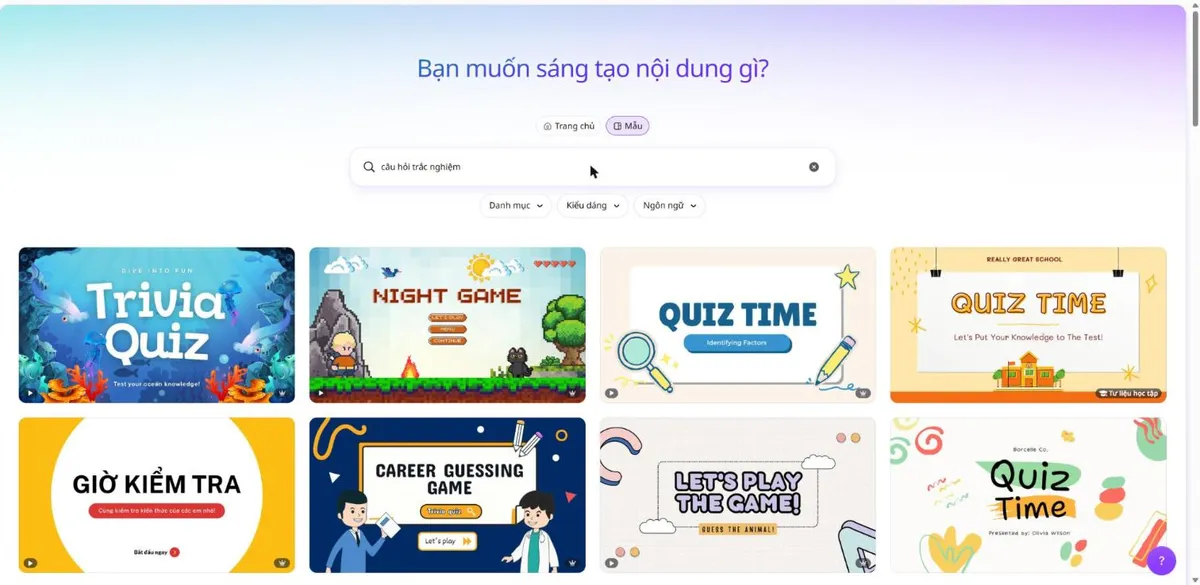
Bước 3: Tại đây, bạn có thể chọn một mẫu bảng câu hỏi trắc nghiệm từ thư viện mẫu của Canva. Nếu bạn muốn thể hiện phong cách riêng, đừng ngần ngại tự thiết kế bảng câu hỏi theo ý tưởng của mình!
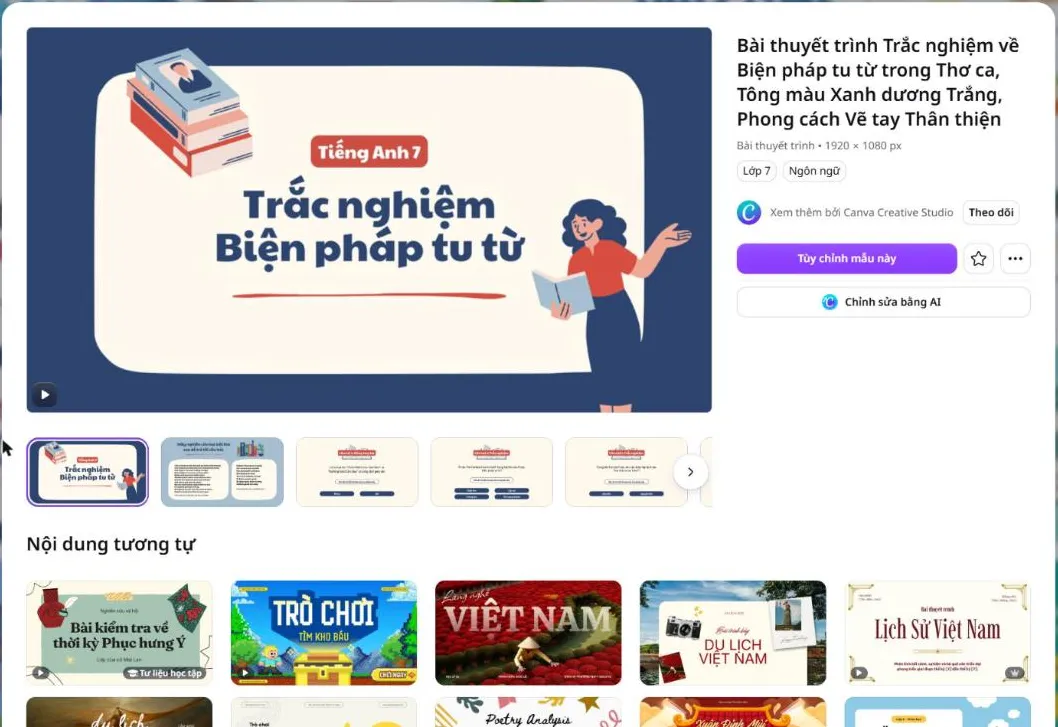
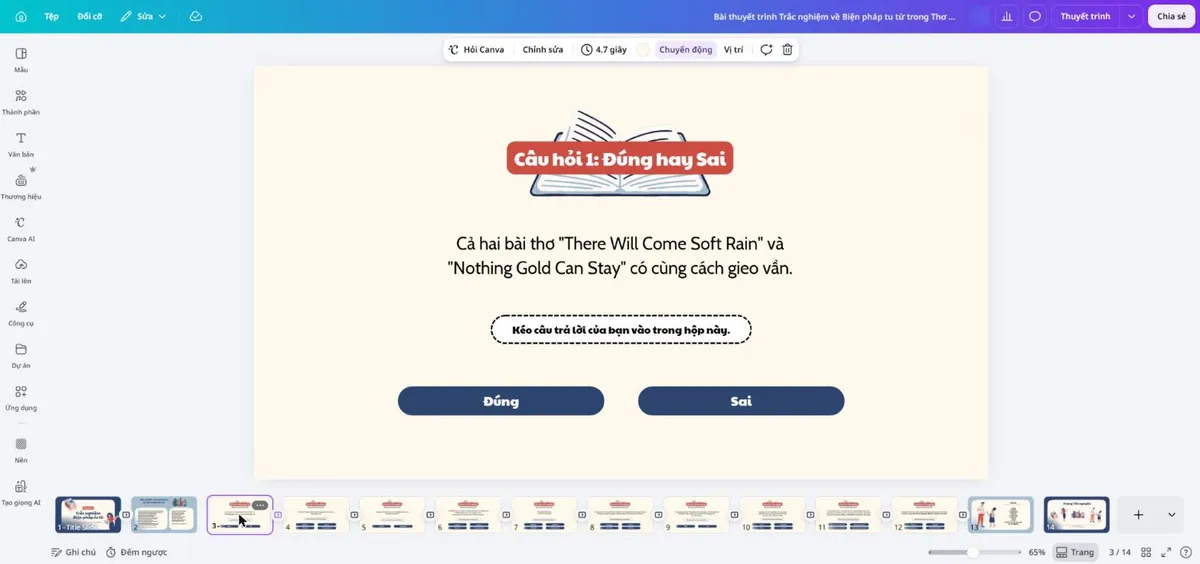
Bước 4: Sau khi chọn hoặc tạo mẫu, bạn hãy bắt đầu xây dựng nội dung cho câu hỏi trắc nghiệm của mình. Đảm bảo sắp xếp các câu hỏi một cách hợp lý và dễ theo dõi, giúp người tham gia có thể hiểu rõ và trả lời dễ dàng.
Xem thêm bài viết: Cách lồng tiếng trên Canva
Bước 5: Để tăng tính sinh động và thu hút cho bảng câu hỏi, hãy thêm hình minh họa, họa tiết và màu sắc phù hợp từ mục “Thành phần”. Những yếu tố này sẽ giúp câu hỏi trắc nghiệm của bạn trở nên hấp dẫn hơn, thu hút sự chú ý của người tham gia.
Bước 6: Cuối cùng, khi đã hoàn tất thiết kế, bạn có thể chia sẻ câu hỏi trắc nghiệm với người khác. Canva cho phép bạn gửi liên kết, mời người khác tham gia chỉnh sửa, hoặc xuất bảng câu hỏi dưới dạng tệp PDF để dễ dàng gửi đi hoặc in ra.
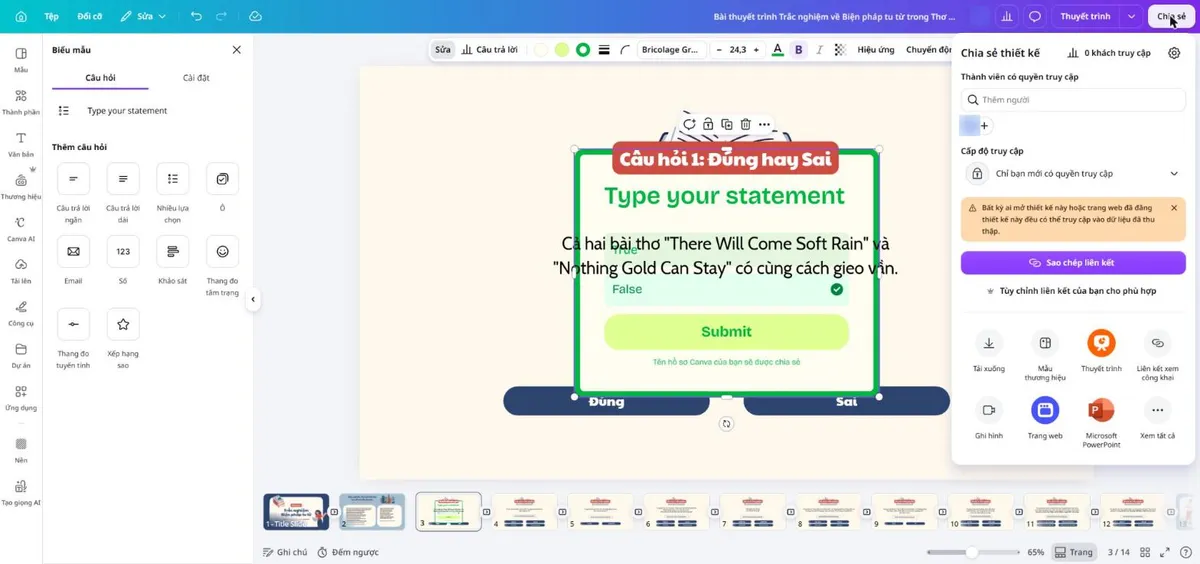
Chỉ với những bước đơn giản như vậy, bạn đã có thể tạo ra một bảng câu hỏi trắc nghiệm độc đáo và chuyên nghiệp trên Canva! Hãy thử ngay hôm nay và khám phá những khả năng sáng tạo mà Canva mang lại cho bạn!
Xem thêm bài viết: Cách tạo bảng trên Canva
2. Cách tạo bài trắc nghiệm tương tác có chấm đáp án trên Canva
Cách ở mục 1 tạo ra bảng câu hỏi để in hoặc trình chiếu. Nếu muốn người làm bấm chọn đáp án trực tiếp và bạn xem được kết quả, hãy dùng thành phần Biểu mẫu và trắc nghiệm (Forms) có sẵn trong Canva. Theo trang trợ giúp của Canva về biểu mẫu và trắc nghiệm, mỗi biểu mẫu có tối đa 10 câu hỏi.
2.1 Thêm bài trắc nghiệm từ thư viện
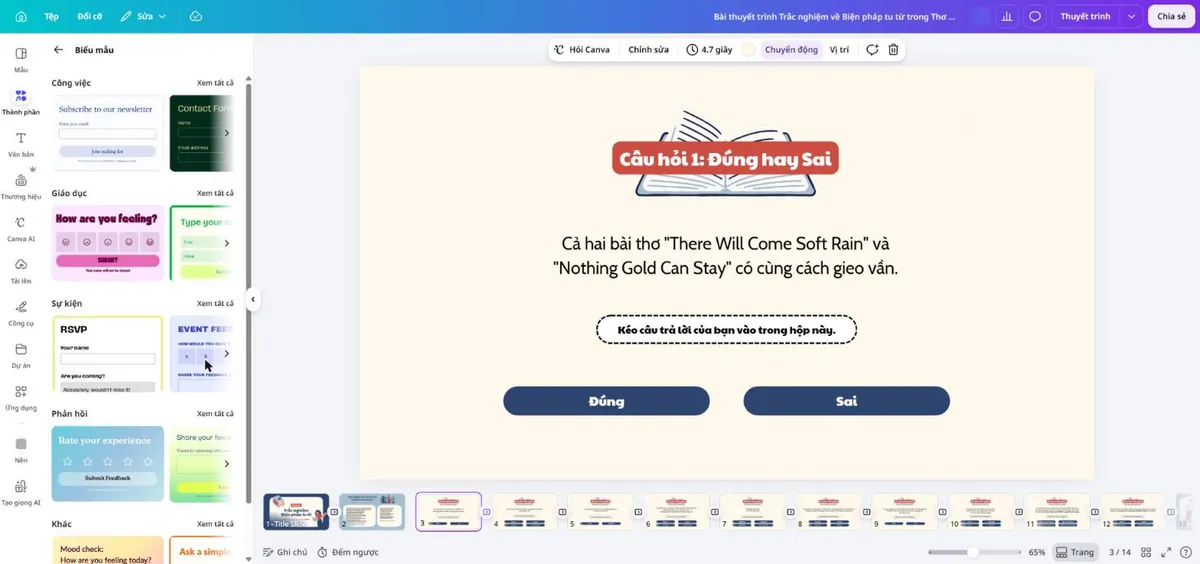
- Mở thiết kế, chọn Thành phần ở bảng bên trái.
- Trong phần duyệt danh mục, chọn Biểu mẫu (Forms), bấm Xem tất cả để xem các loại biểu mẫu, câu hỏi bình chọn và trắc nghiệm.
- Chọn một mẫu để thêm vào thiết kế.
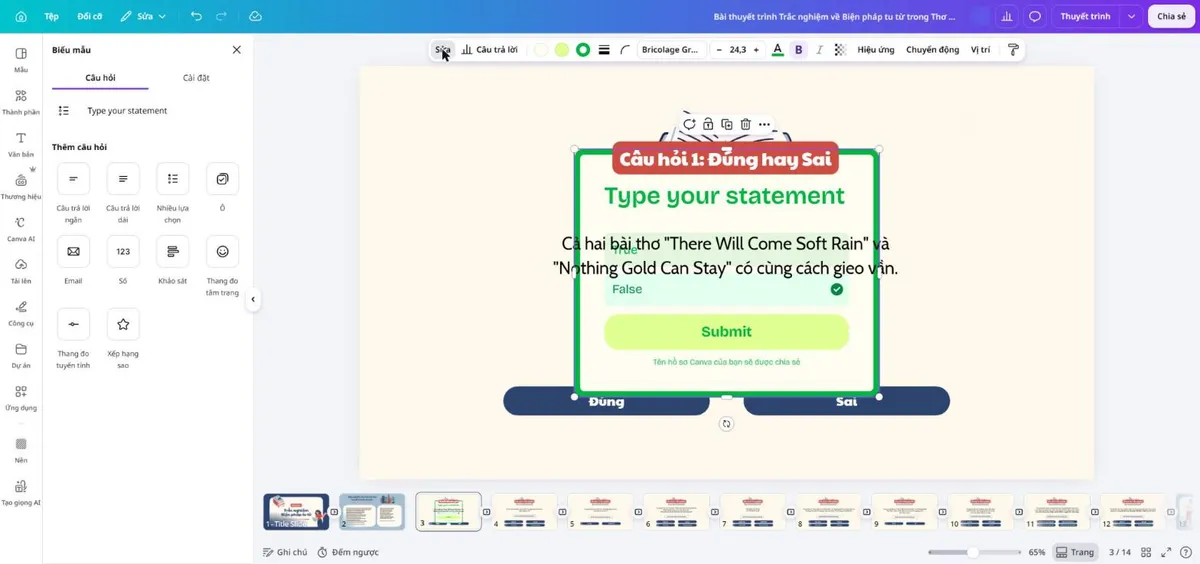
- Chọn biểu mẫu, bấm Sửa trên thanh công cụ. Ở thẻ Câu hỏi, bạn thêm câu hỏi theo các loại Câu trả lời ngắn, Câu trả lời dài, Nhiều lựa chọn, Ô, Email, Số, Khảo sát, Thang đo, Xếp hạng sao, xóa hoặc đổi loại câu hỏi, đặt câu bắt buộc và đánh dấu đáp án đúng cho từng câu A, B, C, D. Ở thẻ Cài đặt, bạn đổi chữ trên nút gửi và chọn có thu tên người làm hay không.
2.2 Tạo câu hỏi trắc nghiệm bằng AI từ nội dung có sẵn
Nếu trong thiết kế đã có đoạn bài giảng, bạn có thể để Canva tự soạn câu hỏi:
- Chọn 2–3 câu văn hoàn chỉnh trong thiết kế (giữ Ctrl trên Windows hoặc Cmd trên Mac để chọn nhiều hộp chữ).
- Trên thanh công cụ nổi, chọn Magic Write, rồi chọn Tạo câu đố (Generate quiz).
- Kiểm tra lại câu hỏi, đáp án Canva tạo ra trước khi gửi cho người làm.
Theo Canva, tính năng tạo câu đố có ở mọi gói, kể cả gói miễn phí. Bạn cũng có thể mở Canva AI và nhập yêu cầu kiểu “tạo bài trắc nghiệm 10 câu về động vật trên cạn” để Canva tạo cả trang trắc nghiệm.
2.3 Xem kết quả bài làm
Sau khi chia sẻ thiết kế cho người làm, chọn bài trắc nghiệm và bấm Câu trả lời trên thanh công cụ để xem kết quả; bấm biểu tượng ba chấm rồi chọn Tải xuống dạng CSV nếu muốn đưa điểm vào Excel. Lưu ý: nếu bạn đổi đáp án đúng sau khi đã có người làm, Canva sẽ chấm lại toàn bộ bài đã nộp theo đáp án mới. Khi thiết kế có biểu mẫu, Canva cũng cảnh báo trong bảng Chia sẻ rằng bất kỳ ai mở thiết kế hoặc trang web đã đăng đều có thể xem dữ liệu đã thu thập, nên chỉ chia sẻ cho đúng người cần làm bài.
3. Ưu điểm làm câu hỏi trắc nghiệm trên Canva
Khi bạn lựa chọn Canva để tạo câu hỏi trắc nghiệm, bạn sẽ nhận thấy nhiều ưu điểm nổi bật mà công cụ này mang lại.

Đầu tiên, việc tạo câu hỏi trắc nghiệm trên Canva cực kỳ nhanh gọn. Bạn có thể dễ dàng lựa chọn mẫu có sẵn và điền nội dung của mình chỉ trong vài phút, giúp tiết kiệm thời gian đáng kể so với việc thiết kế từ đầu.
Thứ hai, ngay cả khi bạn không phải là một chuyên gia thiết kế, giao diện trực quan và thân thiện với người dùng sẽ giúp bạn thao tác một cách dễ dàng và hiệu quả. Tất cả mọi người, từ học sinh, sinh viên cho đến những người làm việc trong lĩnh vực giáo dục, đều có thể tự tin tạo ra những bảng câu hỏi trắc nghiệm chất lượng.
Cuối cùng, giao diện đẹp chính là điều khiến cho thương hiệu của bạn trở nên nổi bật. Với hàng trăm mẫu thiết kế đa dạng và phong phú, bạn có thể tùy chỉnh màu sắc, hình ảnh và font chữ theo sở thích của mình, tạo ra những bảng câu hỏi không chỉ chất lượng về nội dung mà còn hấp dẫn về mặt hình thức.
Tất cả những ưu điểm này khiến Canva trở thành một lựa chọn lý tưởng cho việc thiết kế câu hỏi trắc nghiệm.
Xem thêm bài viết: Cách làm video trên Canva
4. Giải đáp 1 số câu hỏi liên quan
4.1 Điểm khác biệt giữa bảng trắc nghiệm và bảng khảo sát trên Canva?
Khi nói đến việc tạo bảng trắc nghiệm và bảng khảo sát trên Canva, hai công cụ này có những điểm khác biệt đáng kể mà bạn nên biết!
Bảng trắc nghiệm chủ yếu tập trung vào việc thu thập thông tin cụ thể qua các câu hỏi có sẵn lựa chọn, giúp bạn nhanh chóng có được những đáp án rõ ràng từ người tham gia.
Trong khi đó, bảng khảo sát lại rộng rãi và linh hoạt hơn, không chỉ bao gồm các câu hỏi trắc nghiệm mà còn có thể kết hợp nhiều loại câu hỏi khác nhau.
Điều này giúp bạn phân tích kết quả một cách toàn diện và sâu sắc hơn, mang đến cái nhìn toàn cảnh về ý kiến và cảm nhận của người tham gia.
4.2 Bạn cần đặt mục tiêu gì khi tạo câu hỏi trắc nghiệm trên Canva?
Khi bạn bắt đầu tạo câu hỏi trắc nghiệm trên Canva, điều quan trọng nhất là xác định mục tiêu của mình. Trước tiên, hãy nghĩ về đối tượng mà bạn muốn nhắm đến. Ai sẽ là người trả lời câu hỏi của bạn? Họ có thể là học sinh, nhân viên công ty hay thậm chí là bạn bè? Hiểu rõ ai là người tham gia sẽ giúp bạn điều chỉnh ngôn ngữ và nội dung cho phù hợp.
Tiếp theo, hãy xem xét thông tin mà bạn muốn thu thập. Bạn có muốn biết kiến thức của họ về một chủ đề cụ thể hay đơn giản là ý kiến của họ về một vấn đề nào đó? Việc xác định rõ ràng thông tin cần thu thập sẽ giúp bạn xây dựng các câu hỏi một cách chính xác và hiệu quả.
Cuối cùng, đừng quên mục đích sử dụng thông tin đó. Bạn sẽ dùng nó để phân tích, báo cáo hay chỉ để tham khảo? Khi bạn có một kế hoạch rõ ràng, cả bạn và người trả lời sẽ không bị lúng túng hay mất phương hướng. Câu hỏi trắc nghiệm của bạn sẽ trở nên sinh động và hữu ích hơn rất nhiều!
Xem thêm bài viết: Cách tạo CV trên Canva
4.3 Làm thế nào khi Canva không lưu hoặc chia sẻ link câu hỏi trắc nghiệm?
Nếu bạn gặp phải tình huống Canva không lưu hoặc chia sẻ link câu hỏi trắc nghiệm, bạn đừng lo lắng nhé! Đầu tiên, hãy kiểm tra xem kết nối mạng của bạn có ổn định hay không. Đôi khi, chỉ cần một chút sự chậm trễ trong mạng cũng có thể gây ra những trục trặc nhỏ. Nếu mọi thứ đều ổn nhưng vấn đề vẫn tiếp diễn, bạn có thể thử khởi động lại thiết bị của mình. Điều này thường giúp “làm mới” mọi thứ và có thể giải quyết vấn đề nhanh chóng.
5. Tạm kết
Qua các bước hướng dẫn chi tiết về cách làm câu hỏi trắc nghiệm trên Canva trong bài viết này, hy vọng bạn đã nắm rõ cách thiết kế bảng câu hỏi một cách dễ dàng và hiệu quả. Hãy nhớ rằng một bảng câu hỏi trắc nghiệm được thiết kế đẹp mắt và dễ hiểu sẽ thu hút người tham gia hơn, từ đó nâng cao chất lượng thông tin mà bạn thu thập được. Đừng ngần ngại thử nghiệm và sáng tạo với những mẫu thiết kế khác nhau trên tài khoản Canva Pro để mang lại trải nghiệm tốt nhất cho người dùng. Premiumvns Shop chúc bạn thành công và có những câu hỏi trắc nghiệm thật thú vị!

Bài viết ngẫu nhiên
Hướng dẫn cách tạo hồ sơ trong Duolingo chỉ trong 1 nốt nhạc
Th6
5 Cách lưu video Capcut không có logo đơn giản, nhanh chóng nhất
Th1
2 Cách live stream Youtube đơn giản hiệu quả nhất hiện nay
Th1
Duolingo có lừa đảo không – Sự kiện Duolingo lộ thông tin cá nhân 2023
Th2