

Bạn đang tìm kiếm cách chuyển tài khoản spotify nhưng vẫn muốn giữ lại playlist của mình? Đừng lo lắng, bài viết này sẽ hướng dẫn bạn cách chuyển playlist spotify sang tài khoản khác chi tiết và dễ thực hiện nhất. Cùng theo dõi và thực hiện nhé!

Cách 1: Chuyển playlist bằng chức năng của Spotify
Theo bài hướng dẫn chuyển playlist sang tài khoản mới trên Spotify Community (cập nhật ngày 10/12/2025), bạn có thể tự chép playlist sang tài khoản mới ngay trong Spotify, không cần công cụ bên ngoài:
- Ở tài khoản cũ, đặt các playlist bạn tạo ở chế độ Công khai và thêm vào hồ sơ.
- Đăng xuất, đăng nhập tài khoản mới rồi tìm hồ sơ của tài khoản cũ (dán liên kết hồ sơ vào ô tìm kiếm).
- Mở thẻ “Public Playlists”, chọn một playlist, bấm dấu ba chấm rồi chọn “Add to other playlist” > “New playlist” để tạo bản sao.
- Lặp lại với từng playlist.
Bài hát đã thích (Liked Songs): Spotify khuyên dùng ứng dụng máy tính. Mở danh sách ở tài khoản cũ, bấm Ctrl + A (Windows) hoặc Cmd + A (Mac), bấm chuột phải và chọn “Add to playlist” > “New playlist”. Bạn sẽ có một playlist thường chứa các bài đã thích, rồi chép nó sang tài khoản mới như các bước trên.
Lưu ý: album đã lưu hiện không chuyển được, bạn cần lưu lại bằng tay.
Cách 2: Chuyển bằng công cụ sao lưu SpotMyBackup
Cách này hợp khi bạn sắp đổi tài khoản cũ sang tài khoản mới, hoặc mua tài khoản tại Premiumvns nhưng gia hạn không thành công. Bạn sao lưu playlist ra một file, đổi email của tài khoản cũ, tạo tài khoản mới rồi nhập file vào.
Lưu ý ngày 1/10/2026: SpotMyBackup là công cụ của bên thứ ba, không phải của Spotify. Khi PremiumVNS kiểm tra, bản HTTPS của trang này dùng chứng chỉ tự ký nên trình duyệt báo không an toàn, và chúng tôi chưa xác nhận được công cụ còn hoạt động. Hãy cân nhắc trước khi đăng nhập Spotify qua trang này.
Bước 1: Sao lưu playlists từ tài khoản cũ
Truy cập trang web SpotMyBackup và đăng nhập bằng tài khoản Spotify đang sử dụng.
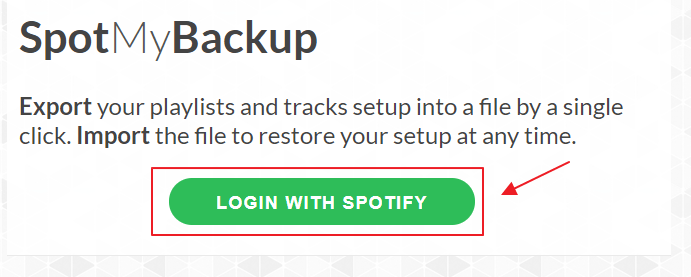
Chọn “Export Playlists” và lưu file .json vào máy tính của bạn.
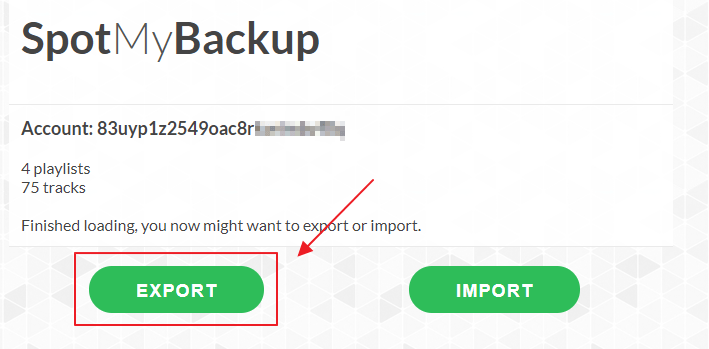
Bước 2: Thay đổi email tài khoản cũ
Truy cập trang chỉnh sửa hồ sơ của Spotify (cần đăng nhập), rồi thay email của tài khoản đang sử dụng sang một email mới. Hãy đảm bảo bạn có quyền truy cập vào email mới này.
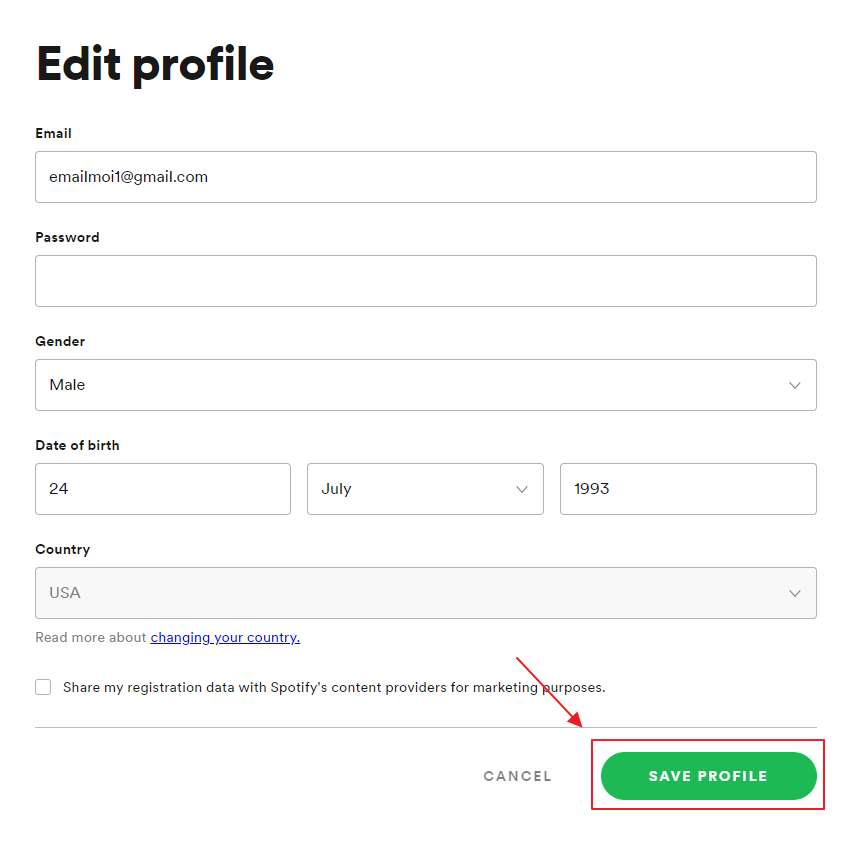
Lưu ý: bạn có thể dùng dịch vụ maildrop.cc để tạo email tạm thời nếu không có sẵn email khác.
Bước 3: Tạo tài khoản Spotify mới
Dùng email mới đã thay ở bước 2 để đăng ký tài khoản Spotify mới, rồi xác minh bằng cách nhấp vào liên kết trong email xác nhận.
Bước 4: Khôi phục playlists vào tài khoản mới
Truy cập lại SpotMyBackup, đăng nhập bằng tài khoản Spotify mới, chọn “Import Playlists” và chọn file .json đã lưu ở bước 1.
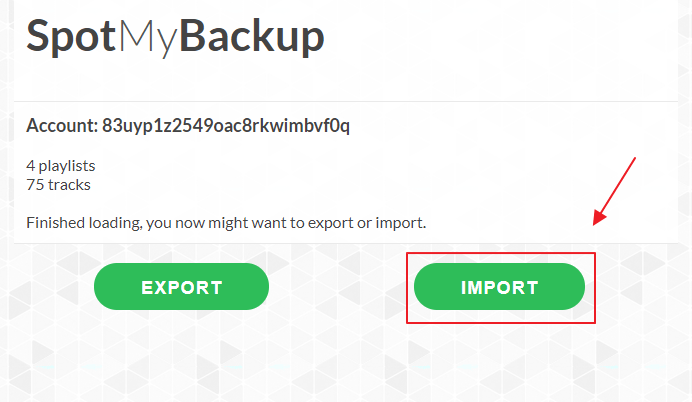
Cuối cùng, xác nhận để khôi phục playlists vào tài khoản mới. Vậy là bạn đã biết cách chuyển tài khoản spotify sang một tài khoản mới mà vẫn giữ nguyên playlist.
Kết luận về cách chuyển tài khoản spotify
Thông qua bài viết trên, Premiumvns đã chia sẻ cho bạn cách chuyển tài khoản spotify mà vẫn giữ nguyên playlist cũ: dùng chức năng sẵn có của Spotify, hoặc dùng công cụ sao lưu nếu bạn chấp nhận rủi ro của công cụ bên thứ ba. Chúc bạn thực hiện thành công. Đừng quên chia sẻ bài viết này với bạn bè và gia đình nếu bạn thấy nó hữu ích nhé! Tham khảo thêm các bài viết khác tại blog của PremiumVNS.

Bài viết ngẫu nhiên
Cách làm hình Chibi trên Canva đẹp nhanh “trong 1 nốt nhạc”
Th11
Tài khoản LinkedIn Learning: khóa học, cách đăng ký, lưu ý
Th3
Cách sử dụng ChatGPT vẽ tranh, vẽ hình, vẽ truyện đơn giản nhất
Th5
5 Cách tải ảnh thumbnail YouTube miễn phí, sắc nét chỉ trong vài phút
Th12