
Để tăng hiệu suất tối đa khi sử dụng Pacdora Pro cho thiết kế bao bì, bạn cần tập trung vào việc tận dụng kho thư viện khuôn mẫu (dieline) có sẵn để bỏ qua bước vẽ tay, sử dụng tính năng render đám mây 4K để tiết kiệm thời gian chờ đợi máy tính xử lý, và áp dụng các preset vật liệu cao cấp để tạo hiệu ứng chân thực ngay lập tức. Kết hợp với các phím tắt và quy trình xuất file in ấn tự động, Pacdora Pro có thể giúp giảm đến 60% thời gian hoàn thành một dự án mẫu bao bì phức tạp so với phương pháp truyền thống.
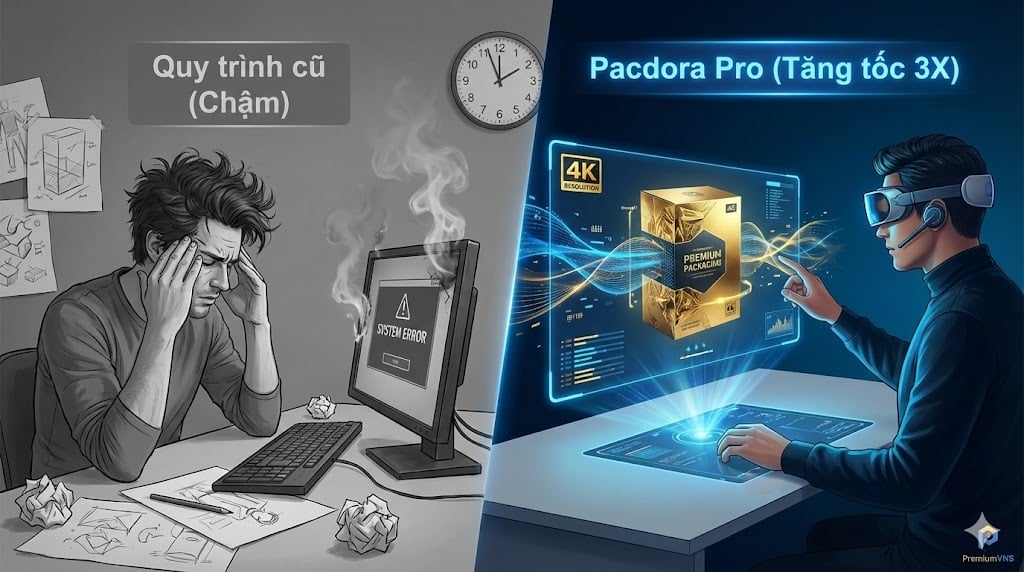
Tại PremiumVNS, chúng tôi đã chứng kiến hàng trăm designer chuyển từ các phần mềm 3D phức tạp sang Pacdora và tiết kiệm được hàng chục giờ làm việc mỗi tuần. Tuy nhiên, sở hữu tài khoản Pro là chưa đủ. Bạn cần biết cách khai thác nó.
Dưới đây là 15 mẹo thực chiến, đúc kết từ kinh nghiệm hỗ trợ khách hàng của PremiumVNS, giúp bạn biến tài khoản Pacdora Pro thành cỗ máy tăng tốc thiết kế thực sự.
Tại sao Pacdora Pro là “vũ khí” không thể thiếu cho Designer bao bì?
Trước khi đi vào các mẹo, hãy hiểu rõ “nỗi đau” mà chúng ta đang giải quyết. Thiết kế bao bì truyền thống thường gặp các vấn đề: vẽ khuôn (dieline) sai tỷ lệ, khách hàng không hình dung được sản phẩm 3D, và thời gian render ảnh chất lượng cao quá lâu.
Pacdora Pro giải quyết triệt để các vấn đề này, nhưng sự khác biệt với bản miễn phí là gì?
Bảng so sánh nhanh: Pacdora Free vs. Pacdora Pro
| Tính năng | Pacdora Free (Miễn phí) | Pacdora Pro (Tại PremiumVNS) | Lợi ích thực tế của bản Pro |
|---|---|---|---|
| Xuất file Die-line | Hạn chế định dạng, có watermark | Không giới hạn (AI, PDF, DXF), sạch sẽ | Tiết kiệm 2–3 giờ vẽ lại khuôn cho mỗi dự án |
| Chất lượng Render | Thấp (720p), có watermark | Lên đến 4K, không watermark | Tạo hình ảnh marketing chuyên nghiệp ngay lập tức |
| Thư viện mẫu | Cơ bản | Truy cập toàn bộ 3000+ mẫu cao cấp | Không bao giờ bí ý tưởng kiểu dáng hộp |
| Tùy chỉnh vật liệu | Cơ bản | Nâng cao (Foil, UV, Emboss,…) | Thể hiện đúng hiệu ứng in ấn phức tạp cho khách xem |
Nếu bạn đang nghiêm túc với nghề thiết kế bao bì, việc nâng cấp lên Pro là khoản đầu tư sinh lời nhanh nhất.
Bạn cần tài khoản Pro giá tốt, bảo hành uy tín? 👉 Xem ngay gói Tài khoản Pacdora Pro chính chủ tại PremiumVNS
Tối ưu quy trình làm việc (Workflow Optimization) – Mẹo 1-5
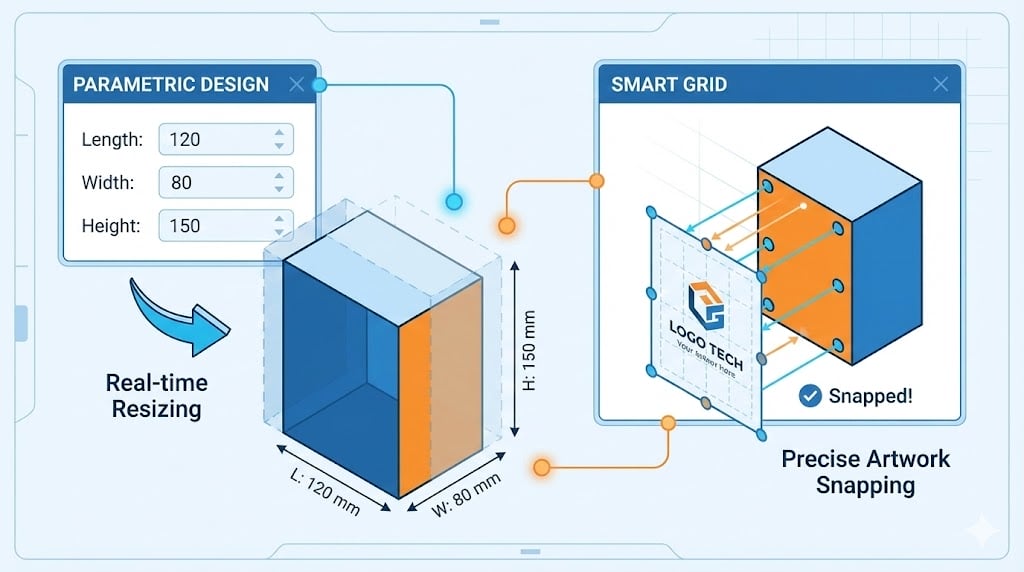
Những mẹo này tập trung vào việc giảm các thao tác thừa ngay từ khi bắt đầu dự án.
1. Sử dụng tính năng “Parametric Design” thay vì tìm mẫu cố định
Đừng chỉ tìm kiếm một mẫu hộp có kích thước gần đúng. Hãy chọn kiểu dáng hộp bạn muốn (ví dụ: Tuck End Box) và sử dụng bảng tham số bên phải để nhập kích thước chính xác (Dài x Rộng x Cao) của sản phẩm thật.
- Lợi ích: Khuôn dieline sẽ tự động điều chỉnh chuẩn xác 100% theo kích thước nhập vào, không cần co kéo thủ công.
2. Tận dụng thư viện “Smart Grid” khi thiết kế Artwork
Khi tải artwork 2D lên mô hình 3D, nhiều bạn mất thời gian căn chỉnh các mặt. Hãy bật tính năng “Smart Grid” (lưới thông minh). Nó giúp artwork của bạn tự động “hít” vào các cạnh và trung tâm của từng mặt hộp.
- Pro Tip: Sử dụng file AI hoặc PDF nhiều lớp (layered) khi upload để dễ dàng bật/tắt các yếu tố thiết kế ngay trong Pacdora.
3. Tạo thư viện “My Assets” riêng cho thương hiệu
Nếu bạn thường xuyên làm việc cho một vài khách hàng cố định, đừng upload lại logo hay họa tiết mỗi lần làm dự án mới. Hãy lưu chúng vào mục “My Assets” trong tài khoản Pro.
- Thực tế: Giảm thời gian tìm kiếm file gốc trong ổ cứng máy tính đi 90%.
4. Sử dụng phím tắt để xoay và kiểm tra góc nhìn
Thay vì dùng chuột xoay liên tục gây mỏi tay, hãy làm quen với các phím tắt điều hướng (thường là kết hợp chuột giữa hoặc Alt + chuột trái tùy trình duyệt). Việc chuyển đổi nhanh giữa các góc nhìn giúp bạn phát hiện lỗi thiết kế ở các nếp gấp nhanh hơn.
5. “Clone” dự án cũ làm template
Đừng bắt đầu từ con số 0. Nếu bạn có một thiết kế hộp dược phẩm đã thành công, hãy dùng tính năng “Clone” (nhân bản) dự án đó cho khách hàng dược phẩm tiếp theo. Bạn chỉ cần thay artwork, giữ nguyên cấu trúc và setting ánh sáng.
Nâng tầm chất lượng hình ảnh 3D (High-End Rendering) – Mẹo 6-10
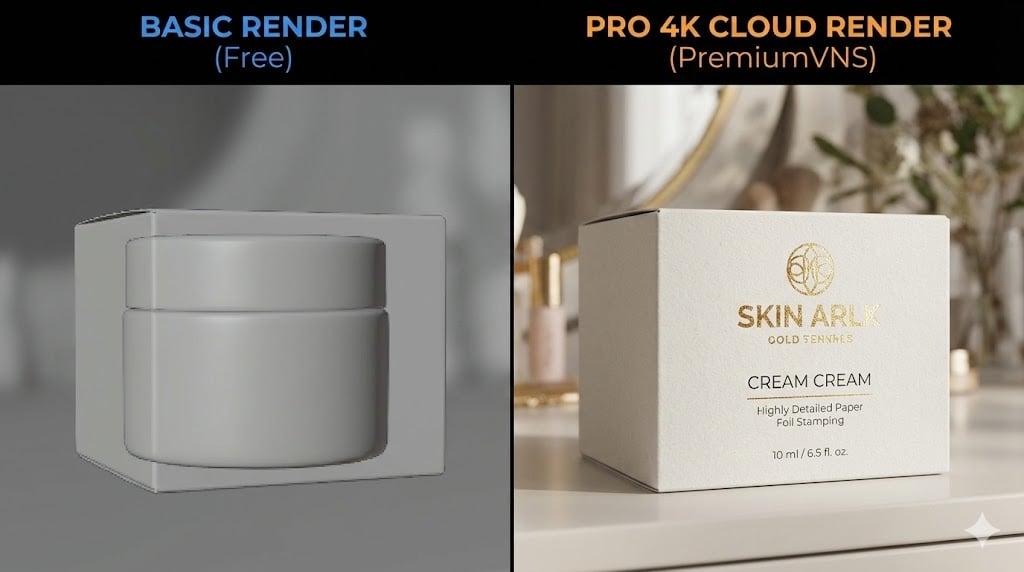
Đây là nơi Pacdora Pro thực sự tỏa sáng, giúp bạn tạo ra những hình ảnh “đắt tiền” để thuyết phục khách hàng.
6. Kích hoạt hiệu ứng in ấn đặc biệt (Special Finishes)
Bản Pro cho phép bạn áp dụng các hiệu ứng như ép kim (Foil Stamping), phủ UV cục bộ (Spot UV), hay dập nổi/chìm (Emboss/Deboss).
- Cách làm: Đừng áp dụng lên toàn bộ hộp. Hãy tạo một lớp mặt nạ (mask) đen trắng trong file thiết kế 2D, upload lên và chỉ định hiệu ứng đó chỉ xuất hiện ở vùng màu trắng (ví dụ: chỉ ép kim logo).
7. Sử dụng HDRI Lighting môi trường thay vì đèn Studio
Để sản phẩm trông tự nhiên như được chụp trong studio thật, hãy chuyển sang tab Lighting và chọn các môi trường HDRI (High Dynamic Range Imaging) có sẵn trong bản Pro (ví dụ: “Photo Studio Soft” hoặc “Outdoor Sunset”). Ánh sáng môi trường tạo ra phản xạ chân thực trên bề mặt vật liệu bóng.
8. Tùy chỉnh độ nhám (Roughness) của vật liệu giấy
Một lỗi phổ biến là để giấy quá bóng (trông giống nhựa) hoặc quá lì. Trong phần cài đặt vật liệu (Material), hãy điều chỉnh thanh trượt “Roughness”. Giấy Kraft nên có độ nhám cao, trong khi hộp mỹ phẩm cao cấp cán màng nên có độ nhám thấp.
9. Tận dụng Cloud Rendering 4K
Đừng bao giờ render bằng CPU máy tính của bạn nếu đang dùng bản Pro. Hãy sử dụng nút Render trên đám mây. Chọn độ phân giải 4K.
- Lợi ích: Bạn có thể tắt trình duyệt đi ngủ, sáng hôm sau có ảnh chất lượng cao nhất mà không làm treo máy. Đây là tính năng đáng giá nhất của gói Pacdora Pro.
10. Tạo hiệu ứng “Depth of Field” (Xóa phông)
Để bức ảnh trông “nghệ” hơn và tập trung sự chú ý vào sản phẩm chính, hãy bật tính năng “Depth of Field” trong cài đặt Camera. Chọn điểm lấy nét vào logo trên hộp và làm mờ nhẹ hậu cảnh.
Kỹ thuật xuất file và ứng dụng thực tế – Mẹo 11-15
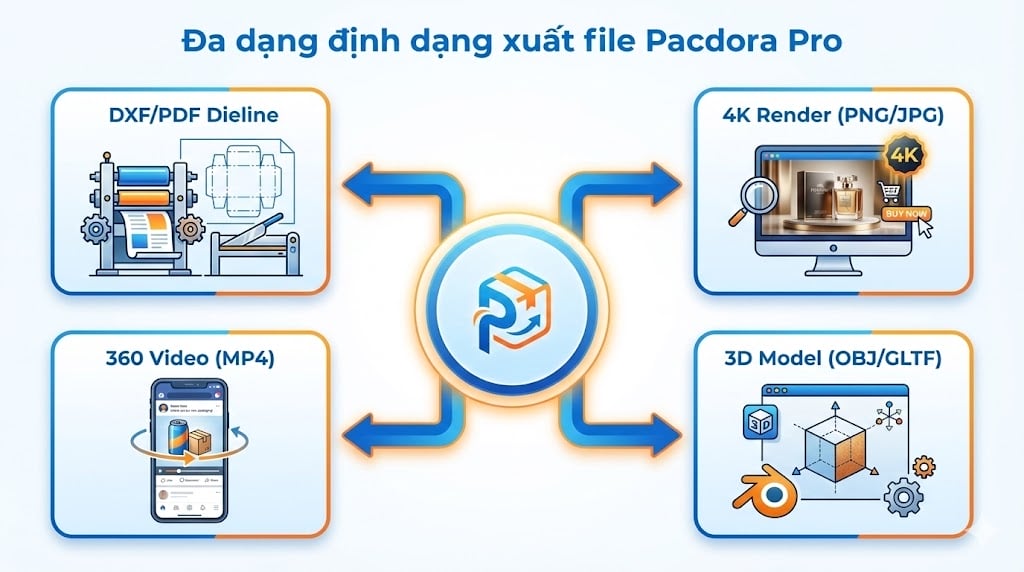
Thiết kế đẹp là chưa đủ, file phải dùng được cho sản xuất.
11. Xuất file Dieline định dạng DXF cho nhà in
Trong khi file AI/PDF tốt cho Designer, thì các xưởng in sử dụng máy cắt CAD/CAM lại thích file DXF hơn. Pacdora Pro cho phép xuất định dạng này với các đường cắt (cut lines) và đường gấp (crease lines) được phân lớp rõ ràng.
12. Kiểm tra “Safe Zone” và “Bleed” (Vùng an toàn và Tràn lề)
Trước khi xuất file in, hãy bật chế độ xem Bleed line trong Pacdora. Đảm bảo nền artwork của bạn tràn ra khỏi đường cắt ít nhất 3mm để tránh bị viền trắng khi gia công cắt hộp.
13. Tạo Video 360 độ cho E-commerce
Khách hàng mua online rất thích xem sản phẩm xoay tròn. Thay vì chỉ xuất ảnh tĩnh, hãy sử dụng tính năng xuất Video của Pacdora Pro. Một video 360 độ quay chậm sản phẩm sẽ tăng tỷ lệ chuyển đổi bán hàng đáng kể.
14. Xuất file OBJ/GLTF để dùng trong phần mềm khác
Nếu bạn cần đưa mẫu hộp này vào một bối cảnh 3D lớn hơn (ví dụ: đặt trên kệ siêu thị trong Blender hoặc Cinema 4D), hãy xuất mô hình dưới dạng OBJ hoặc GLTF. Bản Pro đảm bảo lưới (mesh) và texture được xuất ra sạch sẽ, dễ tương thích.
15. Sử dụng tính năng chia sẻ link xem 3D trực tuyến (Web Viewer)
Thay vì gửi file ảnh nặng qua email, hãy gửi cho khách hàng một đường link xem trực tiếp. Khách hàng có thể tự xoay, phóng to thu nhỏ sản phẩm trên trình duyệt của họ (ngay cả trên điện thoại). Điều này tạo ấn tượng rất chuyên nghiệp.
Câu hỏi thường gặp (FAQ) về Pacdora Pro
Q: Pacdora Pro có thực sự thay thế được các phần mềm như Blender hay Cinema 4D không? A: Đối với chuyên biệt thiết kế bao bì (packaging design), Pacdora Pro nhanh hơn và hiệu quả hơn 90% nhờ thư viện khuôn sẵn có. Tuy nhiên, nếu bạn cần dựng các bối cảnh môi trường quá phức tạp hoặc mô hình nhân vật, các phần mềm 3D truyền thống vẫn mạnh hơn. Pacdora là công cụ chuyên môn hóa.
Q: Tôi có thể dùng tài khoản Pacdora Pro mua tại PremiumVNS trên nhiều máy tính không? A: Tài khoản hoạt động trên nền tảng web, bạn có thể đăng nhập trên các thiết bị khác nhau, nhưng khuyến khích chỉ sử dụng trên một thiết bị tại một thời điểm để đảm bảo hiệu suất render tốt nhất.
Q: File dieline xuất từ Pacdora có chuẩn xác để in ngay không? A: Có. Các file này được tạo ra dựa trên các tham số kỹ thuật chuẩn. Tuy nhiên, bạn luôn nên gửi file DXF/PDF cuối cùng cho kỹ thuật viên nhà in kiểm tra lại một lần nữa trước khi sản xuất hàng loạt để phù hợp với máy móc cụ thể của họ.
Lời kết
Công cụ chỉ thực sự mạnh mẽ khi bạn làm chủ được nó. Với 15 mẹo trên, PremiumVNS tin chắc bạn sẽ khai thác tối đa sức mạnh của Pacdora Pro, rút ngắn thời gian làm việc và nâng cao giá trị sản phẩm thiết kế của mình.
Đừng để công cụ kìm hãm sự sáng tạo của bạn. Hãy để nó là bệ phóng.
Nếu bạn chưa có tài khoản Pro hoặc đang tìm kiếm một nhà cung cấp uy tín, ổn định với mức giá tốt nhất thị trường, hãy ghé thăm PremiumVNS.
👉 Nâng cấp lên Pacdora Pro ngay hôm nay tại PremiumVNS để bắt đầu tăng tốc!

Bài viết ngẫu nhiên
So sánh Surfshark và Nordvpn: Nên mua VPN nào tốt hơn?
Th3
Cách khắc phục tình trạng Spotify không hiện lời bài hát đơn giản nhất
Th5
So sánh Capcut và Alightmotion: Công cụ sáng tạo video nào tốt hơn?
Th4
Cách sử dụng Canva kiếm tiền – nâng x3 thu nhập
Th2
3 Cách cày view Youtube đơn giản hiệu quả nhanh nhất cho người mới
Th12
Cách sử dụng canva pro cho sinh viên miễn phí trong 1 bước
Th2
Cách đổi mật khẩu Chatgpt và Open AI trong “1 nốt nhạc”
Th2
Top 5 app học tiếng anh qua bài hát giúp nâng trình English
Th3