

 ChatGPT Plus
 Netflix Premium
 Adobe
AdobeBạn đang muốn tải video YouTube về điện thoại Samsung để xem khi không có mạng nhưng chưa biết cách nào đơn giản và dễ làm? Thực ra, có nhiều cách giúp bạn lưu video nhanh chóng mà không cần thao tác phức tạp. Xem ngay bài viết dưới đây của PremiumVNS Shop để được hướng dẫn chi tiết, dễ hiểu và áp dụng ngay.
1. Tải video YouTube về điện thoại Samsung bằng website trực tuyến
Bạn muốn tải video YouTube về điện thoại Samsung để xem offline mọi lúc mà không cần cài thêm ứng dụng? Hiện nay đã có nhiều website hỗ trợ tải video nhanh, miễn phí và rất dễ dùng. Chỉ cần vài thao tác đơn giản là bạn có thể lưu video về máy. Xem ngay các website được gợi ý bên dưới.
5 website tải video YouTube dễ dùng nhất hiện nay:
- y2mate.com: Tốc độ nhanh, hỗ trợ 4K, có cả MP4 và MP3, giao diện đơn giản nên rất dễ thao tác.
- savefrom.net: Có mẹo khá tiện là chỉ cần thêm “ss” trước link YouTube là có thể tải ngay, không cần qua nhiều bước.
- yt1s.com: Ít quảng cáo hơn, tải 1080p ổn định, phù hợp nếu bạn muốn trải nghiệm nhẹ nhàng.
- ssyoutube.com: Tự nhận diện link khi dán vào, xử lý nhanh, không cần bấm nhiều lần.
- x2convert.com: Phù hợp nếu bạn muốn tải nhạc MP3 chất lượng cao, ngoài ra vẫn hỗ trợ video Full HD.
Các công cụ này giúp bạn tải video YouTube về điện thoại Samsung nhanh chóng với nhiều định dạng khác nhau. Sau khi chọn được website phù hợp, bạn có thể bắt đầu với cách làm dưới đây.
Hướng Dẫn Tải Nhanh Với y2mate.com
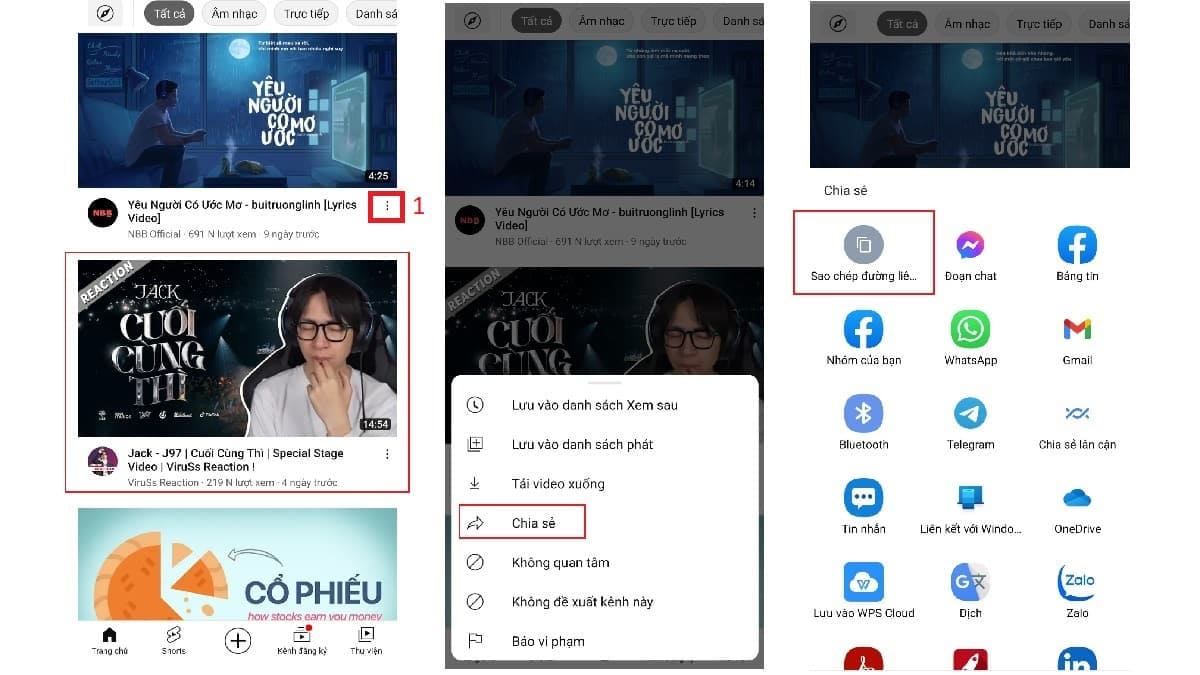
Bước 1: Mở YouTube trên điện thoại Samsung và tìm video bạn muốn tải. Nhấn Chia sẻ → chọn Sao chép liên kết.
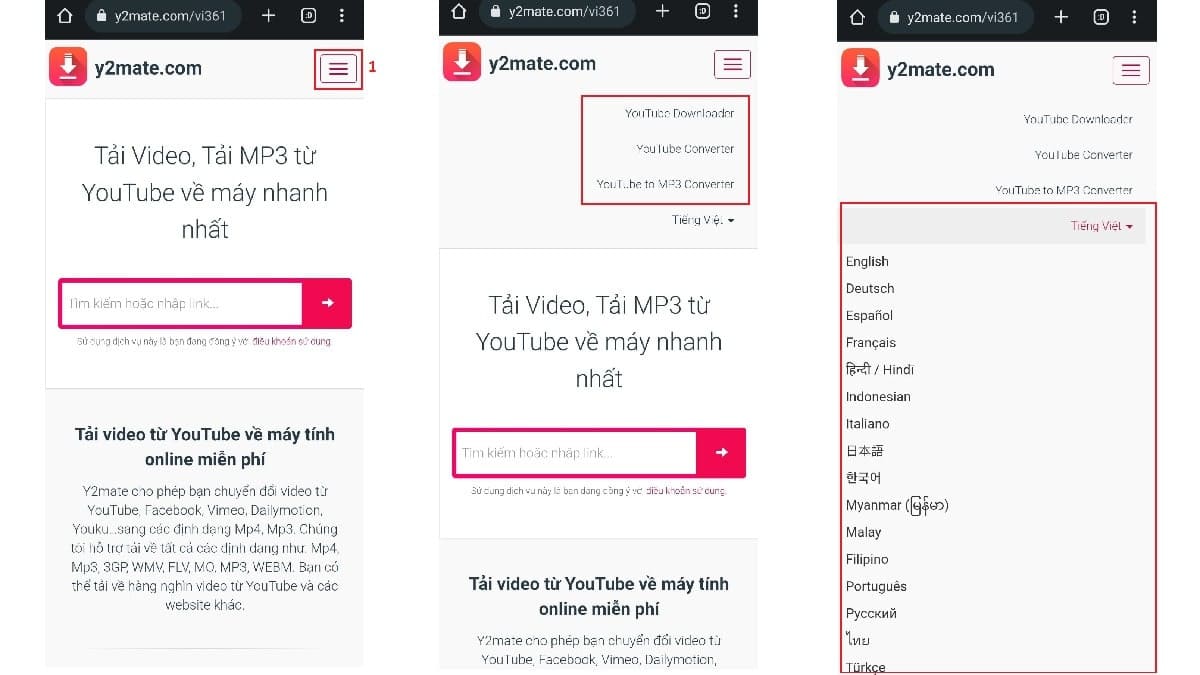
Bước 2: Mở trình duyệt Google Chrome, truy cập y2mate.com, sau đó dán link vừa copy vào ô tìm kiếm và nhấn Start.
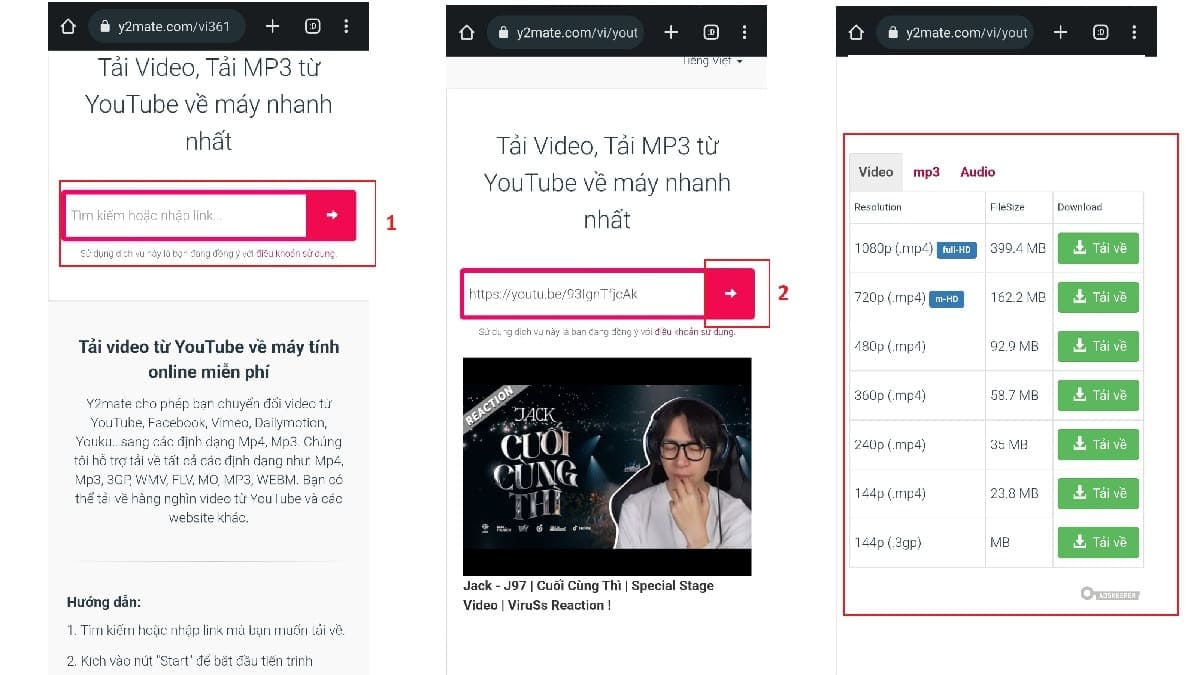
Bước 3: Đợi hệ thống xử lý khoảng 5–10 giây. Khi danh sách hiện ra, chọn chất lượng mong muốn như 720p hoặc 1080p (MP4) rồi nhấn Download.
Bước 4: Sau khi tải xong, file sẽ tự lưu vào thư mục Downloads. Bạn mở ứng dụng My Files để tìm và phát video bằng Gallery hoặc trình phát mặc định.
Ví dụ: Nếu bạn tải link youtube.com/watch?v=abc123 thì file sẽ lưu dạng abc123.mp4, dung lượng khoảng 100MB cho video dài 10 phút ở chất lượng 720p.
Để việc tải video mượt hơn, bạn cũng nên lưu ý một vài mẹo nhỏ dưới đây:
- Ưu tiên dùng Chrome hoặc Samsung Internet và bật quyền tải xuống trong cài đặt.
- Nếu muốn tiết kiệm dung lượng, hãy chọn 480p thay vì 1080p.
- Tránh bấm vào quảng cáo lạ để đảm bảo an toàn khi sử dụng.
- Video tải về có thể phát trực tiếp bằng trình xem mặc định mà không cần app ngoài.
Xem thêm: Cách dùng Youtube Premium vĩnh viễn
Lưu ý quan trọng
Việc tải video chỉ nên áp dụng với nội dung công khai và dùng cho mục đích cá nhân. Nếu bạn có nhu cầu sử dụng lâu dài và ổn định hơn, YouTube Premium vẫn là lựa chọn chính thức để tải offline không giới hạn.
Tuy nhiên, cách này sẽ hơi bất tiện nếu bạn cần tải nhiều video cùng lúc hoặc muốn chất lượng cao hơn.
2. Sử dụng app/ứng dụng thứ 3 hỗ trợ
Trong trường hợp bạn muốn tải video YouTube về điện thoại Samsung với số lượng lớn hoặc chất lượng cao hơn, các ứng dụng bên thứ ba sẽ phù hợp hơn so với website. Những app này hỗ trợ tải playlist, video Full HD thậm chí 4K và thao tác cũng khá nhanh gọn.
Dưới đây là một vài ứng dụng phổ biến bạn có thể tham khảo:
- TubeMate: Tập trung vào YouTube, giao diện đơn giản, dễ dùng, hỗ trợ MP4 và MP3.
- VidMate: Ngoài YouTube còn tải được từ Facebook, TikTok, tốc độ khá nhanh.
- SnapTube: Thiết kế đẹp, hỗ trợ 4K và tải nhạc chất lượng cao.
Sau khi chọn được ứng dụng phù hợp, bạn có thể bắt đầu với TubeMate theo các bước dưới đây:
Bước 1: Mở trình duyệt Google Chrome trên điện thoại Samsung, truy cập tubemate.net (ứng dụng này không có trên CH Play).
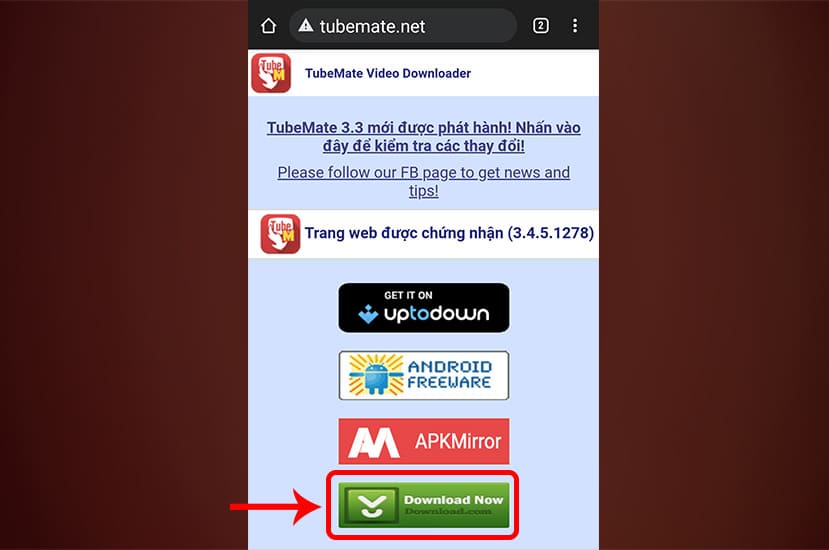
Bước 2: Tải file APK mới nhất (khoảng 15MB), sau đó mở file trong thư mục Downloads.
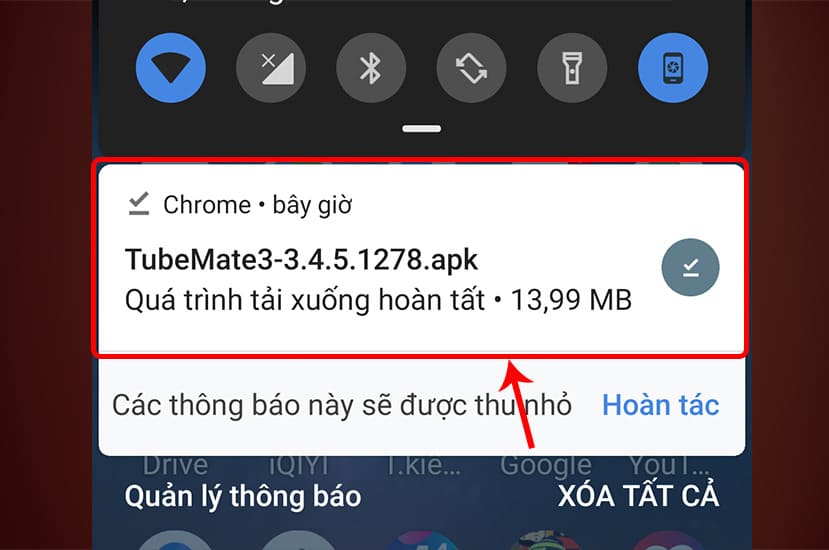
Bước 3: Khi được yêu cầu, bật quyền Cài đặt từ nguồn không rõ trong phần Cài đặt → Bảo mật để tiếp tục cài.
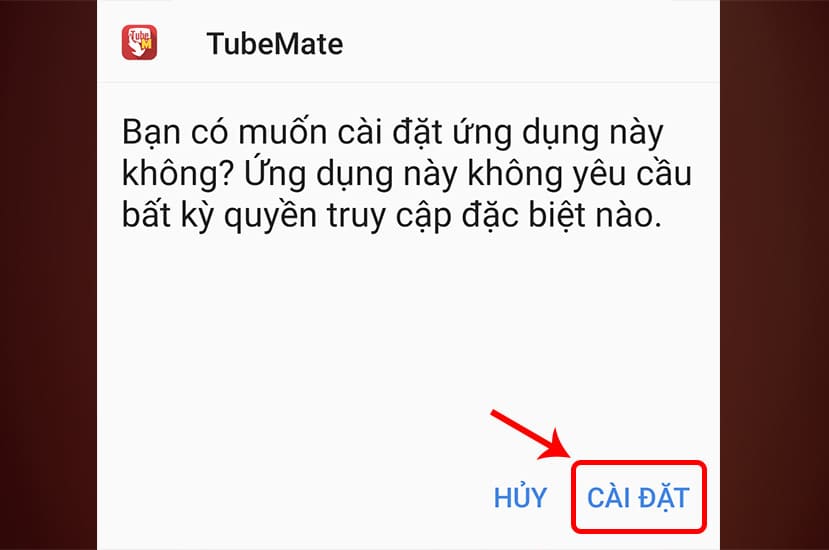
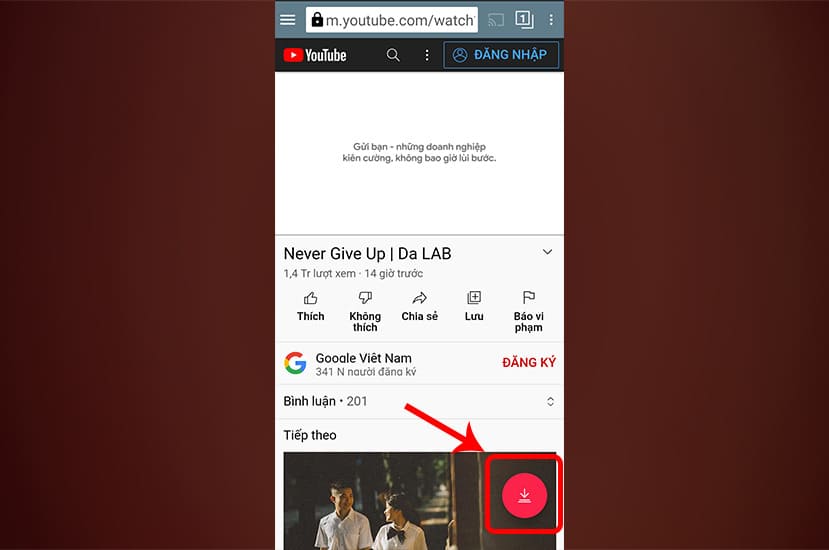
Bước 4: Cài đặt xong, mở TubeMate, tìm video YouTube bạn muốn tải.
Bước 5: Nhấn biểu tượng mũi tên tải xuống, chọn chất lượng video rồi tiến hành tải về.
Để quá trình cài đặt diễn ra mượt hơn, bạn nên thiết lập thêm một bước nhỏ dưới đây:
Bạn vào Cài đặt → Ứng dụng → Truy cập ứng dụng đặc biệt → Cài từ nguồn không xác định, sau đó cấp quyền cho Chrome để cài file APK. Video sau khi tải sẽ được lưu trong thư mục TubeMate/Download, bạn có thể mở và xem ngay bằng trình phát mặc định trên máy.
3. Sử dụng gói YouTube Premium của YouTube cho máy Samsung
Nếu bạn muốn trải nghiệm xem video mượt mà, không quảng cáo và tải offline chính thức, YouTube Premium là lựa chọn đáng cân nhắc trên điện thoại Samsung. Dịch vụ này tương thích tốt với Android, hoạt động ổn định trên hầu hết các dòng Galaxy từ A series đến S series hay cả Fold và Flip.
Trước khi bắt đầu, bạn có thể tham khảo nhanh các gói đang được sử dụng phổ biến tại Việt Nam:
| Gói dịch vụ | Giá/tháng | Số người dùng | Phù hợp |
| Cá nhân | 79.000đ | 1 người | Dùng riêng |
| Gia đình | 149.000đ | Tối đa 5 người | Nhóm, gia đình |
| Sinh viên | 49.000đ | 1 người | Học sinh, sinh viên |
Ngoài ra, một số dòng Galaxy mới còn có ưu đãi dùng thử miễn phí vài tháng khi kích hoạt máy, giúp bạn trải nghiệm trước khi quyết định đăng ký Youtube Premium lâu dài.
Sau khi chọn gói phù hợp, điều khiến nhiều người thích YouTube Premium chính là những tính năng dưới đây:
- Tải video offline chính thức: Chỉ cần mở YouTube, chọn video và nhấn tải xuống, bạn có thể xem lại bất cứ lúc nào mà không cần mạng.
- Phát nền tiện lợi: Thoát ứng dụng nhưng video vẫn chạy, rất tiện khi vừa nghe nhạc vừa dùng app khác.
- YouTube Music đi kèm: Nghe nhạc không quảng cáo, tải playlist về máy, phù hợp khi dùng tai nghe không dây.
- Không quảng cáo: Trải nghiệm liền mạch kể cả video ngắn hay livestream.
Để sử dụng trơn tru trên Samsung Galaxy, bạn chỉ cần làm theo các bước cơ bản sau:
- Cập nhật ứng dụng YouTube từ Galaxy Store hoặc CH Play.
- Đăng nhập tài khoản đã mua Premium.
- Vào phần cài đặt và bật phát nền để dùng chế độ cửa sổ nhỏ.
- Khi cần tải video, chỉ cần chọn video và nhấn tải xuống là xong.
Trên các máy Samsung, video offline sẽ được lưu trong bộ nhớ trong hoặc thẻ nhớ tùy cài đặt. Ngoài ra, tính năng cửa sổ thu nhỏ hoạt động mượt hơn trên các phiên bản One UI mới.
Tuy nhiên, để sử dụng hiệu quả và đúng cách, bạn cũng nên lưu ý một vài điểm:
Video tải xuống chỉ xem được trong ứng dụng YouTube, không thể xuất file ra ngoài. Bạn cũng cần kết nối internet định kỳ để hệ thống xác minh tài khoản. Nếu dùng nhiều thiết bị, nên chú ý giới hạn phát cùng lúc để tránh gián đoạn.
Nhìn chung, đây vẫn là giải pháp an toàn và ổn định nhất nếu bạn sử dụng thường xuyên, đặc biệt là tránh được rủi ro từ các ứng dụng không rõ nguồn gốc.
Hy vọng những chia sẻ trên giúp bạn dễ dàng tải video YouTube về điện thoại Samsung mà không gặp rắc rối. Dù chọn cách nào, hãy ưu tiên sự an toàn và ổn định khi sử dụng. Nếu bạn muốn trải nghiệm tiện lợi hơn, không cần thao tác phức tạp, bạn có thể tham khảo dịch vụ tại PremiumVNS Shop để được hỗ trợ nhanh chóng.

Bài viết ngẫu nhiên
Phân tích mô hình kinh doanh Netflix kiếm tiền ra sao?
Th3
Cách đăng ký tài khoản Claude Ai cho người mới bắt đầu
Th6
Nên sử dụng phần mềm để chặn YouTube không quảng cáo hay không?
Th3
Cách đăng nhập tài khoản Spotify trên điện thoại, máy tính, TV đơn giản
Th3
3 Cách tải Adobe Photoshop miễn phí đơn giản nhanh nhất
Th9
So sánh Google AI Ultra và Google AI Pro: Nên mua gói nào tốt?
Th9
Reset mật khẩu Duolingo chi tiết, dễ hiểu nhất
Th3
Hướng dẫn tải Capcut China APK Việt Hóa từ A tới Z
Th8