

 ChatGPT Plus
 Netflix Premium
 Adobe
AdobeNếu bạn đang tìm cách “tải Google Antigravity” để trải nghiệm nhanh, điều quan trọng nhất không chỉ là “bấm tải” mà còn là tải đúng nguồn, đúng phiên bản và cài đặt an toàn. Rất nhiều người gặp các tình huống như: tải xong không mở được, cài xong không chạy, hoặc tệ hơn là dính file giả mạo. Bài viết này sẽ giúp bạn đi từ A–Z: chọn nơi tải an toàn, kiểm tra yêu cầu hệ thống, cài đặt đúng cách, và xử lý lỗi thường gặp.
Nếu bạn chưa rõ sản phẩm này là gì, hãy xem tìm hiểu Google Antigravity là gì? để hiểu tổng quan trước khi tải xuống.

1. Google Antigravity là gì? Có nên tải và sử dụng không?
Google Antigravity là một agentic development platform (nền tảng phát triển “agent-first”) — hiểu đơn giản: không chỉ gợi ý code kiểu autocomplete, mà còn có “Mission Control/Agent Manager” để bạn giao việc cho agent lập kế hoạch, tạo artifacts, chạy kiểm chứng… và phối hợp giữa editor–terminal–browser.
Phù hợp nếu bạn đang tìm:
- “Một IDE có thể làm việc như kỹ sư phụ tá”: giao task, theo dõi tiến độ, xem artifacts/verification thay vì chỉ chat.
- “Cách làm dự án nhanh”: đặc biệt với frontend workflows và browser-in-the-loop agents.
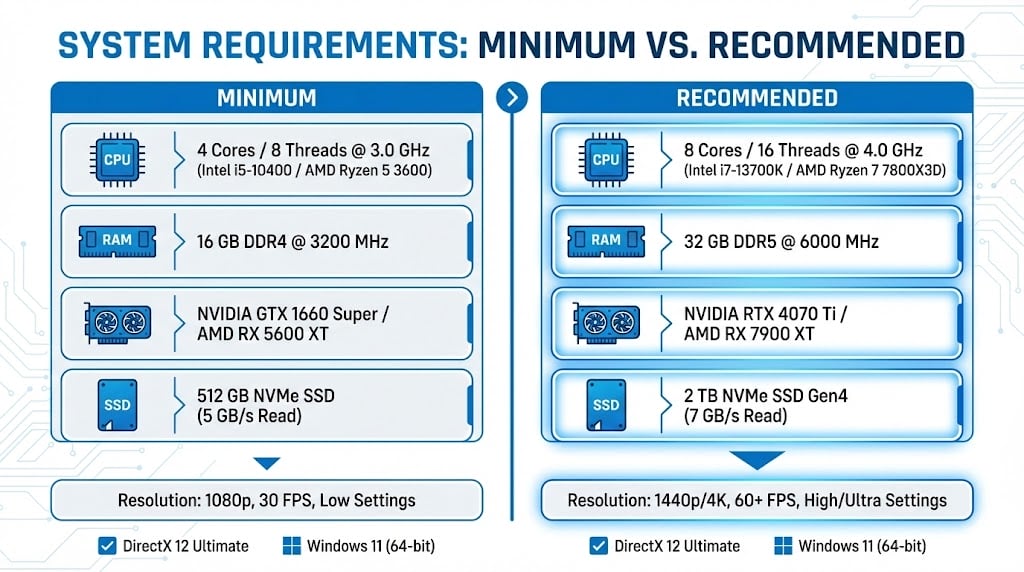
Yêu cầu hệ thống (Windows/macOS/Linux)
Tóm tắt theo trang tải chính thức:
- Windows: Windows 10 (64-bit) trở lên
- macOS: phiên bản còn được Apple hỗ trợ security update (thường là bản hiện tại và 2 bản trước đó), tối thiểu macOS 12 (Monterey); bản X86 không được hỗ trợ theo ghi chú trang tải
- Linux: glibc >= 2.28, glibcxx >= 3.4.25 (ví dụ Ubuntu 20, Debian 10, Fedora 36, RHEL 8)
3. Hướng dẫn tải xuống và cài đặt Google Antigravity (Step-by-step)
Dưới đây là quy trình cài đặt chuẩn để tránh mã độc và đảm bảo tính tương thích hệ thống.
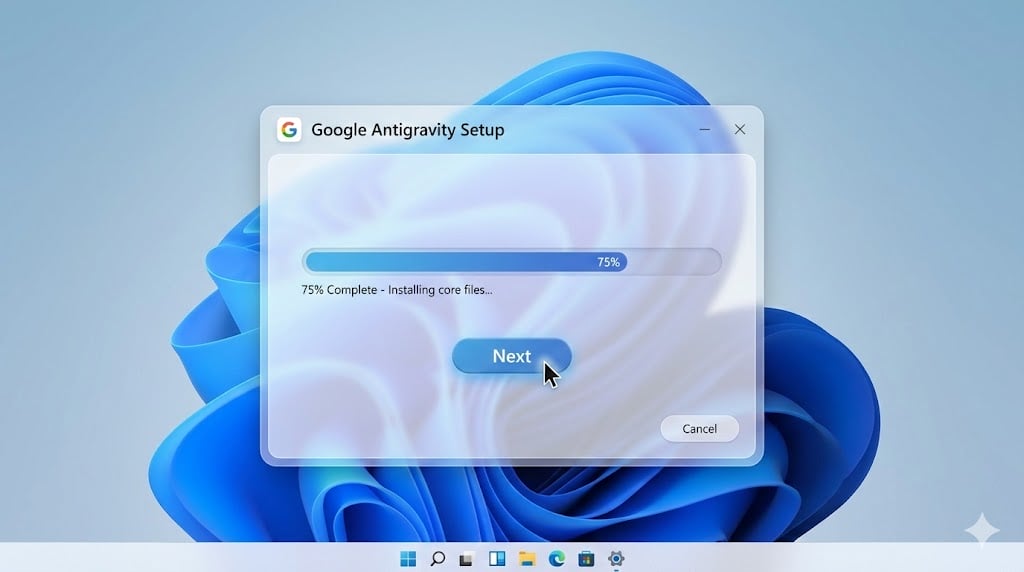
- Bước 1: Tải bộ cài đặt (Installer): Truy cập trang tải Google antigravity tại đây hoặc các kho ứng dụng chính thống, Chọn Download for x64 hoặc ARM64 đúng máy bạn. Tuyệt đối không tải các file
.exetrôi nổi trên các diễn đàn crack để tránh mất dữ liệu. - Bước 2: Chạy file cài đặt → Next theo trình hướng dẫn.
- Windows: Click chuột phải vào file
Antigravity.exechọn Run as Administrator. - macOS: Kéo file
Antigravity.dmgvào thư mục Applications.
- Windows: Click chuột phải vào file
- Bước 3:Khi app yêu cầu đăng nhập, chuẩn bị tài khoản Gmail cá nhân (Antigravity hiện public preview và có thể dùng với personal Gmail).
- Bước 4: Hoàn tất và khởi động lại Sau khi thanh tiến trình chạy xong (khoảng 5-10 phút), hãy khởi động lại máy để các driver đồ họa được cập nhật.
Những điểm khó khăn gặp phải:
- Tải nhầm ARM64/x64 → cài không chạy: kiểm tra “System type” trong Windows Settings.
- Antivirus chặn cài: ưu tiên tải từ link chính thức để tránh lỗi
Cách đăng nhập & thiết lập ban đầu để dùng “mượt”
Theo hướng dẫn bắt đầu sử dụng của codelab, lúc setup bạn thường gặp các lựa chọn quan trọng:
- Import settings: có thể import từ VS Code/Cursor hoặc fresh start.
- Chọn chế độ agent/policy: secure/review-driven/agent-driven… (gợi ý: chọn kiểu cân bằng để agent hỏi lại khi chạy lệnh quan trọng).
- Cài command line tool (nếu bạn dùng terminal nhiều).
- Sign in to Google bằng Gmail cá nhân (gmail có hỗ trợ antigravity).
4. Cách kích hoạt bản quyền với Google AI Ultra
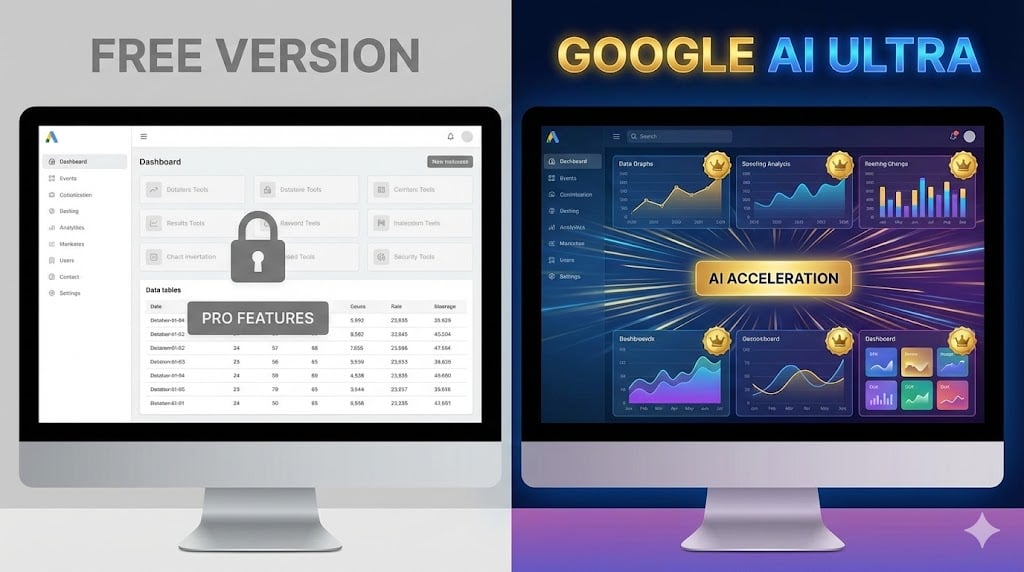
Đây là bước quan trọng nhất. Sau khi cài đặt, phần mềm sẽ ở chế độ “Limited View” (Bị giới hạn tính năng). Để mở khóa toàn bộ sức mạnh, bạn cần đăng nhập bằng tài khoản Google có gói Google AI Ultra.
Tại sao không nên dùng bản Crack?
- Mất tính năng đồng bộ đám mây (Cloud Sync).
- Không được cập nhật các bộ lọc AI mới nhất.
- Rủi ro bảo mật cực cao cho tài khoản Google của bạn.
Giải pháp từ PremiumVNS: Thay vì bỏ ra hàng ngàn USD/năm để mua trực tiếp từ Google, bạn cần nâng trải nghiệm (quota cao hơn, phù hợp dev/agency chạy nhiều dự án), bạn có thể tham khảo tài khoản Google AI Ultra giá rẻ tại PremiumVNS (có bảo hành & hỗ trợ) với chi phí tiết kiệm đến 80%.
5. Các lỗi thường gặp khi cài đặt và cách khắc phục
Trong quá trình hỗ trợ khách hàng, đội ngũ kỹ thuật của PremiumVNS thường gặp các lỗi sau:
- Lỗi “GPU không được hỗ trợ”:
- Nguyên nhân: Driver card màn hình quá cũ.
- Khắc phục: Update driver lên bản mới nhất (Game Ready Driver cho NVIDIA).
- Lỗi “License Invalid” (Giấy phép không hợp lệ):
- Nguyên nhân: Tài khoản Google chưa đăng ký gói AI Ultra hoặc đã hết hạn.
- Khắc phục: Liên hệ PremiumVNS để gia hạn hoặc mua mới license chính hãng.
- Lỗi màn hình đen khi khởi động:
- Nguyên nhân: Xung đột với phần mềm diệt virus.
- Khắc phục: Tạm tắt Windows Defender hoặc thêm Google Antigravity vào danh sách loại trừ (Exclusion list).
7. FAQ – Câu hỏi thường gặp
Q: Tôi có thể cài Google Antigravity trên điện thoại không? A: Có, hiện đã có phiên bản Mobile cho Android và iOS, nhưng tính năng sẽ hạn chế hơn so với bản PC.
Q: Mua tài khoản Google AI Ultra tại PremiumVNS có an toàn không? A: Tuyệt đối an toàn. Chúng tôi cung cấp tài khoản chính chủ, nâng cấp trên chính email của bạn hoặc email cấp mới, bảo hành 1 đổi 1 trong suốt thời gian sử dụng.
Q: Google Antigravity có miễn phí vĩnh viễn không? A: Google chỉ cung cấp bản dùng thử giới hạn. Để làm việc lâu dài, bạn bắt buộc phải có đăng ký trả phí.
Q: Antigravity có cần tài khoản Google không? A: Có – Cần có tài khoản Gmail để bắt đầu sử dụng.
8. Kết luận
Việc tải xuống Google Antigravity và cài đặt không quá phức tạp, nhưng để khai thác tối đa “con quái vật” phần mềm này, bạn cần một chiếc chìa khóa vạn năng mang tên Google AI Ultra.
Đừng để công việc bị gián đoạn bởi các giới hạn phần mềm. Hãy trải nghiệm công nghệ đỉnh cao năm 2026 ngay hôm nay với mức giá tốt nhất thị trường tại PremiumVNS.

Bài viết ngẫu nhiên
Nâng cấp LinkedIn Premium: Đánh bại đối thủ cạnh tranh cực dễ
Th10
So sánh Gemini và ChatGPT: Chatbot AI nào dùng tốt hơn và thông minh hơn?
Th1
Top 6 khóa học thiết kế đồ họa online miễn phí có link học
Th3
Chatgpt và Google: Ai sẽ là tương lai của tìm kiếm?
Th1
So sánh Chatgpt 3.5 và 4: Sự khác biệt nằm ở đâu?
Th1
1000+ Từ khóa Canva – Canva Elements Keywords chất nhất hiện tại
Th11
Cách tải Spotify trên máy tính PC, Laptop Windows đơn giản “trong 1 nốt nhạc”
Th3
Cách xóa bộ nhớ đệm YouTube trên điện thoại, máy tính để giải phóng dung lượng
Th12