
 ChatGPT Plus Pro
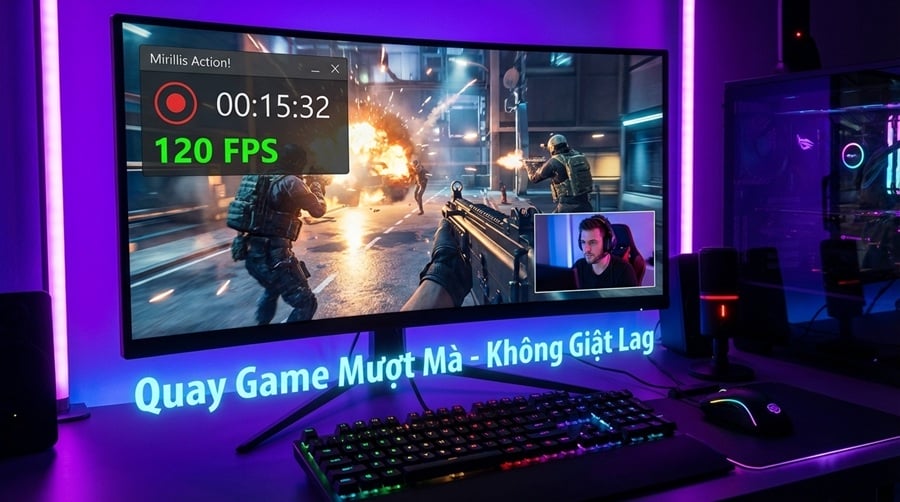
Bạn đang tìm kiếm một phần mềm quay màn hình mạnh mẽ, dễ sử dụng và cho chất lượng video tuyệt vời? Mirillis Action! chính là câu trả lời hoàn hảo. Đây là phần mềm quay màn hình và live stream hàng đầu thế giới, được hơn 2 triệu game thủ và content creator tin dùng. Với khả năng quay video 4K/8K, hỗ trợ 120 FPS, và tiêu tốn tài nguyên CPU cực thấp, Action! giúp bạn tạo ra những video chuyên nghiệp mà không lo giật lag.
Trong bài viết này, PremiumVNS sẽ hướng dẫn bạn chi tiết về phần mềm Mirillis Action! từ A-Z, bao gồm tính năng, cách tải xuống bản full và hướng dẫn cài đặt kích hoạt chi tiết.
Mirillis Action! Là Gì?
Phần mềm Mirillis Action! là giải pháp quay màn hình và live streaming hàng đầu với khả năng ghi hình HD/4K, hiệu suất vượt trội và giao diện thân thiện. Đây không chỉ là công cụ ghi hình màn hình thông thường mà còn là giải pháp toàn diện dành cho:
- Game thủ: Quay video gameplay với chất lượng HD/4K, hiển thị FPS realtime
- Content Creator: Tạo video hướng dẫn, tutorial, review sản phẩm
- Streamer: Live stream trực tiếp lên YouTube, Twitch, Facebook
- Giáo viên/Giảng viên: Ghi lại bài giảng, demo phần mềm
Được ra mắt từ năm 2011, Action! đã trải qua rất nhiều phiên bản cập nhật và hiện đang ở phiên bản v4.47.1, không ngừng cải tiến để đáp ứng nhu cầu ngày càng cao của người dùng.
Những thay đổi trong bản mới này:
- Sửa lỗi xuất file AVI sang MP4
- Sửa lỗi Riot Games khi bật phần mềm chống gian lận Vanguard (vui lòng sử dụng Chế độ màn hình hoặc Chế độ cửa sổ để ghi/phát trực tiếp game League of Legends, Valorant và 2XKO thay vì Chế độ trò chơi)
Điểm Độc Đáo Của Action!
Điều làm nên sự khác biệt của Mirillis Action! chính là công nghệ FICV (Fast Intra Compression Video) – codec video độc quyền được tối ưu hóa cho đa nhân CPU, cho phép quay video chất lượng cao mà chỉ tiêu tốn 5-10% CPU. Đây là con số ấn tượng so với các phần mềm khác thường tiêu tốn 20-30% tài nguyên.
Tính Năng Nổi Bật Của Mirillis Action!
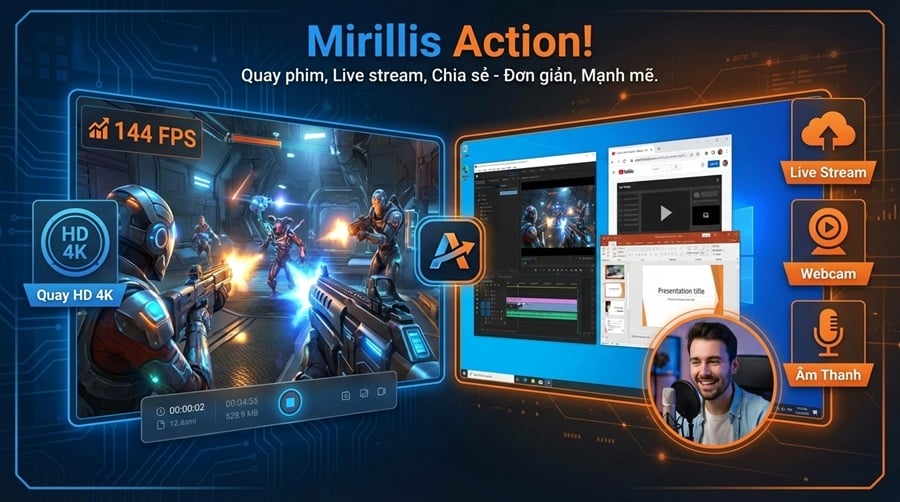
1. Quay Màn Hình Chất Lượng Cao Đến 8K
Mirillis Action! hỗ trợ quay video với độ phân giải từ HD (720p) đến 8K (7680×4320), đáp ứng mọi nhu cầu từ cơ bản đến chuyên nghiệp:
- 4K Ultra HD (3840×2160): Phù hợp cho video YouTube, review sản phẩm
- 2K QHD (2560×1440): Cân bằng giữa chất lượng và dung lượng file
- 8K (chỉ với định dạng AVI): Dành cho người dùng có màn hình AMD Eyefinity hoặc NVIDIA 3D Vision
Kinh nghiệm thực tế: Qua thử nghiệm của PremiumVNS trên cấu hình Intel Core i7-12700K, RTX 3070, RAM 32GB, việc quay video 4K 60FPS trong game AAA chỉ tiêu tốn khoảng 7-8% CPU nhờ công nghệ NVENC của NVIDIA.
2. Hiệu Suất Vượt Trội – FPS Cao Đến 120
Một trong những điểm mạnh nhất của Action! là khả năng quay video lên đến 120 FPS, cho phép bạn:
- Tạo hiệu ứng slow motion mượt mà
- Quay gameplay các tựa game esports cần tốc độ cao
- Đảm bảo không bỏ lỡ bất kỳ khoảnh khắc nào
So sánh thực tế: Trong khi OBS Studio có thể gặp frame drop khi quay 120 FPS, Action! với codec FICV duy trì ổn định ngay cả trên máy tính tầm trung.
3. Live Stream Đa Nền Tảng
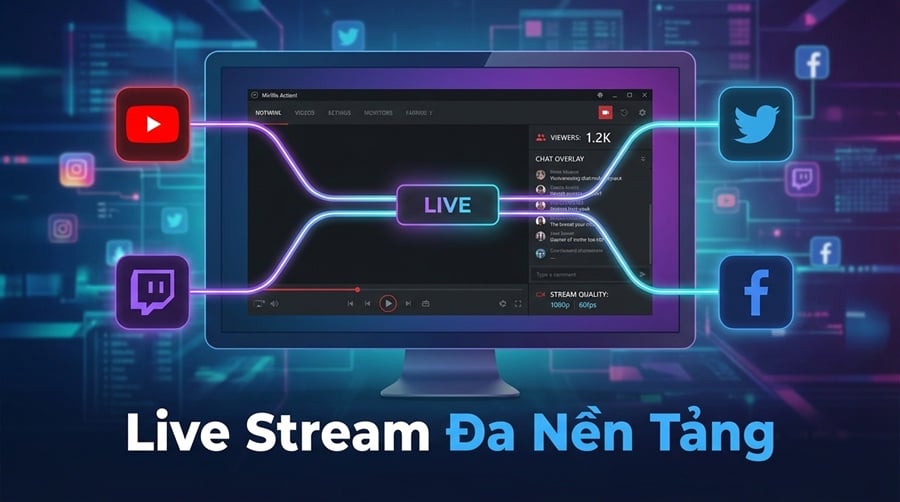
Action! LIVE Streaming cho phép bạn phát trực tiếp lên:
- YouTube Live: Tích hợp sẵn, chỉ cần đăng nhập
- Twitch.tv: Hỗ trợ đầy đủ các cài đặt stream key
- Facebook Gaming: Stream trực tiếp đến fanpage hoặc profile
- Custom RTMP: Kết nối với bất kỳ server streaming nào
Tính năng độc quyền: Time-Shift Recording – ghi lại 10 phút gameplay gần nhất trong RAM, cho phép bạn lưu lại những pha xử lý đỉnh cao chỉ bằng một phím tắt.
4. Giao Diện Thân Thiện – Dễ Sử Dụng Nhất
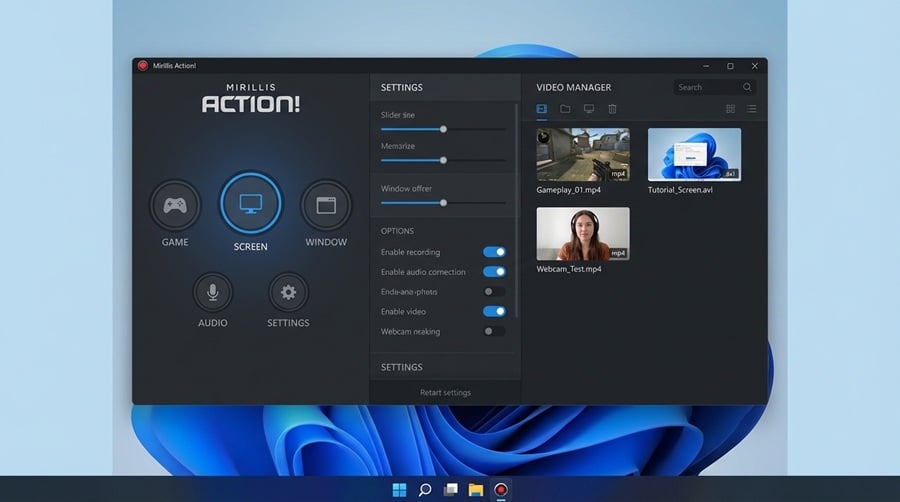
Action! sở hữu giao diện được đánh giá là thân thiện nhất trong các phần mềm quay màn hình:
- Manager tích hợp: Quản lý tất cả video đã quay trong một cửa sổ
- One-click Recording: Bắt đầu quay chỉ với một nút bấm
- Overlay thông minh: Hiển thị FPS, thời gian quay ngay trên màn hình
- Hotkey tùy chỉnh: Thiết lập phím tắt theo ý muốn
Theo khảo sát của PremiumVNS, người dùng mới chỉ cần 5-10 phút để làm quen với Action!, trong khi OBS Studio thường mất 30-60 phút.
5. Webcam & Green Screen
Action! hỗ trợ thêm webcam vào video với nhiều tính năng nâng cao:
- Chroma Key (Green Screen): Loại bỏ background chỉ với màn hình xanh lá
- Intel RealSense™: Tự động xóa phông nền không cần green screen
- Multiple webcams: Hiển thị đồng thời 2 webcam trên cùng một video
- Picture-in-Picture: Tùy chỉnh vị trí, kích thước webcam
Case study thực tế: Một streamer sử dụng Action! với webcam thông thường và tấm vải xanh lá 1.5m x 2m đã tạo được hiệu ứng green screen chuyên nghiệp, tiết kiệm 90% chi phí so với việc mua camera chuyên dụng.
6. Xuất Video & Chia Sẻ Nhanh Chóng
Action! cung cấp nhiều profile xuất video tối ưu:
- YouTube: Tự động upload sau khi xuất
- Facebook: Chia sẻ trực tiếp lên timeline
- MP4/AVI: Định dạng phổ biến, tương thích mọi thiết bị
- Hardware Acceleration: Sử dụng NVENC (NVIDIA), Quick Sync (Intel), APP (AMD)
Thời gian xuất video 10 phút 4K từ FICV sang MP4 chỉ mất khoảng 2-3 phút nhờ GPU encoding.
7. Các Tính Năng Bổ Sung
- Selected Application Mode: Chỉ quay ứng dụng được chọn, phần còn lại của màn hình bị đen
- Continuous Recording: Quay liên tục kể cả khi chuyển giữa desktop và game
- Audio Recording: Quay riêng audio, tạo podcast, ghi nhạc
- Benchmark Mode: Đo FPS trung bình, min, max của game
- Action! RCU: Ứng dụng Android điều khiển từ xa qua WiFi
- Logitech G-Series Support: Hiển thị thông số trên màn hình LCD của bàn phím gaming
Yêu Cầu Cấu Hình Hệ Thống
Cấu Hình Tối Thiểu
- Hệ điều hành: Windows 7, 8, 10, 11 (64-bit)
- CPU: Intel Celeron 1.4 GHz hoặc tương đương (hỗ trợ SSE2)
- RAM: 512 MB
- Card đồ họa: DirectX 9.0c compatible, Pixel Shader 2.0
- Dung lượng: 500 MB trống
- DirectX: Version 9.0c trở lên
Cấu Hình Được Khuyến Nghị
Để có trải nghiệm tốt nhất khi quay video 4K và live streaming:
- Hệ điều hành: Windows 10/11 64-bit (bản mới nhất)
- CPU: Intel Core i5-8400 / AMD Ryzen 5 2600 trở lên
- RAM: 16 GB DDR4
- Card đồ họa:
- NVIDIA GTX 1660 trở lên (hỗ trợ NVENC)
- AMD RX 580 trở lên (hỗ trợ APP)
- Intel HD Graphics 6th gen trở lên (hỗ trợ Quick Sync)
- Ổ cứng: SSD 256GB (để lưu video tránh bottle neck)
- Internet: 10 Mbps upload (cho live streaming)
Cấu Hình Chuyên Nghiệp (4K 120FPS)
- CPU: Intel Core i7-12700K / AMD Ryzen 7 5800X trở lên
- RAM: 32 GB DDR4/DDR5
- Card đồ họa: NVIDIA RTX 3070 / AMD RX 6800 trở lên
- Ổ cứng: NVMe SSD 1TB
- Internet: 25+ Mbps upload
Lưu ý từ PremiumVNS: Nếu máy tính của bạn có card đồ họa NVIDIA (GTX 1000 series trở lên), hãy ưu tiên sử dụng NVENC encoder vì nó cho chất lượng tốt nhất với tải CPU thấp nhất.
Hướng Dẫn Tải Và Cài Đặt Chi Tiết Action!
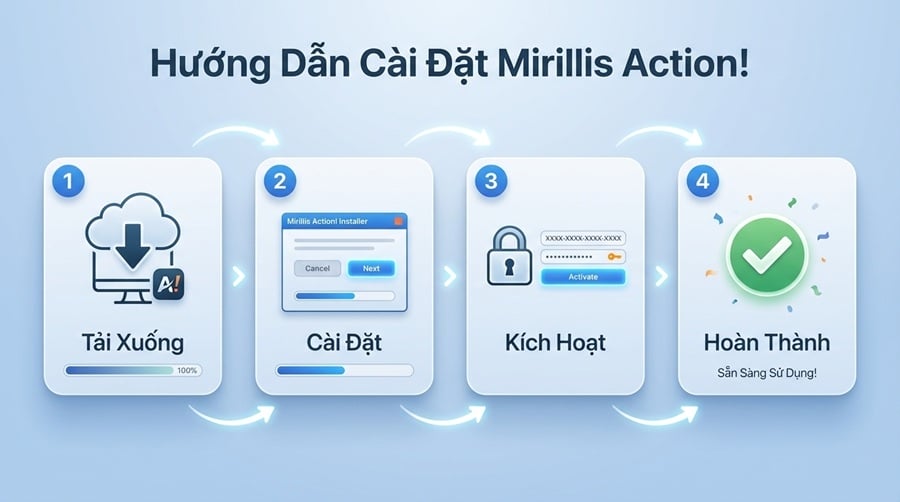
Bước 1: Tải Xuống Mirillis Action! Phiên bản mới nhất: Action! v4.47.1
- Tải xuống từ PremiumVNS.com: Tải xuống Action! Full License – Download here⭐ (Kích thước file: ~111 MB)
Bước 2: Cài Đặt Phần Mềm (Hướng dẫn chi tiết):
Trước khi kích hoạt, hãy xóa các thư mục Mirillis cũ (nếu đã cài trước đó) trong: ProgramData, Local, Roaming.
- Chạy file cài đặt: Double-click file
action_setup.exevừa tải - Chọn ngôn ngữ: Chọn “English” hoặc “Tiếng việt”
- Đồng ý điều khoản: Check vào “I accept the agreement” và click “Next”
- Chọn thư mục cài đặt:
- Mặc định:
C:\Program Files\Mirillis\Action! - Khuyến nghị: Cài trên ổ SSD để tăng hiệu suất
- Mặc định:
- Chọn shortcuts:
- ✅ Create desktop icon
- ✅ Create Quick Launch icon
- Bắt đầu cài đặt: Click “Install” và chờ 1-2 phút
- Sao chép file “Action_Loader.exe” vào thư mục cài đặt chương trình và chạy dưới quyền Quản trị viên.
- Hoàn tất: Click “Finish” để khởi động Action!
Kết Luận
Mirillis Action! là một trong những phần mềm quay màn hình và live stream tốt nhất hiện nay, phù hợp với đa dạng đối tượng người dùng từ game thủ nghiệp dư đến content creator chuyên nghiệp. Với giao diện thân thiện, hiệu suất vượt trội (chỉ tiêu tốn 5-10% CPU), và tính năng độc quyền Time-Shift, Action! xứng đáng là lựa chọn hàng đầu cho người dùng Việt Nam.
Sản Phẩm Liên Quan Tại PremiumVNS
Nếu bạn quan tâm đến Mirillis Action!, có thể bạn cũng thích:
- Adobe Premiere Pro: Phần mềm edit video chuyên nghiệp
- Tài khoản Adobe Acrobat Pro: Phần mềm quay màn hình + edit video all-in-one
- Filmora: Phần mềm edit video dễ dùng cho người mới
- Bandicam: Giải pháp quay màn hình thay thế

Bài viết ngẫu nhiên
Cách tắt chế độ trộn bài trên Spotify miễn phí không cần Premium và trả phí
Th3
Cách để Chatgt nói tục, nói chuyện văn vẻ giống người thật
Th5
Tải Google Antigravity 2026: Link Chuẩn & Cài Đặt Nhanh
Th1
Hướng dẫn sử dụng Internet Download Manager – IDM
Th8
Kinh nghiệm thi chứng chỉ AWS mới nhất 2022
Th9
Hack Duolingo có được không? Có điều gì cần lưu ý
Th8
Cách lấy lại tài khoản youtube bị vô hiệu hóa “trong 1 nốt nhạc”
Th12
Cách lấy mã khuyến mãi duolingo miễn phí cực chi tiết
Th6