

Trong thời đại nghe nhạc trực tuyến phát triển mạnh mẽ, Spotify là nền tảng nghe nhạc được nhiều người lựa chọn nhờ kho nhạc phong phú và tiện lợi. Tuy nhiên, không phải lúc nào bạn cũng có kết nối internet ổn định để thưởng thức âm nhạc mọi lúc mọi nơi.
Chính vì vậy, nhu cầu tải nhạc Spotify về thiết bị để nghe offline ngày càng phổ biến. Với người dùng Premium, việc tải nhạc khá đơn giản và được hỗ trợ trực tiếp ngay trong ứng dụng. Trong khi đó, nếu không sử dụng Premium, bạn vẫn có thể tham khảo một số cách tải nhạc miễn phí thông qua các công cụ hỗ trợ bên ngoài.
Bài viết này Premium VNS sẽ hướng dẫn bạn cách tải nhạc Spotify về điện thoại, máy tính và cách tải nhạc Spotify miễn phí nhanh chóng, dễ thực hiện.
Spotify là gì?

Spotify là một ứng dụng nghe nhạc trực tuyến phổ biến trên toàn cầu, cho phép người dùng truy cập vào hàng triệu bài hát và podcast hoàn toàn miễn phí. Không chỉ nghe nhạc, Spotify còn hỗ trợ tạo playlist cá nhân, khám phá nội dung theo sở thích và mang đến trải nghiệm nghe nhạc tiện lợi mọi lúc, mọi nơi.
Ứng dụng Spotify hoạt động trên trên nhiều thiết bị đa dạng như điện thoại, máy tính PC, laptop, máy tính bảng, tivi,… Ngoài ra, người dùng có thể truyền phát nhạc giữa hai thiết bị với nhau thông qua Spotify Connect.
Hiện nay, Spotify cung cấp 2 phiên bản gồm: Spotify Free (miễn phí) và Spotify Premium (trả phí). Đặc biệt, với phiên bản Premium, người dùng có thể tải nhạc để nghe offline mà không cần kết nối internet.
Điều kiện tải nhạc trên Spotify
Không phải cứ cài ứng dụng là bạn có thể tải nhạc. Để có thể tải nhạc về thiết bị và nghe offline trên Spotify, bạn cần đáp ứng một số điều kiện sau:
- Premium: Yêu cầu người dùng sử dụng hoặc nâng cấp Sản phẩm Spotify Premium để thoải mái tải nhạc Spotify miễn phí về thiết bị và nghe offline mọi lúc mọi nơi mà không cần mạng wifi hay 4G/5G.
- Kết nối Internet ban đầu: Bạn cần có Wi-Fi hoặc dữ liệu di động để thực hiện quá trình tải nhạc lần đầu tiên. Sau khi tải xong, bạn mới có thể nghe mà không cần mạng.
- Duy trì trạng thái trực tuyến (30 ngày): Để bảo vệ bản quyền, Spotify yêu cầu bạn phải kết nối Internet ít nhất 1 lần mỗi 30 ngày. Nếu quá thời gian này mà bạn không online, các bài hát đã tải sẽ tự động bị xóa hoặc không phát được.
- Giới hạn thiết bị và số lượng: Bạn có thể tải tối đa 10.000 bài hát trên mỗi thiết bị. Tối đa sử dụng trên 5 thiết bị khác nhau cho mỗi Sản phẩm.
- Dung lượng lưu trữ: Thiết bị của bạn (điện thoại/máy tính/thẻ nhớ SD) phải còn trống ít nhất 1GB để ứng dụng hoạt động ổn định và lưu trữ dữ liệu nhạc.
Cách tải nhạc Spotify về điện thoại
Dưới đây là các bước chi tiết để tải nhạc trên Spotify về điện thoại đơn giản mà bạn có thể tham khảo thực hiện:
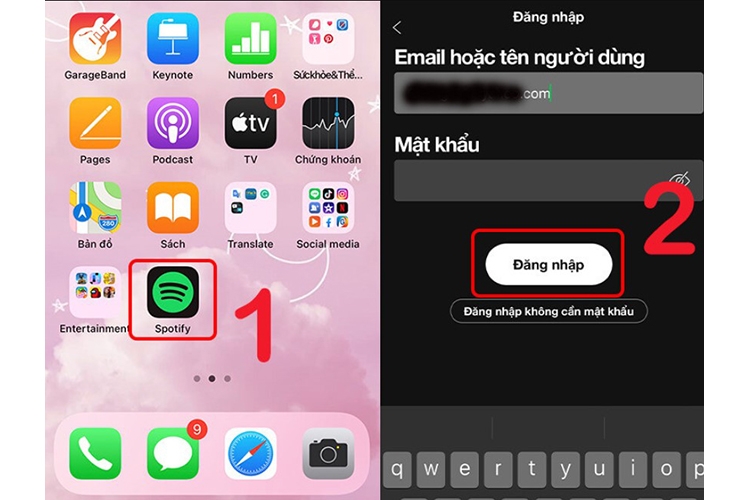
Bước 1: Đăng nhập Sản phẩm Spotify Premium
Mở ứng dụng Spotify trên điện thoại, sau đó đăng nhập vào Sản phẩm Spotify Premium bằng email/tên người dùng và mật khẩu.
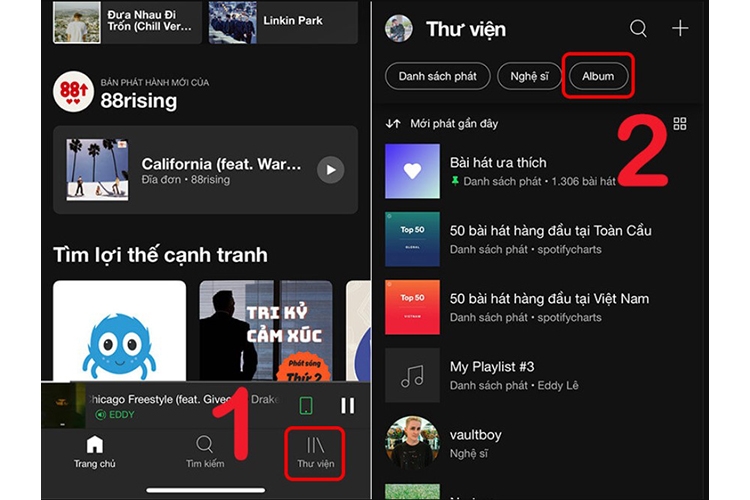
Bước 2: Truy cập thư viện
Tại giao diện chính, nhấn vào mục Thư viện ở góc dưới bên phải màn hình. Tiếp theo, chọn Playlist (Danh sách phát) hoặc Album chứa bài hát mà bạn muốn tải.
Bước 3: Chọn và tải nhạc về điện thoại
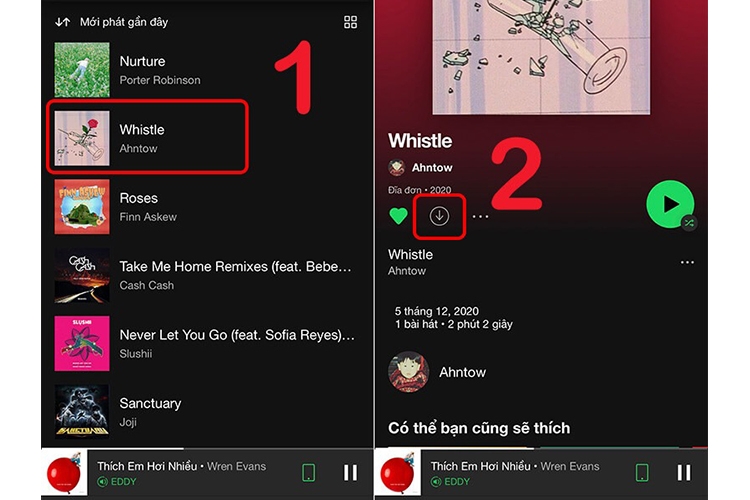
Nhấn vào playlist hoặc album đã chọn, sau đó bấm Download (biểu tượng mũi tên hướng xuống) để bắt đầu tải nhạc về máy.
Khi tải hoàn tất, biểu tượng Download sẽ chuyển sang màu xanh lá. Lúc này, bạn có thể vào bài nhạc đã tải xuống để thưởng thức.
Cách tải nhạc Spotify về máy tính PC, laptop
Bạn hoàn toàn có thể tải nhạc để nghe offline trên máy tính PC, laptop nhanh chóng và đơn giản. Dưới đây là chi tiết các bước thực hiện:
Bước 1: Đăng nhập Sản phẩm Spotify Premium
Mở trình duyệt web và truy cập Spotify hoặc mở ứng dụng Spotify đã cài đặt trên máy tính, sau đó đăng nhập vào Sản phẩm Spotify Premium của bạn.
Bước 2: Truy cập Thư viện hoặc tìm playlist
Tại giao diện chính, nhấn vào mục Your Library (Thư viện) ở thanh bên trái hoặc tìm kiếm danh sách phát/album mà bạn muốn tải.
Bước 3: Tải nhạc về máy tính
Sau khi chọn được playlist hoặc album, nhấn vào nút Download (biểu tượng mũi tên hướng xuống) để bắt đầu tải nhạc về máy.
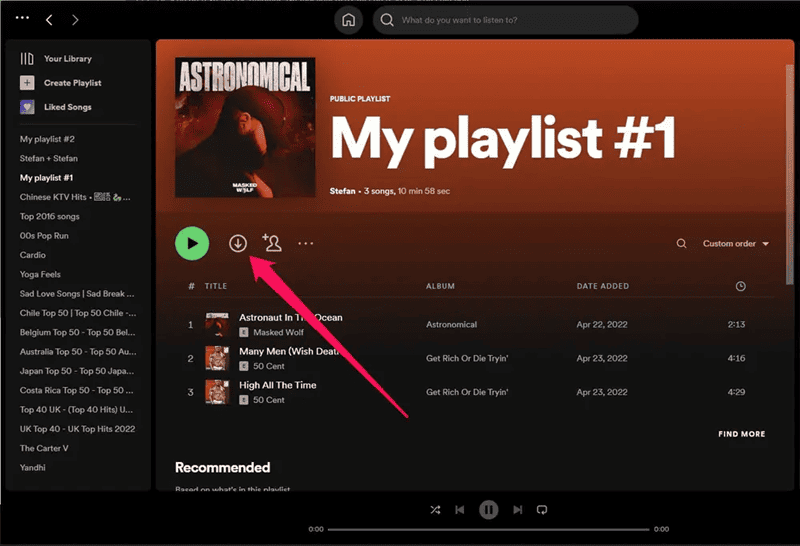
Khi tải hoàn tất, biểu tượng Download sẽ chuyển sang màu xanh lá. Lúc này, bạn có thể nghe nhạc offline bất cứ lúc nào ngay trên thiết bị của mình.
Cách tải nhạc Spotify miễn phí nhanh, đơn giản
Bạn muốn tải nhạc từ Spotify để nghe offline nhưng chưa muốn nâng cấp Premium? Thực tế, Spotify không hỗ trợ tải nhạc miễn phí chính thức, tuy nhiên bạn vẫn có thể áp dụng một số cách thông qua công cụ bên thứ ba.
Dưới đây là những cách phổ biến giúp bạn tải nhạc Spotify miễn phí một cách đơn giản và nhanh chóng:
Tải nhạc trên Spotify bằng SpotifyDown
Nếu không sử dụng Premium, bạn vẫn có thể tải nhạc từ Spotify về máy thông qua các công cụ trực tuyến như SpotifyDown. Dưới đây là cách thực hiện đơn giản:
Bước 1: Sao chép link bài hát
Truy cập Spotify trên trình duyệt và đăng nhập Sản phẩm. Sau đó, tìm bài hát bạn muốn tải, nhấn vào biểu tượng ba chấm, chọn “Chia sẻ” (Share) và sao chép liên kết (Copy link).
Bước 2: Dán link và tải nhạc
Mở một tab mới, truy cập website SpotifyDown, dán đường link vừa sao chép vào ô tìm kiếm rồi nhấn Download (Tải xuống).
Chỉ với vài thao tác nhanh, bạn đã có thể tải nhạc về máy mà không cần sử dụng gói Premium.
Tải nhạc Spotify bằng SpotifyDown miễn phí
Bên cạnh SpotifyDown, bạn cũng có thể sử dụng Spotify Downloader – một công cụ trực tuyến giúp tải nhạc từ Spotify hoàn toàn miễn phí. Cách thực hiện khá đơn giản:
Bước 1: Sao chép liên kết bài hát
Truy cập Spotify, tìm bài hát hoặc playlist bạn muốn tải, sau đó sao chép link chia sẻ.
Bước 2: Dán link vào Spotify Downloader
Mở một tab mới trên trình duyệt, truy cập website Spotify Downloader, dán đường link vào ô “Enter Link” rồi nhấn “Submit”.
Bước 3: Tải nhạc về máy
Sau khi hệ thống xử lý xong, nhấn “Download” để lưu bài hát về thiết bị của bạn.
Cách tải nhạc từ Spotify về thẻ nhớ SD trên thiết bị Android
Spotify chỉ cho phép người dùng gói Premium tải nhạc về để nghe offline. Dưới đây là cách lưu nhạc trực tiếp vào thẻ SD trên thiết bị Android:
Bước 1: Mở ứng dụng Spotify
Khởi động Spotify trên thiết bị Android và đăng nhập Sản phẩm Spotify Premium. Sau đó, vào mục “Thư viện của bạn”.
Có thể bạn quan tâm: Cách tắt phát trộn bài trên Spotify không cần Premium

Bước 2: Truy cập Cài đặt
Nhấn vào biểu tượng bánh răng ở góc trên bên phải để mở phần “Cài đặt”.

Cuộn xuống, tìm và chọn mục “Bộ nhớ” (Storage) trong phần cài đặt.

Bước 3: Chuyển sang lưu trên thẻ SD
Chọn “Thẻ SD” làm nơi lưu nhạc tải xuống thay vì bộ nhớ trong.

Bước 4: Xác nhận lựa chọn
Nhấn OK để lưu thay đổi. Spotify sẽ tự động chuyển các bài hát đã tải sang thẻ nhớ SD.

Sau khi thực hiện các bước trên, các bài hát tải xuống từ Spotify sẽ được lưu trên thẻ SD thay vì bộ nhớ trong của thiết bị giúp tiết kiệm dung lượng điện thoại.
Đáng tiếc là người dùng Spotify Free không thể tải nhạc xuống để nghe offline lẫn không lưu nhạc vào thẻ SD. Khi đó, bạn có thể sử dụng phần mềm chuyển đổi nhạc Spotify sang thẻ SD. Một trong những công cụ phổ biến giúp tải và lưu nhạc từ Spotify sang thẻ SD là UkeySoft Spotify Music Converter. Đây là phần mềm chuyên nghiệp hỗ trợ:
- Gỡ bỏ DRM trên các bài hát Spotify, giúp bạn lưu trữ nhạc vĩnh viễn ngay cả khi Sản phẩm Premium hết hạn.
- Tải nhạc từ Spotify với cả Sản phẩm Free và Premium.
- Chuyển đổi nhạc Spotify sang các định dạng phổ biến như MP3, M4A, WAV, FLAC, OGG, AIFF.
- Giữ nguyên chất lượng âm thanh CD (320kbps).
- Tốc độ tải xuống nhanh hơn 5 lần so với thông thường.
- Lưu trữ đầy đủ thông tin ID3 Tags (tên bài hát, nghệ sĩ, album, bìa album, v.v.).
Cách tải nhạc Spotify về thẻ nhớ SD trên máy tính iOS và Windows
Nếu bạn muốn lưu nhạc từ Spotify vào thẻ SD để nghe trên nhiều thiết bị mà không cần internet, bạn có thể sử dụng công cụ hỗ trợ như UkeySoft Spotify Music Converter. Phần mềm này giúp tải và chuyển đổi nhạc sang các định dạng phổ biến như MP3, WAV, FLAC… mà không bị giới hạn DRM.
Bước 1: Tải và khởi chạy UkeySoft Spotify Music Converter
Tải và cài đặt UkeySoft Spotify Music Converter trên máy tính. Khi khởi chạy, ứng dụng Spotify sẽ tự động mở.
Có thể bạn quan tâm: Cách đăng ký Spotify Premium miễn phí 3 tháng

Bước 2: Nhập nhạc từ Spotify vào UkeySoft
Bạn có thể thêm bài hát hoặc playlist vào phần mềm UkeySoft bằng 2 cách:
- Kéo & thả bài hát hoặc playlist từ Spotify vào cửa sổ UkeySoft.

- Sao chép URL của bài hát hoặc playlist từ ứng dụng hoặc trình phát web Spotify, sau đó dán vào ô tìm kiếm trong UkeySoft và nhấn nút “+” để thêm nhạc vào danh sách chuyển đổi.

Bước 3: Chọn định dạng đầu ra phù hợp với thẻ SD
Nhấp vào nút “Tùy chọn”, sau đó vào phần “Nâng cao” để thiết lập định dạng đầu ra. Nên chọn MP3 (320kbps) để đảm bảo chất lượng và tương thích nhiều thiết bị.

Bước 4: Bắt đầu chuyển đổi nhạc Spotify sang MP3
Nhấn Convert (Chuyển đổi) để bắt đầu tải và chuyển đổi nhạc. Phần mềm UkeySoft sẽ tự động loại bỏ DRM.


Bước 5: Lưu nhạc vào thẻ SD
Sau khi quá trình chuyển đổi hoàn tất, nhấn vào “Lịch sử” để tìm file nhạc MP3 đã tải về. Tiếp theo, bạn chỉ cần làm như sau:
- Mở thư mục chứa file nhạc đã chuyển đổi
- Cắm thẻ SD vào máy tính (hoặc dùng đầu đọc thẻ)
- Sao chép & dán các bài hát Spotify MP3 đã tải xuống vào thư mục này.
Sau khi hoàn thành, bạn có thể nghe nhạc offline từ thẻ SD trên nhiều thiết bị như điện thoại, ô tô, máy nghe nhạc…
Có thể bạn quan tâm: Cách tạo playlist trên Spotify
Hy vọng qua bài viết, bạn đã nắm rõ những cách tải nhạc Spotify trên điện thoại, máy tính, tải nhạc Spotify miễn phí hiệu quả. Tùy vào nhu cầu sử dụng, bạn có thể lựa chọn phương pháp phù hợp – từ việc sử dụng Sản phẩm Premium để tải nhạc chính thức, đến các công cụ hỗ trợ giúp lưu trữ linh hoạt hơn.
Việc tải nhạc offline không chỉ giúp bạn chủ động nghe nhạc mọi lúc mọi nơi mà còn tiết kiệm dữ liệu và nâng cao trải nghiệm giải trí. Tuy nhiên, để đảm bảo an toàn, ổn định và tiện lợi lâu dài, bạn nên ưu tiên sử dụng Spotify Premium.
Nếu bạn đang tìm nơi mua Sản phẩm Spotify Premium chất lượng cao, có thể tham khảo Premium VNS để sở hữu Spotify Premium chính chủ với mức giá hợp lý, hỗ trợ tư vấn và bảo hành uy tín.

Bài viết ngẫu nhiên
Hướng dẫn cách nhắn tin với bạn bè trên Duolingo
Th6
Adobe Premiere là gì? Những tính năng mới nhất từ Premiere
Th9
Cách đăng ký Sản phẩm ChatGPT: Nhanh chóng và dễ dàng cho bạn
Th11
Cách đổi màu thiết kế trên Canva đơn giản “trong 1 nốt nhạc”
Th11