

Bạn muốn thiết kế của mình nổi bật và thu hút hơn bằng video nhưng chưa biết bắt đầu từ đâu? Đừng lo, vì Canva đã tích hợp sẵn tính năng chèn video cực kỳ đơn giản, phù hợp cho cả người mới.
Trong bài viết này, Premium VNS Shop sẽ hướng dẫn chi tiết các bước cách chèn video vào Canva đơn giản và nhanh chóng, giúp bạn nâng tầm thiết kế chỉ trong vài phút. Cùng khám phá ngay nhé!
1. Cách chèn video vào Canva từ thư viện Canva
Bạn có thể chèn video có sẳn vào thiết kế trên máy tính và điện thoại với các bước đơn giản sau:
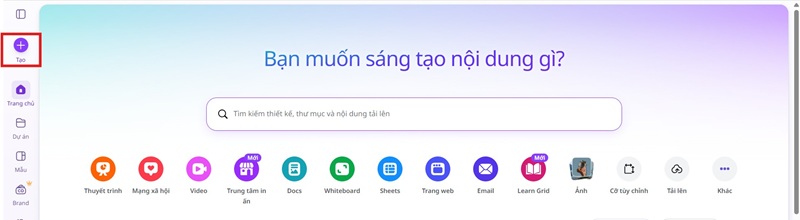
Bước 1: Truy cập trang web Canva từ máy tính của bạn, sau đó chọn mục “Tạo” có biểu tượng dấu “+” bên góc trái màn hình Canva.
Bước 2: Tạo thiết kế

Bạn chọn mục “Cỡ tùy chỉnh” để chỉnh kích thước theo ý muốn. Ngoài ra, bạn có thể chọn loại thiết kế muốn thực hiện như bài thuyết trình, mạng xã hội,… Tuy nhiên, nếu bạn đã có mẫu thiết kế có sẳn thì bạn có thể bỏ qua bước này mà truy cập vào thiết kế đã có.
Bước 3: Chèn video vào Canva
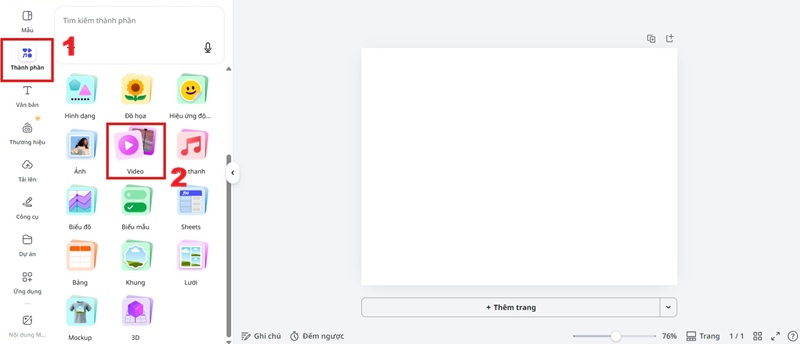
Trên thanh công cụ bên trái, chọn “Thành phần”, tiếp tục chọn “Video”.
Bước 4: Chọn video trong thư viện Canva
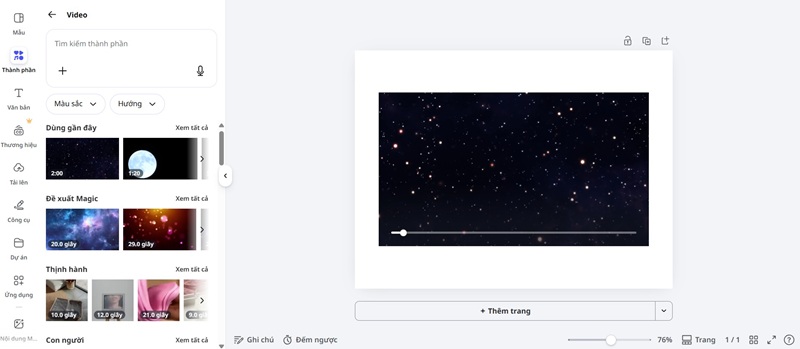
Chỉ cần chọn video muốn dùng ở khu vực muốn chèn vào thiết kế. Lúc này, bạn đã hoàn thành việc thêm video từ thư viện Canva trên máy tính một cách dễ dàng!
2. Cách chèn video từ thiết bị lên Canva
Dưới đây là hướng dẫn chi tiết cách chèn video vào Canva từ thiết bị lên Canva:
Bước 1: Truy cập Canva trên máy tính của bạn. Tại trang chủ, nhấp vào “Tạo“, sau đó chọn loại thiết kế để bắt đầu dự án mới. Nếu bạn đã có thiết kế sẳn thì có thể bỏ qua bước này.
Bước 2: Trên thanh công cụ bên trái màn hình, chọn “Tải lên” tiếp theo chọn “Tải lên tệp“. Sau đó, chọn video muốn tải từ thiết bị để tải lên Canva.
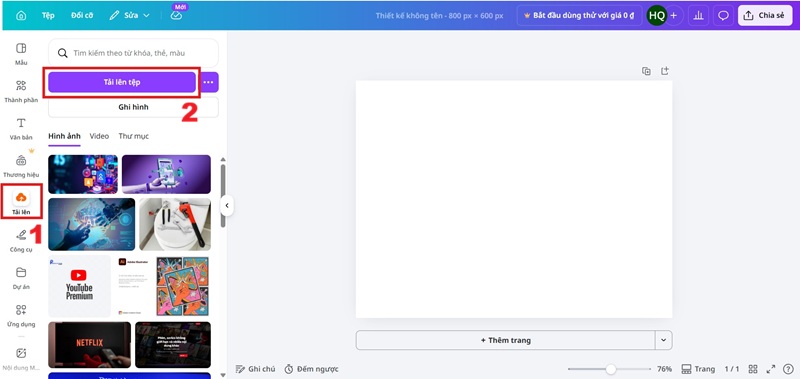
Bước 3: Sau khi quá trình tải lên hoàn tất, video của bạn sẽ xuất hiện trong mục Tải lên, bạn có thể chọn hoặc kéo thả video này vào khu vực thiết kế.
Xem thêm bài viết: Cách tải font chữ lên Canva
3. Cách chèn video Youtube vào Canva
Một cách chèn video vào Canva đơn giản khác là chèn video Youtube vào Canva. Bằng cách này, bạn có thể chèn trực tiếp video vào Canva mà không cần tải về thiết bị máy tính hay điện thoại. Tham khảo các bước chèn video Youtube trên Canva như sau:
Bước 1: Truy cập vào trang web Canva, nhấp vào “Tạo“, sau đó chọn loại thiết kế để bắt đầu dự án mới. Nếu bạn đã có thiết kế sẳn thì có thể bỏ qua bước này.
Bước 2: Ở thanh công cụ bên trái màn hình Canva, chọn “Ứng dụng” sau đó chọn “Video“.
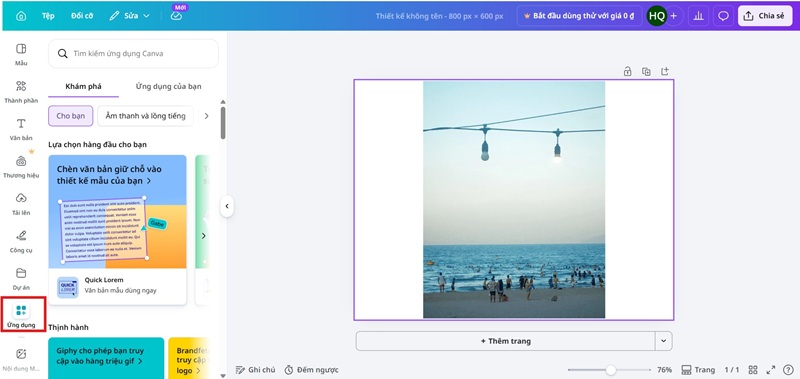
Bước 3: Ở dòng “Ứng dụng“, nhấn chọn “Youtube Embed” sau đó bạn có thể chọn chèn video Youtube mà bạn muốn chèn vào thiết kế của mình.
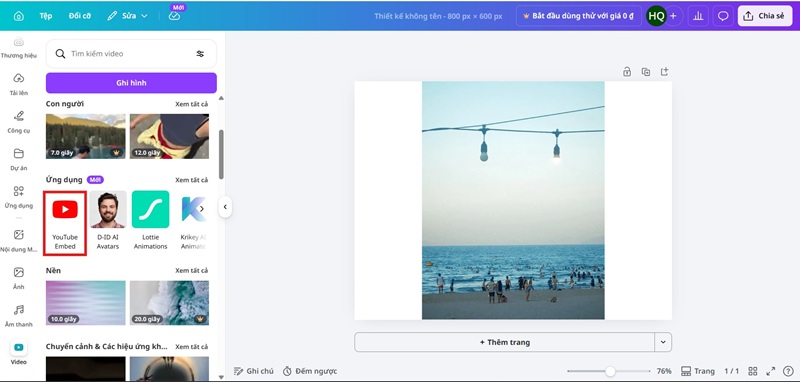
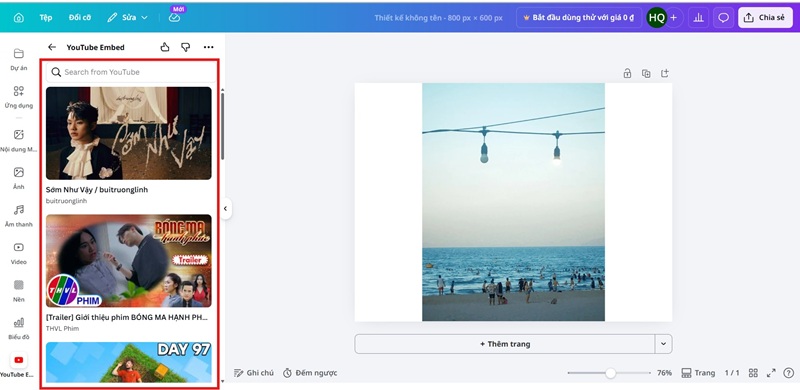
Sau đó, chọn video Youtube cần chèn vào thiết kế của bạn. Chỉ với các bước đơn giản trên, bạn có thể chèn video Youtube vào Canva giúp tăng hiệu quả sinh động cho thiết kế của mình.
4. Cách thay thế video trên mẫu trên Canva
Để thay thế video có sẵn trên mẫu bằng Canva, bạn thực hiện như sau:
Bước 1: Truy cập vào dự án thiết kế mà bạn đang làm việc trên Canva.
Bước 2: Trong giao diện thiết kế, chọn mục “Tải lên tệp” nếu bạn muốn thay thế video bằng một tệp đã có sẵn trên máy tính hoặc chọn “Ứng dụng” để tìm kiếm và sử dụng các video có sẵn trong thư viện của Canva.
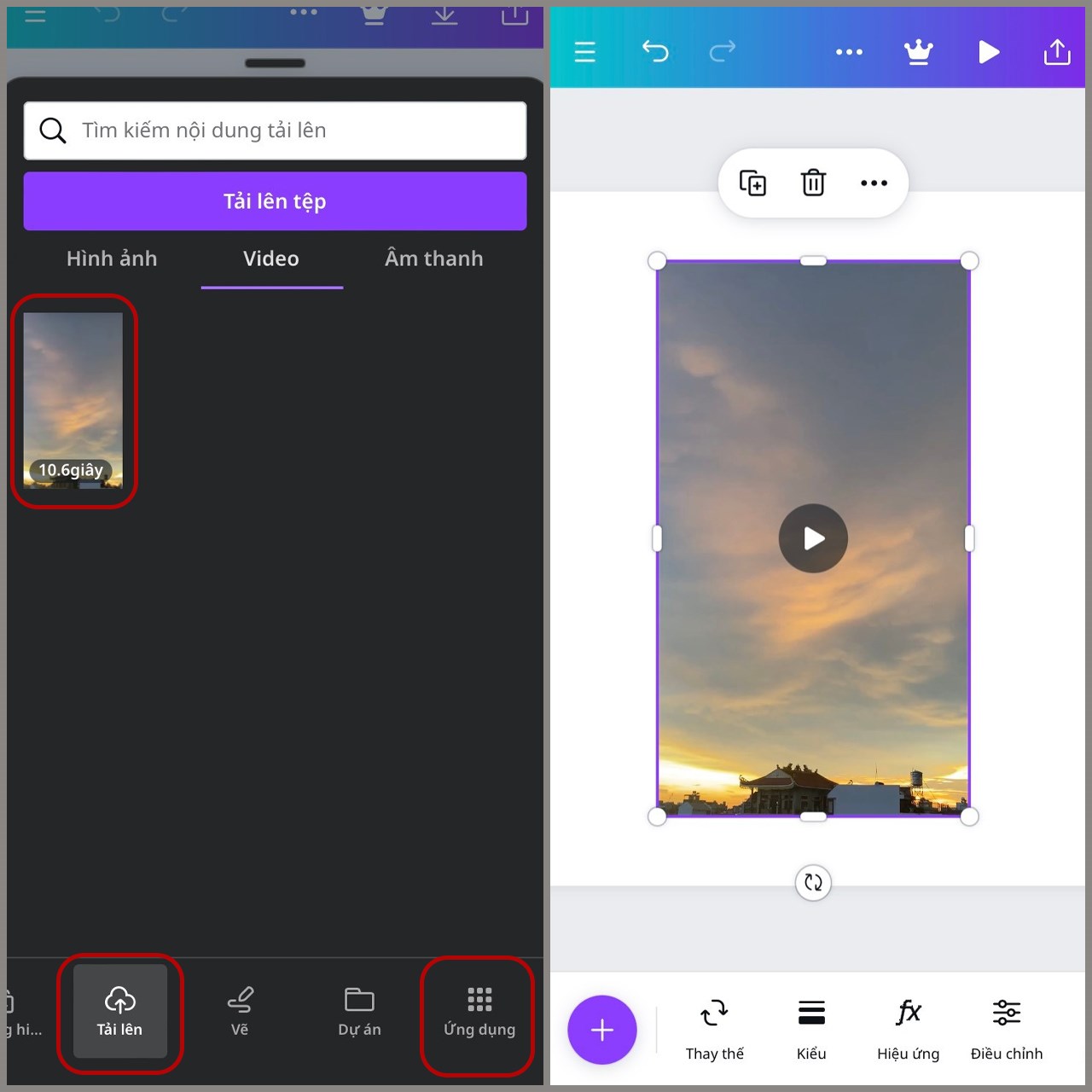
Bước 3: Khi bạn đã tìm thấy video mong muốn, chỉ cần kéo và thả video vào vị trí của video cũ trên mẫu. Video mới sẽ tự động thay thế video cũ trong thiết kế.
Xem thêm bài viết: Cách tải ảnh lên Canva
Qua những hướng dẫn trên, bạn đã có thể tự tin thực hiện cách chèn video vào Canva một cách nhanh chóng và dễ dàng. Chỉ với vài thao tác đơn giản trên giao diện thân thiện, Canva cho phép bạn biến những thiết kế tĩnh trở nên sinh động, thu hút và chuyên nghiệp hơn. Đừng ngần ngại thử ngay để nâng cấp ý tưởng của mình thành những sản phẩm ấn tượng, phục vụ tốt cho học tập, công việc hay sáng tạo nội dung.
Hiện nay, Sản phẩm Canva Pro cung cấp nhiều tính năng thiết kế vượt trội như kho tài nguyên hình ảnh, video, mẫu thuyết trình chất lượng cao và các tính năng AI thông minh cho phép bạn tạo ra những thiết kế chuyên nghiệp chỉ trong vài phút. Liên hệ ngay Premium VNS để được tư vấn miễn phí và sở hữu Sản phẩm Canva Pro bản quyền, uy tín với giá rẻ trên thị trường!

Bài viết ngẫu nhiên
Giới thiệu những ứng dụng VPN tốt bán chạy nhất hiện nay
Th3
Hướng dẫn sử dụng Canva trong dạy học cực kỳ chi tiết
Th5
Hướng dẫn cách chuyển Sản phẩm netflix sang tiếng việt chỉ 1 bước
Th2
LinkedIn Sales Navigator là gì? Công cụ giúp tăng doanh số
Th3