
Nếu đang làm việc với Claude hoặc Codex, bạn cần theo dõi hạn mức AI để biết phần còn lại có đủ cho tác vụ tiếp theo không. QuotaPeek đưa phần trăm còn lại của từng kỳ ra cạnh đồng hồ Windows. Khi cần so sánh nhiều dịch vụ, bạn chỉ việc bấm vào biểu tượng để mở bảng chi tiết.
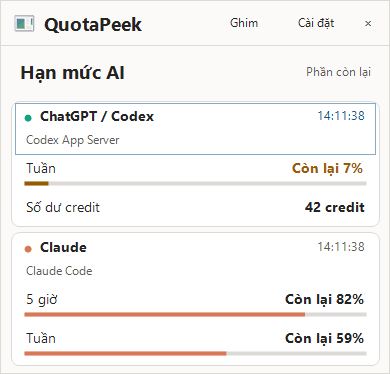
Trong ví dụ này, Claude còn 82% cho kỳ 5 giờ và 59% cho cả tuần. Codex hiển thị riêng số dư 42 credit.
Ước tính hạn mức có đủ đến lần đặt lại
Trong bảng chi tiết hoặc khi di chuột lên biểu tượng AI, QuotaPeek so sánh phần hạn mức đã dùng với thời gian đã trôi qua trong kỳ. Khi đủ dữ liệu, bạn sẽ thấy Đủ đến kỳ đặt lại hoặc Dùng nhanh kèm giờ dự kiến hết nếu tiếp tục dùng với tốc độ hiện tại.
Khi chỉ còn 20% trở xuống, chỉ số chuyển sang màu cảnh báo. Từ 5% trở xuống, chỉ số chuyển sang đỏ. Để biết lúc nào có thể dùng kỳ tiếp theo, mở Giao diện → Giờ đặt lại hạn mức và chọn đếm ngược hoặc xem ngày giờ cụ thể.
Kết nối dịch vụ AI và chọn chỉ số cần xem
- Mở ứng dụng. Tải tệp QuotaPeek.exe cho Windows 11 x64, lưu vào thư mục bạn muốn giữ ứng dụng rồi mở tệp. Nếu biểu tượng chưa xuất hiện cạnh đồng hồ, bấm dấu ^ để mở danh sách biểu tượng ẩn.
- Chọn tài khoản. Mở Cài đặt → Kết nối AI, chọn dịch vụ và làm theo hướng dẫn. Với Codex, đăng nhập bằng tài khoản ChatGPT trong Codex. Với Claude, đăng nhập tài khoản thuê bao trong Claude Code. Chọn Đọc lại hạn mức để kiểm tra.
- Ghim kỳ cần xem. Trong Cài đặt → Nội dung, chọn dịch vụ và kỳ hạn. Sang Cạnh đồng hồ → Ghim chỉ số rồi đánh dấu những số bạn muốn thấy thường xuyên, chẳng hạn hạn mức 5 giờ của Claude và hạn mức tuần của Codex.
QuotaPeek cũng hỗ trợ Antigravity CLI, Grok Build và Gemini cho Windows. Riêng với Gemini cho Windows, hãy mở Settings → Usage Limits trong Gemini để ứng dụng đọc bảng hạn mức đang hiển thị.
QuotaPeek đọc hạn mức từ đâu
Dịch vụ | Nguồn đọc hạn mức | Nhịp đọc lại | Cần mở cửa sổ ứng dụng? |
|---|---|---|---|
ChatGPT / Codex | Codex App Server có sẵn trong Codex | Khoảng 30 giây | Không |
Claude | Lệnh /usage của Claude Code, chạy nền, không gửi tin nhắn tới mô hình nên không tốn hạn mức | Khoảng 2 phút | Không |
Antigravity | Lệnh /usage của Antigravity CLI (từ bản 1.1.11), gồm mọi nhóm mô hình | Khoảng 2 phút | Không |
Grok | Bảng /usage của Grok Build, mở ở chế độ ẩn | Khoảng 3 phút | Không |
Gemini cho Windows | Bảng Settings → Usage Limits trong Gemini | Khoảng 30 giây khi cửa sổ mở | Có |
Dạng số và hai thanh cạnh đồng hồ
Chọn Dạng số khi cần biết chính xác bao nhiêu phần trăm còn lại. Vạch dưới số giúp nhận ra kỳ hạn: vạch ngắn cho 5 giờ, vạch dài cho tuần, vạch đứt cho hạn mức tuần của một mô hình. Khi muốn theo dõi cả hai kỳ trong cùng một biểu tượng, chọn Hai thanh. Thanh dày phía trên biểu thị kỳ 5 giờ, thanh mảnh phía dưới biểu thị tuần.
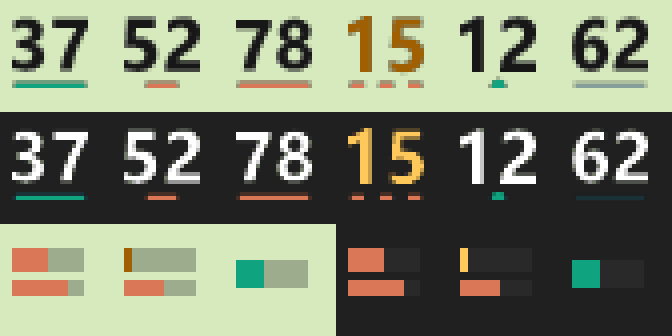
Các biểu tượng được phóng to. Hai hàng đầu minh họa dạng số trên nền sáng và tối. Hàng cuối minh họa kiểu Hai thanh.
Tùy chỉnh số giữa và vòng ngoài
Chọn Cài đặt → Cạnh đồng hồ → Kiểu biểu tượng AI → Vòng hạn mức. Mỗi biểu tượng có thể hiển thị hai kỳ. Số ở giữa cho biết chính xác phần trăm còn lại của một kỳ. Độ dài cung màu cho biết phần còn lại của kỳ bạn gán cho vòng ngoài.
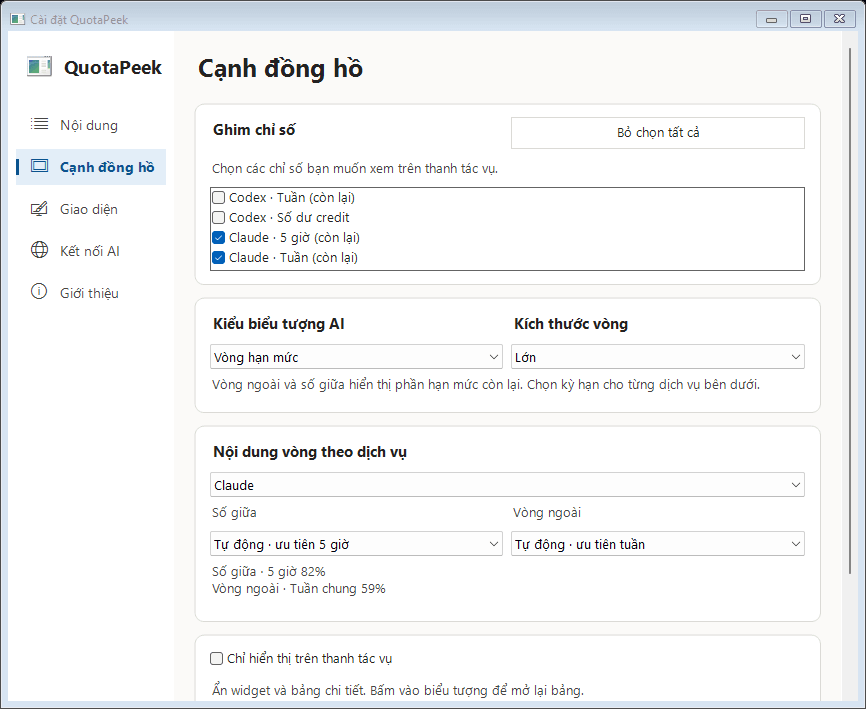
Với cấu hình trong hình, số giữa hiện 82 và cung ngoài tô khoảng 59% chu vi. Khi hạn mức tuần về 0%, cung màu rút hết.
Nếu bạn quan tâm đến hạn mức tuần nhất, chọn Claude trong Nội dung vòng theo dịch vụ, đặt Số giữa → Tuần chung và Vòng ngoài → 5 giờ. Với cùng số liệu trong hình, số giữa sẽ là 59 và cung ngoài sẽ tô khoảng 82% vòng.
Chọn kích thước Lớn nếu cần đọc số rõ hơn hoặc Vừa nếu thích biểu tượng gọn. Khi muốn dọn màn hình nền, bật Chỉ hiển thị trên thanh tác vụ. Bạn vẫn có thể bấm biểu tượng để mở lại bảng chi tiết.
Đặt widget và theo dõi hiệu suất máy tính
Trong Cài đặt → Giao diện, bật Hiện widget. Kiểu Chỉ chữ đặt số trực tiếp lên hình nền và có thể tự đổi màu chữ theo nền phía sau. Thanh hạn mức giúp so sánh các tỷ lệ bằng chiều dài thanh, còn Ô chỉ số tách từng kỳ thành ô riêng. Hai kiểu còn lại là Theo Windows và Kính khói. Với Kính khói, bạn có thể chỉnh độ đậm của nền.
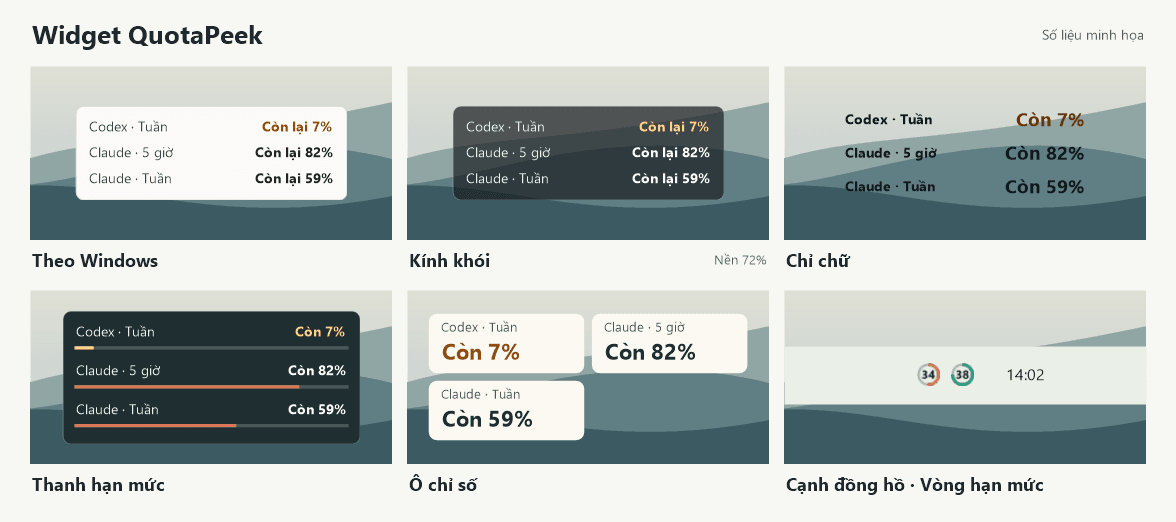
Năm cách hiển thị cùng bộ số liệu mẫu. Ô dưới cùng bên phải minh họa vòng hạn mức cạnh đồng hồ.
Nếu dùng hai màn hình, hãy chọn màn hình phụ và góc đặt trong Giao diện → Vị trí widget. Bật Luôn ở trên cùng nếu muốn widget vẫn nhìn thấy khi chuyển cửa sổ.
Xem RAM và tốc độ mạng khi đang làm việc
Mở Cài đặt → Nội dung → PC và AI để xem cả hai nhóm. Ngoài CPU và RAM, QuotaPeek hiển thị dung lượng từng ổ đĩa, tốc độ đọc và ghi, tốc độ tải xuống và tải lên. Bấm dòng chỉ số PC ở đáy bảng để mở chi tiết.
Ví dụ, khi tải một mô hình về máy, bạn có thể ghim Mạng · tải xuống cạnh đồng hồ để quan sát tốc độ và xem dung lượng trống của ổ lưu tệp trong bảng chi tiết. Nếu máy có cả Wi-Fi và Ethernet, mục Giao diện → Bộ điều hợp mạng cho phép chọn đúng kết nối cần đo.
Đổi ngôn ngữ và kiểm tra lần cập nhật
Vào Cài đặt → Giao diện → Ngôn ngữ và chọn English. Bảng hạn mức, widget và menu cạnh đồng hồ đổi ngay. QuotaPeek ghi nhớ lựa chọn sau khi đóng ứng dụng. Để đổi lại, mở Settings → Appearance → Language rồi chọn Tiếng Việt.
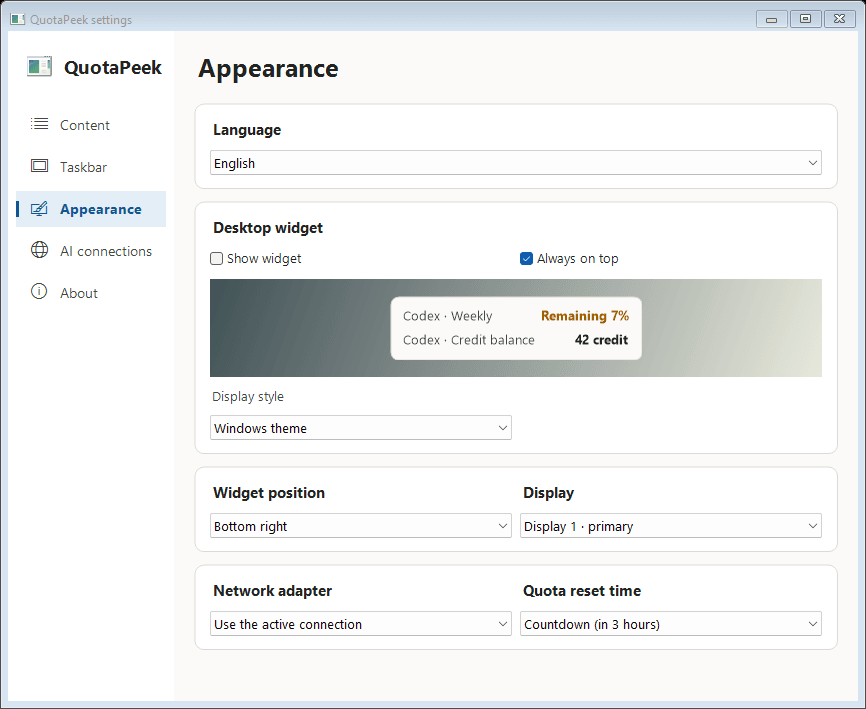
Bộ chọn ngôn ngữ nằm ở đầu trang Giao diện, ngay phía trên phần xem trước widget.
Khi số hạn mức có dấu ~ hoặc dấu gạch ngang
Dấu ~ cho biết số đang hiển thị là lần đọc trước và ứng dụng đang chờ xác nhận. Nếu sau 10 phút vẫn chưa đọc lại được, biểu tượng cạnh đồng hồ hiện —. Di chuột để xem thông tin lần đọc gần nhất, hoặc vào Kết nối AI để kiểm tra dịch vụ.
Với Claude Code và Antigravity CLI, bạn có thể bật tùy chọn đọc lại khi phiên có tin nhắn mới trong Kết nối AI. Tùy chọn này hữu ích khi bạn muốn xem mức còn lại sau một lượt làm việc.
Bắt đầu theo dõi hạn mức AI với QuotaPeek
QuotaPeek miễn phí, chạy trên Windows 11 x64 và đọc hạn mức từ chính tài khoản bạn đã đăng nhập. Nếu cần thêm hạn mức để làm việc liên tục, bạn có thể xem gói Nâng Cấp Claude AI Pro hoặc Tài khoản ChatGPT Plus dùng được với Codex, rồi ghim kỳ tương ứng cạnh đồng hồ để biết lúc nào nên chậm lại. Nếu chưa chắc nên dùng gói nào, bài so sánh Claude Free và Pro giải thích khác biệt về hạn mức giữa hai gói.