
Một buổi tối xem phim trên TV, một trận đấu mở trên máy tính, hay một chương trình muốn ghi lại để xem sau: IPTV Studio đem đến hai lựa chọn ứng dụng cho những thói quen khác nhau.
Bản IPTV Studio cho Windows 0.5.0 hiện miễn phí, đi kèm các công cụ quản lý nguồn và kết nối phần mềm quay. Bản IPTV Studio TV 0.1.3 đã có APK cài thử trên GitHub, mở rộng trải nghiệm sang Android TV và hướng tới Fire TV chạy Fire OS, với cách điều khiển bằng remote, bộ lọc nhóm và nhiều kiểu hiển thị kênh.
Điểm chung là bạn chủ động sử dụng nguồn M3U hoặc Xtream của mình. Ứng dụng sắp xếp nguồn đó thành thư viện để việc chọn nội dung mỗi ngày thuận tiện hơn.
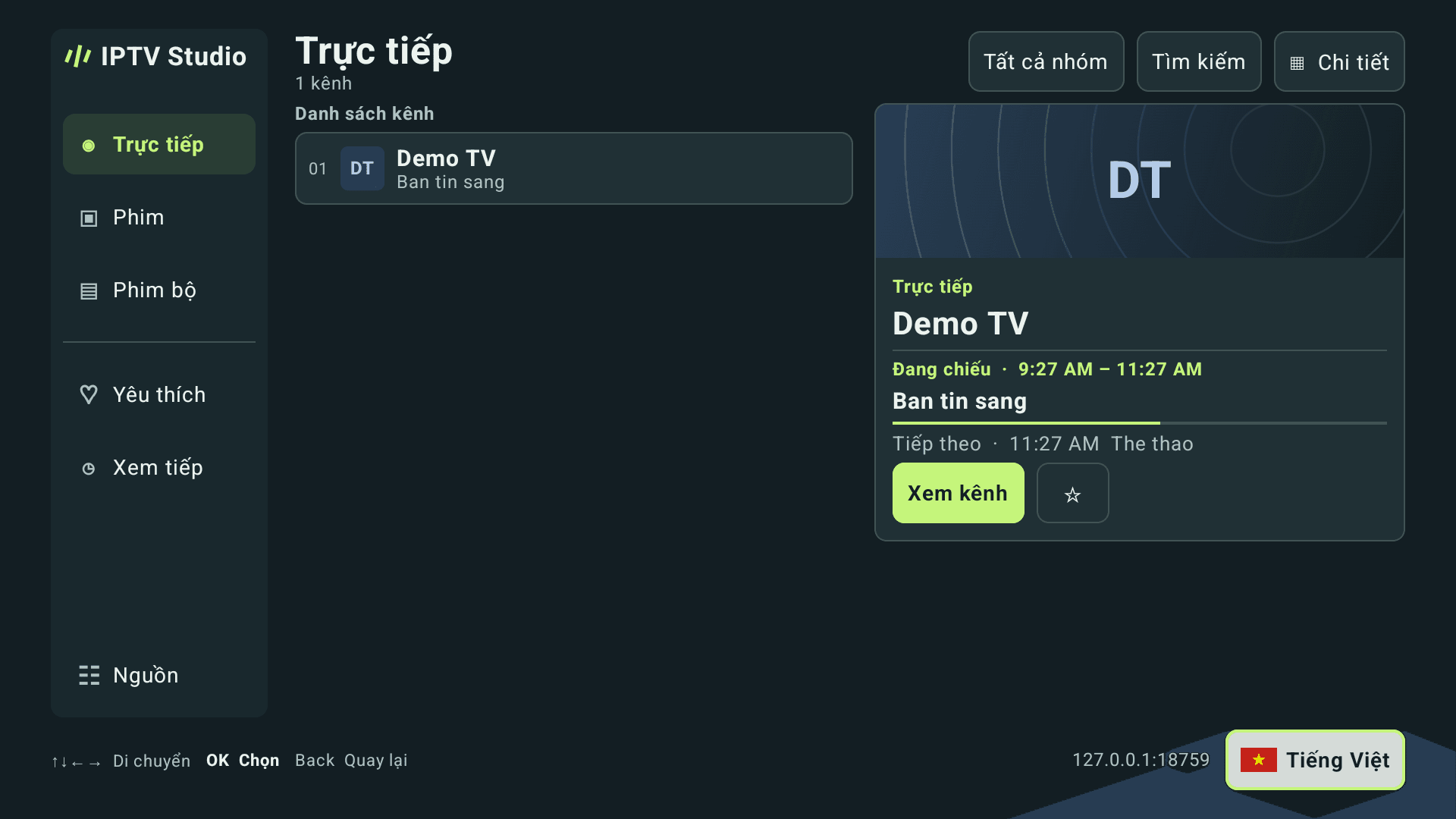
Các ảnh trong bài là ảnh chụp ứng dụng khi kiểm thử. Tên phim, số kênh và hình thử màu thuộc nguồn mẫu; không phải nội dung được cung cấp kèm ứng dụng.
Windows miễn phí, sẵn sàng cho việc xem hằng ngày
Từ phiên bản 0.5.0, IPTV Studio cho Windows không còn dùng thử giới hạn thời gian hay yêu cầu key kích hoạt. Bạn cài ứng dụng, thêm nguồn và bắt đầu sử dụng. Mục Ủng hộ dành cho người muốn đồng hành cùng dự án; mọi tính năng vẫn mở dù bạn có ủng hộ hay không.
Live TV, Phim và Phim bộ được tách thành các khu vực riêng. Bạn có thể tìm theo tên, lọc nguồn hoặc nhóm, lưu nội dung vào Yêu thích và mở lại qua Xem gần đây. Khi nguồn cung cấp đầy đủ dữ liệu, trình phát cho phép chọn âm thanh, phụ đề và tua phim.
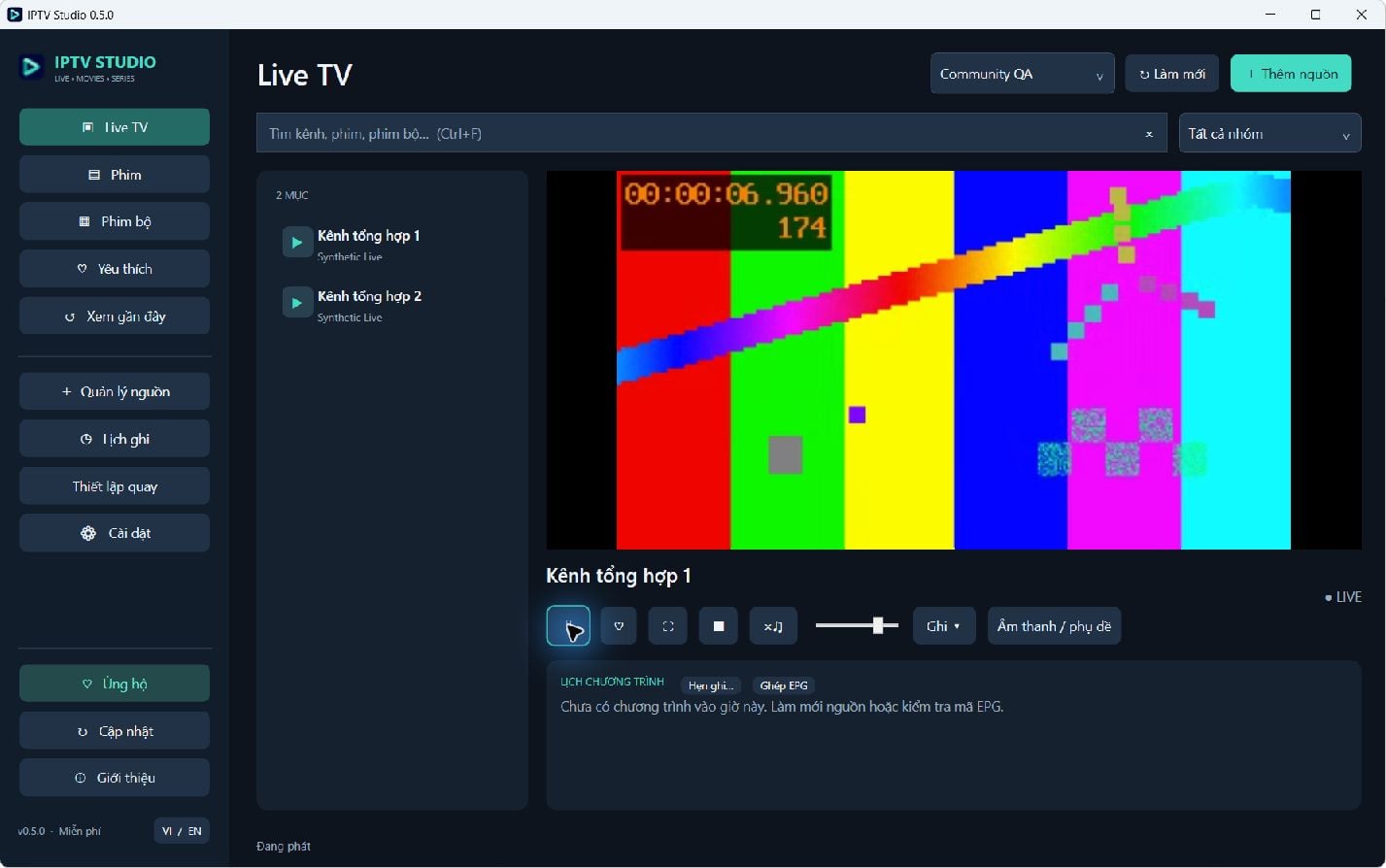
Bộ cài tự chứa đã có runtime và trình phát cần thiết. Nếu dùng bản ZIP, chỉ cần giải nén toàn bộ và giữ các thư mục đi kèm. Giao diện hỗ trợ tiếng Việt và English, đồng thời ghi nhớ ngôn ngữ bạn chọn.
Chọn kênh bằng remote trên Android TV, Fire TV
IPTV Studio TV được thiết kế cho việc ngồi cách màn hình một khoảng và thao tác bằng phím mũi tên, OK, Back. Khi xem kênh toàn màn hình, phím Lên/Xuống chuyển kênh trong danh sách hiện tại; OK mở điều khiển; Back đưa bạn trở lại kênh vừa xem.
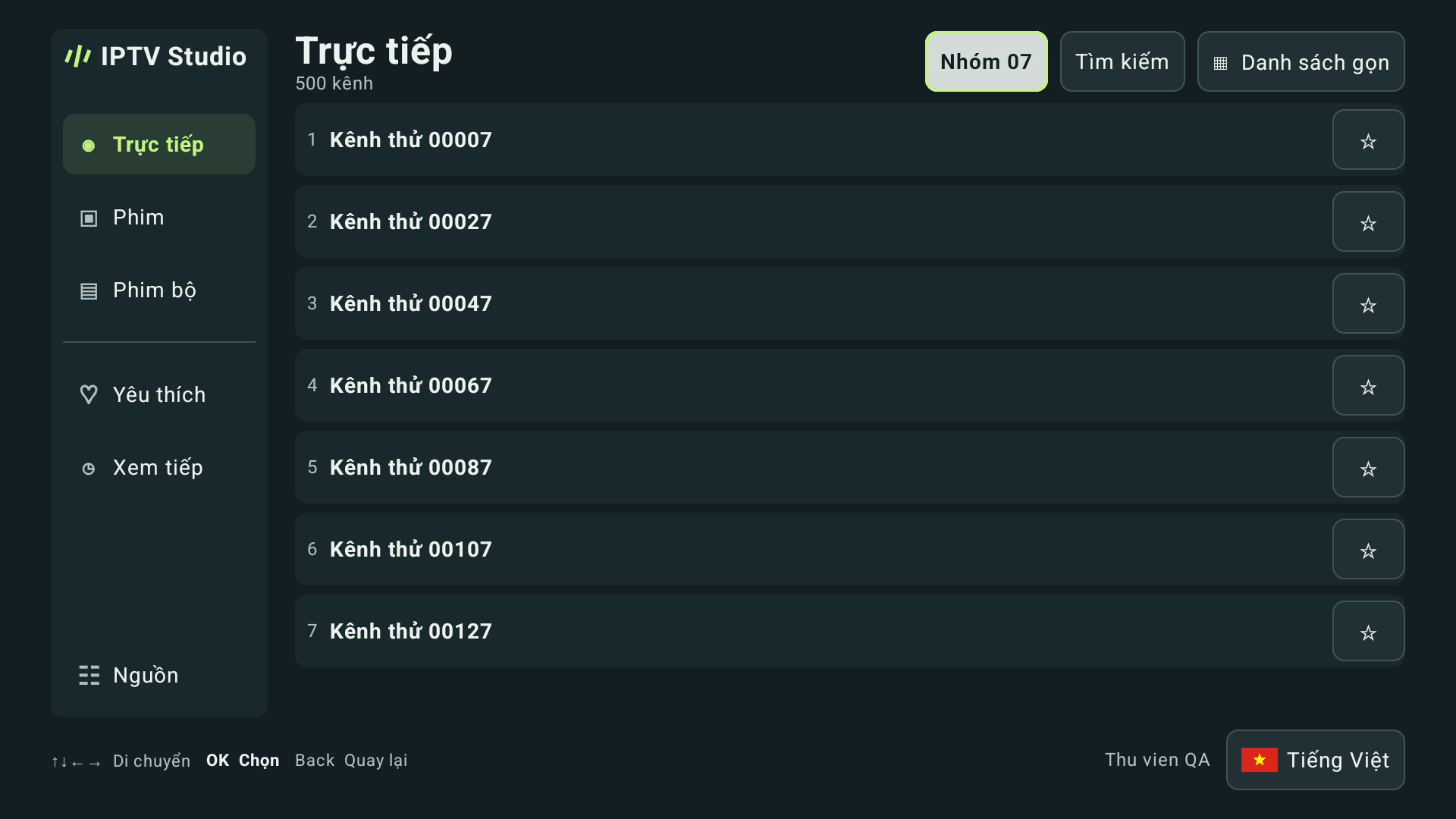
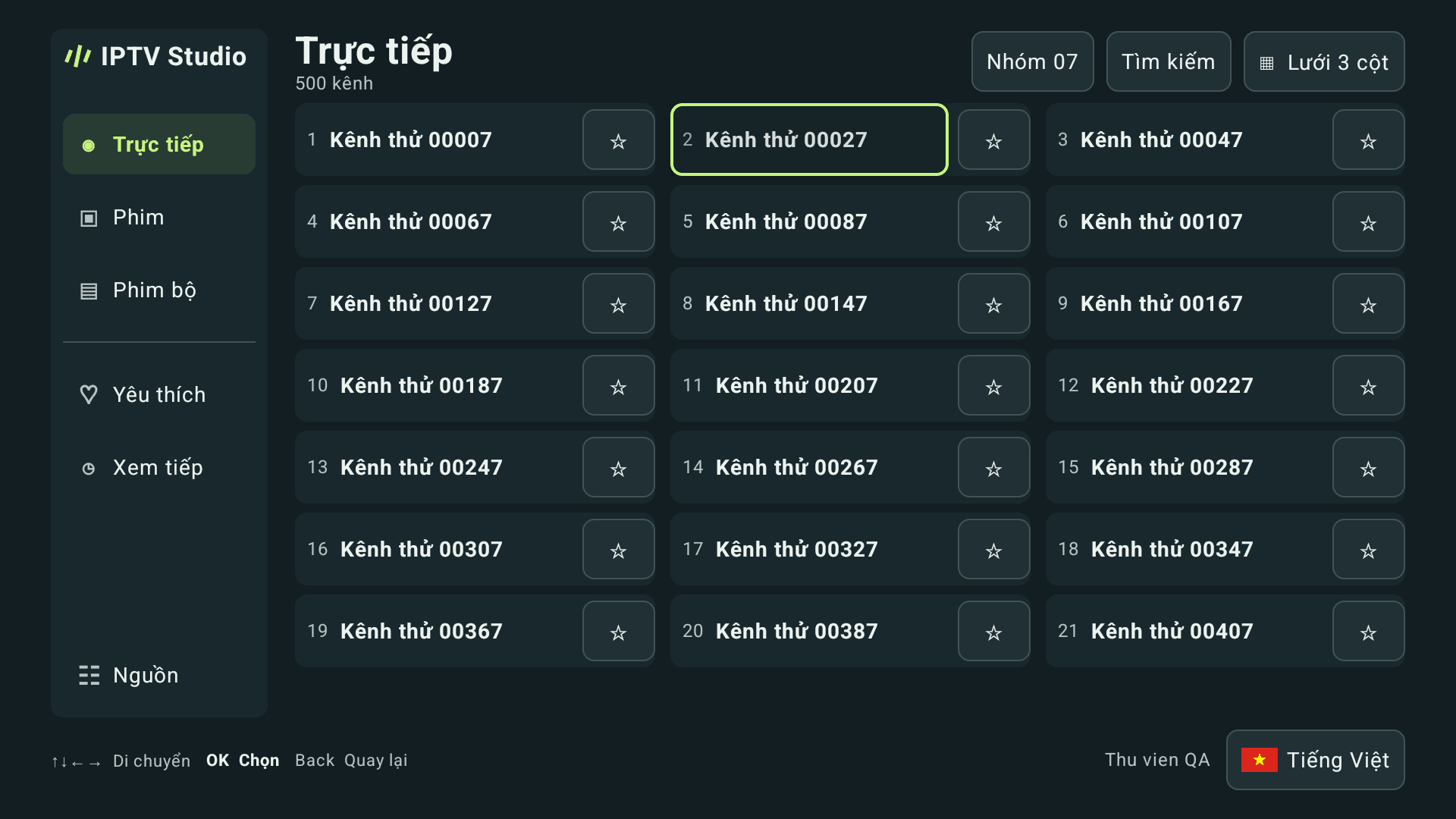
Phiên bản 0.1.3 bổ sung ba kiểu hiển thị. Chế độ Chi tiết đặt danh sách cạnh thông tin kênh và lịch EPG. Danh sách gọn tập trung vào tên kênh. Lưới 3 cột cho phép quan sát nhiều mục trong cùng màn hình. Ứng dụng nhớ lựa chọn khi bạn mở lại.
Tìm nhóm không dấu, bớt thời gian cuộn danh sách
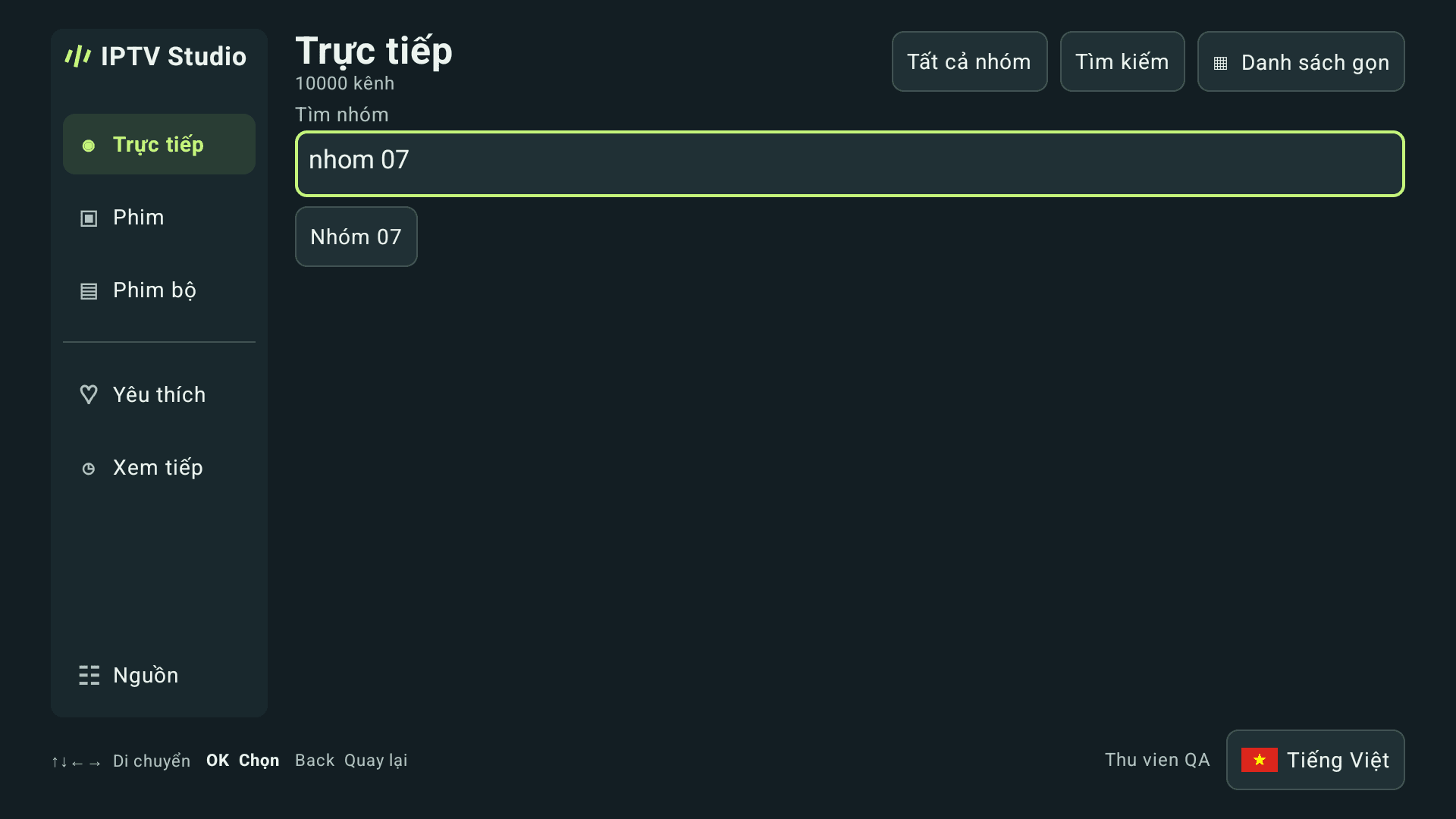
Với nguồn có nhiều nhóm, bạn mở Tất cả nhóm → Tìm nhóm và nhập tên cần tìm. Có thể gõ không dấu: chẳng hạn nhom 07 vẫn tìm được Nhóm 07. Ô Tìm kiếm trên thanh công cụ dành cho việc tìm tên kênh.
Nếu nguồn có XMLTV khớp mã kênh, giao diện Chi tiết hiển thị chương trình đang chiếu và chương trình tiếp theo theo giờ của TV. Bạn có thể quyết định xem ngay hoặc chuyển sang kênh khác mà không phải mở từng luồng trước.
Phim, phim bộ và phần bạn đang xem dở
Trên TV, phim và phim bộ được trình bày bằng thẻ có ảnh bìa khi nguồn cung cấp. Viền sáng cho biết chính xác thẻ đang được chọn bằng remote. Với phim bộ, bạn mở bộ phim, chọn mùa rồi chọn tập.
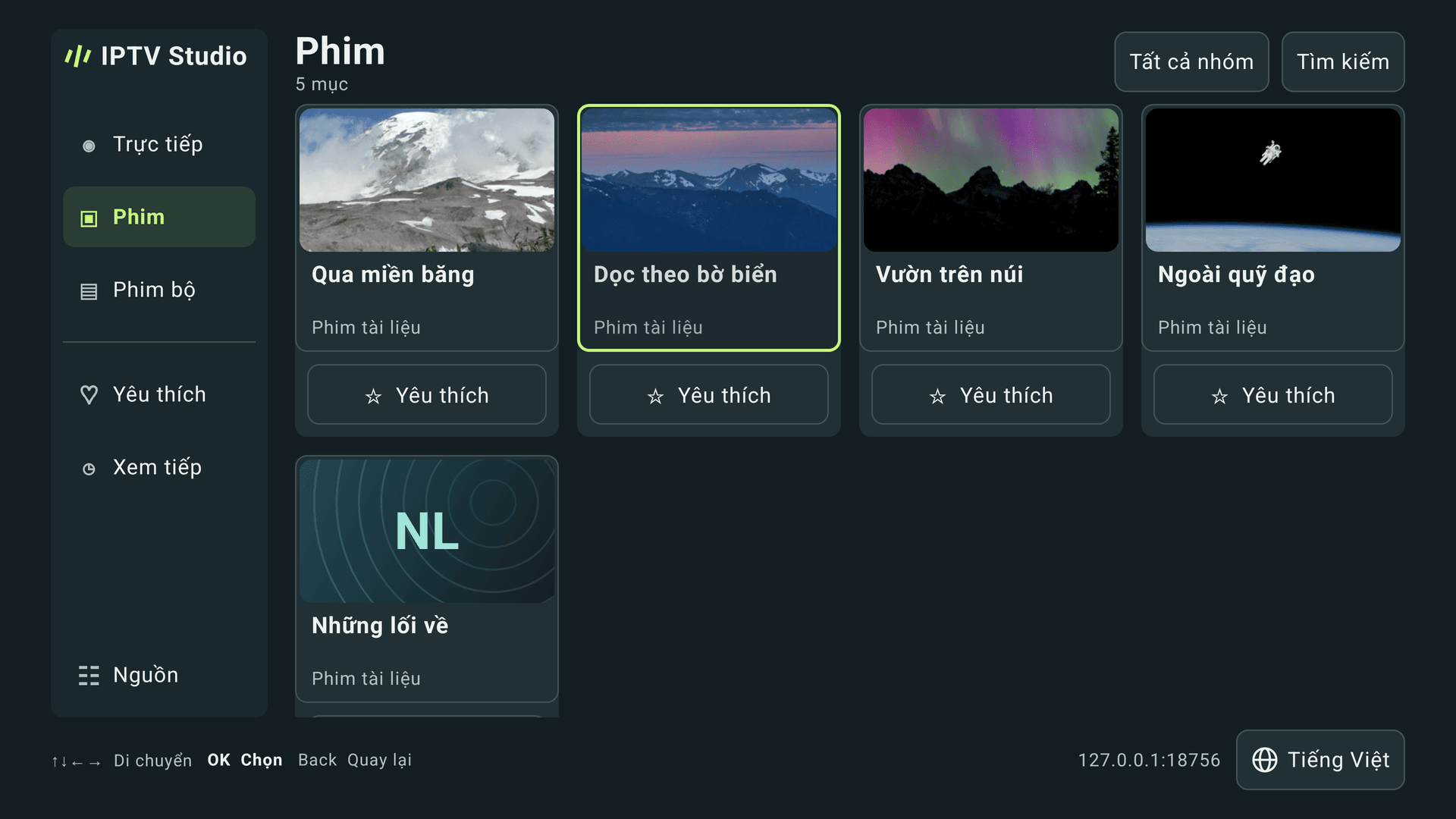
Mục Xem tiếp trên TV lưu tiến độ phim và từng tập. Trình phát hỗ trợ chuyển tập và tự phát tập kế tiếp trong cùng bộ. Mục Yêu thích giữ những nội dung bạn thường mở để lần sau tìm lại nhanh hơn.
Mỗi nguồn trên TV có danh mục, yêu thích và tiến độ riêng. Bản Windows cũng lưu thư viện và lịch sử tại máy; hiện chưa có tính năng đồng bộ tiến độ giữa máy tính và TV.
Thêm nguồn M3U, Xtream một lần, mở lại thư viện khi cần
IPTV Studio hỗ trợ hai cách kết nối quen thuộc: M3U qua liên kết playlist và Xtream bằng địa chỉ máy chủ, tên đăng nhập, mật khẩu. Trên Windows, bạn còn có thể mở tệp M3U trên máy. XMLTV bổ sung dữ liệu lịch chương trình khi nhà cung cấp có hỗ trợ.
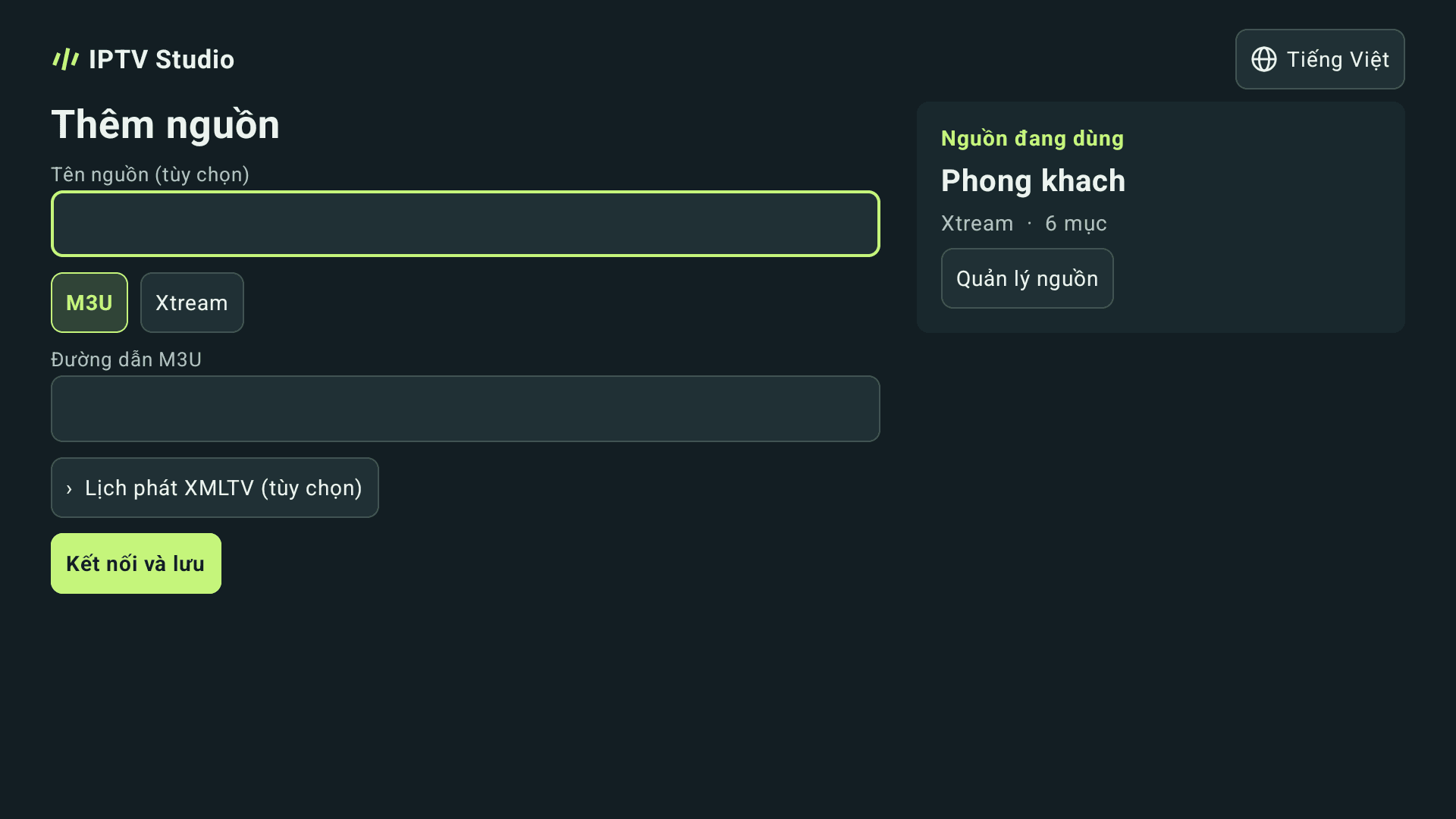
Bản TV mới cho phép đặt tên nguồn để dễ phân biệt, chẳng hạn “Phòng khách”. Bạn có thể đổi tên trong Nguồn → Sửa; nếu chỉ đổi tên, không cần kết nối lại máy chủ. Các thao tác thêm, chuyển, sửa, xóa và làm mới nguồn đều có thể thực hiện bằng remote.
Sau khi tải thành công, danh mục được lưu trên thiết bị để dùng lại. Nếu lần làm mới gặp lỗi, bạn vẫn có thể quay về danh sách đã lưu. Việc phát kênh hoặc phim trực tuyến vẫn cần kết nối với máy chủ nguồn.
Ghi chương trình với OBS Studio hoặc XSplit (bản Windows)
Khi muốn lưu một chương trình, bản Windows có thể mở kênh Live trong OBS Studio hoặc XSplit Broadcaster. Với OBS, ứng dụng hỗ trợ thiết lập kết nối, chuẩn bị cảnh và khớp độ phân giải, tốc độ khung hình theo kênh. Bạn chọn chất lượng và nơi lưu trong phần mềm quay.
- Thiết lập quay: chọn OBS hoặc XSplit đã cài.
- Mở kênh Live: dùng Ghi → Mở trong…
- Bắt đầu ghi: bấm Record trong phần mềm quay.
Với Hẹn ghi, bạn chọn chương trình từ EPG hoặc nhập giờ bắt đầu/kết thúc. Máy cần bật, đang thức và đã đăng nhập Windows. OBS/XSplit phải được thiết lập trước; riêng XSplit cần giữ tiện ích điều khiển sẵn sàng.
Tính năng kết nối OBS/XSplit và hẹn ghi thuộc bản Windows. Bản TV hiện tập trung vào xem, tìm kiếm và quản lý thư viện.
Cập nhật và ngôn ngữ
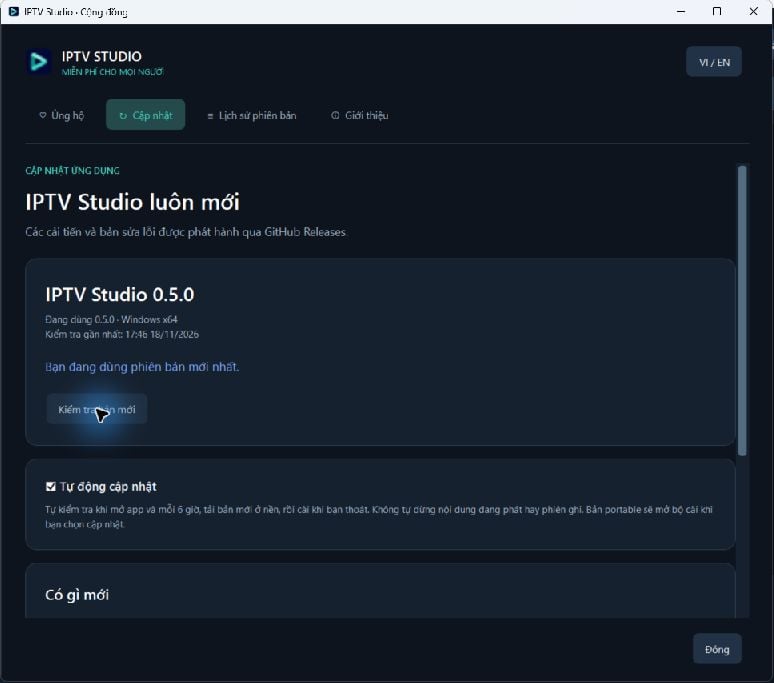
Bản Windows có mục Cập nhật để kiểm tra thủ công hoặc bật tự động. Ứng dụng tải bản mới từ GitHub Releases, xác minh bản tải và cập nhật khi bạn thoát. Phiên xem và ghi đang chạy không bị tự ngắt để cài bản mới; nguồn, yêu thích và thiết lập được giữ khi nâng cấp.
Trên TV 0.1.3, nút ngôn ngữ có cờ Việt Nam hoặc Vương quốc Anh kèm tên ngôn ngữ. Cả hai bản đều có tiếng Việt và English để bạn chọn theo thói quen sử dụng.
Chọn phiên bản phù hợp với thiết bị của bạn
Phiên bản | Phù hợp khi bạn muốn | Cách bắt đầu |
|---|---|---|
Windows 0.5.0 | Xem trên PC, quản lý nguồn, kết nối OBS/XSplit và hẹn ghi. | Tải bộ cài hoặc ZIP cho Windows x64 từ GitHub Releases. |
TV 0.1.3 (bản cài thử) | Xem bằng remote trên Android TV; cài thử trên Fire TV chạy Fire OS. | Tải APK từ GitHub Releases. Yêu cầu Android TV 7.1+ hoặc Fire OS 6+. |
Lưu ý cho Fire TV: bản TV đã được thử trên giả lập Android TV; các mẫu Fire TV Stick thật còn chờ kiểm thử. Khả năng giải mã hình/tiếng phụ thuộc thiết bị. APK này không dành cho các thiết bị chạy Vega OS.
Trên Windows, mở bộ cài, hoàn tất cài đặt rồi chọn Thêm nguồn. Trên Android TV, chép APK vào TV và cài bằng trình quản lý tệp; Fire TV chạy Fire OS có thể cài qua ADB theo hướng dẫn đi kèm. Sau đó nhập nguồn M3U/Xtream và chọn nội dung muốn xem.
Ứng dụng và nguồn nội dung là hai phần riêng
IPTV Studio không cung cấp sẵn kênh, phim hoặc tài khoản IPTV. Hãy thêm nguồn bạn được phép sử dụng. Nội dung, ảnh bìa, lịch EPG và khả năng tua phụ thuộc nguồn; codec và chất lượng phát còn phụ thuộc thiết bị, đường truyền. Bản TV chưa có bộ chọn track âm thanh, phụ đề và tỷ lệ hình thủ công như bản Windows.